
Как узнать, какие приложения используют камеру и микрофон в Windows 11

Windows 11 позволяет приложениям использовать камеру и микрофон для видеозвонков, записи аудио и других задач. Если вы заботитесь о приватности, важно уметь быстро определить, какие приложения сейчас используют устройство, и видеть историю доступа за последние 7 дней.
Как на панели задач увидеть приложения, использующие микрофон
Когда приложение начинает записывать звук, в правом нижнем углу экрана, рядом с областью уведомлений, появляется значок микрофона. Это работает и для классических настольных программ, и для приложений из Microsoft Store. Наведите курсор на значок микрофона, чтобы увидеть, какое приложение сейчас захватывает звук. Если одновременно работает несколько приложений, Windows покажет их все.
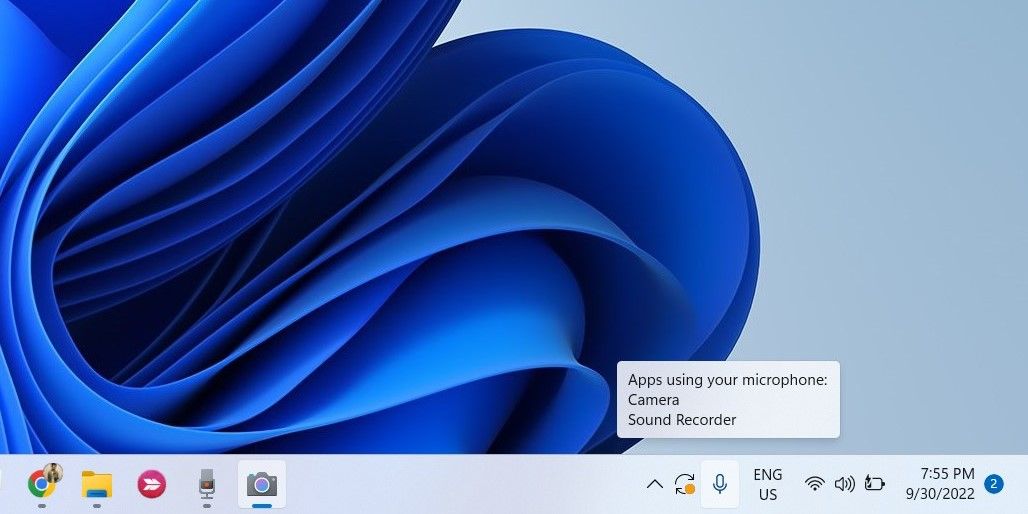
Важно: в отличие от микрофона, для веб-камер Windows обычно не выводит значок на панели задач, потому что большинство камер оснащены световым индикатором. Если у вашей камеры нет индикатора, Windows показывает уведомление при включении или выключении камеры.
Как увидеть, какое приложение использует камеру через параметры
Если нужно узнать, какое именно приложение обращается к веб-камере, откройте системные параметры приватности. Пошагово:
- Откройте Меню «Пуск» и нажмите на значок шестерёнки, чтобы открыть Параметры.
- Перейдите на вкладку «Конфиденциальность и безопасность».
- В разделе «Разрешения приложений» выберите «Камера».
- Нажмите «Разрешить приложениям доступ к камере».
- Если приложение использует веб-камеру сейчас, под его названием появится сообщение «Используется сейчас».
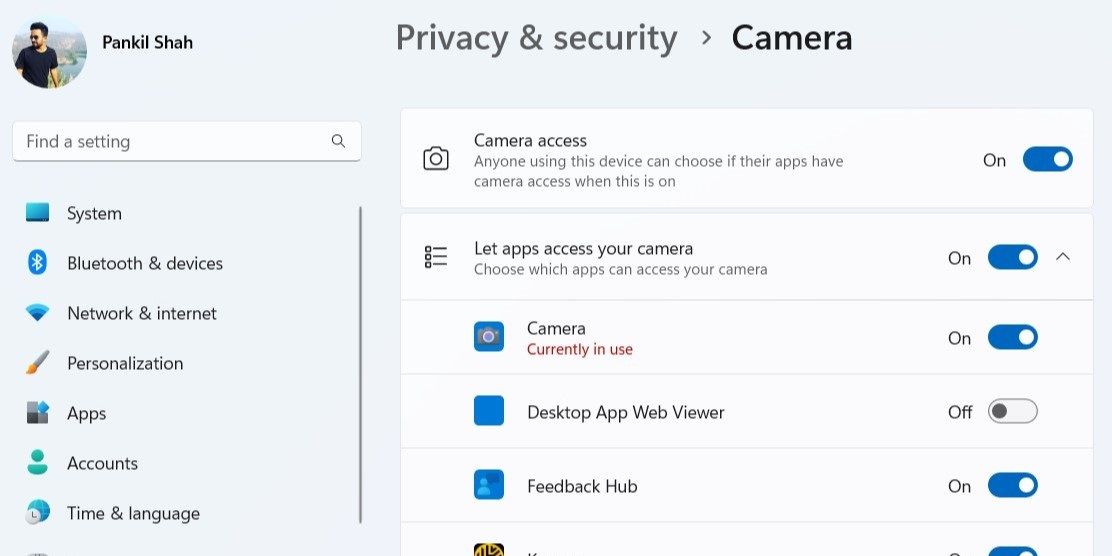
Под списком приложений также указано время последнего доступа. Отключить доступ можно с помощью переключателя рядом с каждым названием.
Как посмотреть, какие приложения ранее обращались к камере и микрофону
Windows 11 ведёт журнал доступа к камере, микрофону, геолокации и другим чувствительным данным. Этот журнал сохраняет активность за последние 7 дней.
- Нажмите Win + I, чтобы открыть Параметры.
- Перейдите в «Конфиденциальность и безопасность» > «Разрешения приложений».
- Выберите «Камера» или «Микрофон».
- Разверните меню «Недавняя активность».
- В списке вы увидите приложения, обращавшиеся к камере или микрофону за последние 7 дней с точной датой и временем.
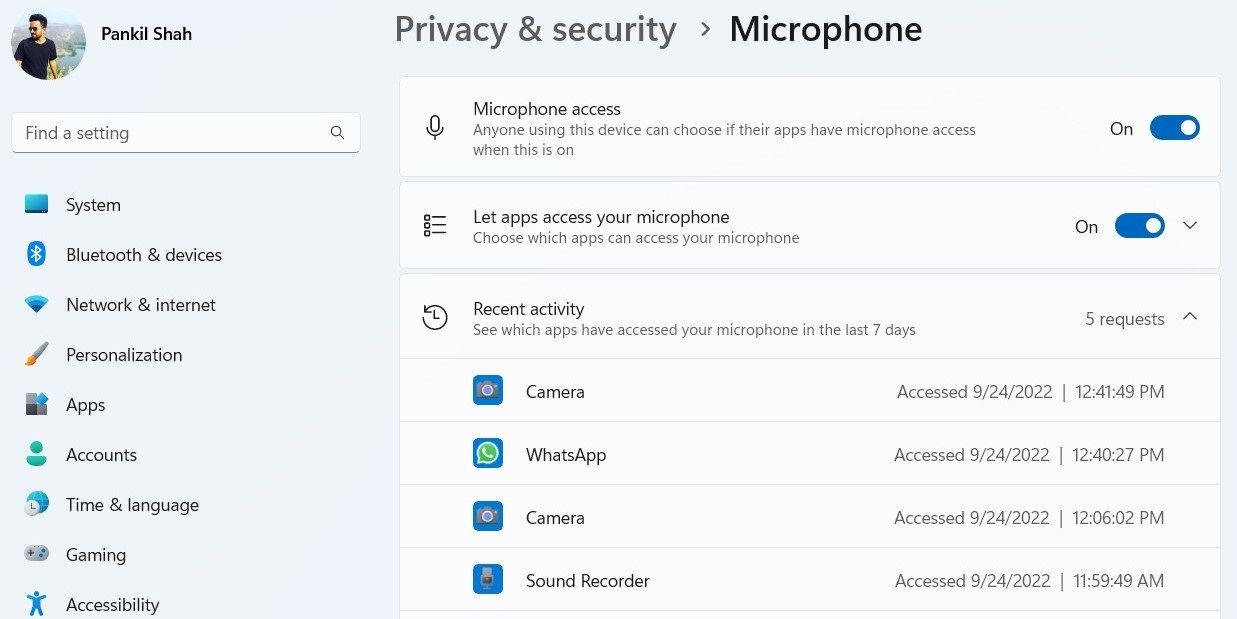
Если в списке есть неизвестное или подозрительное приложение, рекомендуется либо отключить его доступ к камере и микрофону, либо полностью удалить программу.
Быстрая проверка приватности — чек-лист
Важно: периодически проверяйте разрешения, особенно после установки новых программ.
Чек-лист для быстрой аудиторской проверки:
- Откройте Параметры → Конфиденциальность и безопасность → Камера / Микрофон.
- Посмотрите, какие приложения отмечены как «Используется сейчас».
- Проверьте «Недавнюю активность» за 7 дней.
- Отключите доступ подозрительным приложениям через переключатель.
- Удалите ненужные или неизвестные программы.
- Перезапустите компьютер и проверьте, исчезла ли активность.
Роли и рекомендации: кто что должен сделать
Пользователь без IT знаний:
- Регулярно проверяйте значок микрофона на панели задач при подозрении на прослушку.
- Отключайте доступ к камере и микрофону для приложений, которыми вы не пользуетесь.
Продвинутый пользователь / энтузиаст по приватности:
- Используйте физическую шторку для веб-камеры или полностью отключайте встроенную камеру в BIOS, если нужно.
- Отключайте ненужные службы и удаляйте программы, запрашивающие доступ к микрофону.
IT-администратор:
- На корпоративных устройствах задавайте политики через MDM/Group Policy: запрет доступа к камере и микрофону для непроверенных приложений.
- Включайте аудит событий безопасности и централизованный сбор логов.
Метод расследования подозрительной активности (мини-методология)
- Зафиксируйте время и сообщение из «Недавней активности».
- Посмотрите полное имя исполняемого файла и путь установки в диспетчере задач.
- Проверьте цифровую подпись файла и издателя.
- Выполните сканирование антивирусом и антимальваре.
- При необходимости удалите программу и измените пароли для связанных учётных записей.
- Документируйте найденные артефакты: логи, скриншоты, временные отметки.
Быстрая инструкция: как немедленно отключить камеру и микрофон
- Чтобы отключить микрофон для всех приложений: Параметры → Конфиденциальность и безопасность → Микрофон → Отключите «Разрешить приложениям доступ к микрофону».
- Чтобы отключить камеру целиком: Параметры → Конфиденциальность и безопасность → Камера → Отключите «Разрешить приложениям доступ к камере».
Важно: некоторые приложения требуют доступ к камере/микрофону для корректной работы. Отключение может нарушить функциональность видеоконференций.
Жизненные сценарии: когда встроенные индикаторы и уведомления не помогут
Контрпримеры, когда встроенные механизмы не информируют полностью:
- Вредоносное ПО маскирует процесс под именем системного процесса и может работать без явного индикатора.
- Драйверы или виртуальные устройства могут перенаправлять поток без активации аппаратного индикатора.
- Устаревшие видеокамеры без LED-индикатора не дают визуального подтверждения работы.
В таких случаях используйте сочетание мониторинга процессов, антивирусного сканирования и физической блокировки камеры.
Меры безопасности и жёсткое укрепление системы
- Используйте физическую шторку для веб-камеры или отсоединяйте внешнюю камеру, когда она не нужна.
- Отключайте устройства через настройки BIOS/UEFI при длительном неиспользовании.
- Включите ограничение приложений: разрешайте доступ только для доверенных программ.
- Регулярно обновляйте Windows и драйверы камеры и аудио.
- Применяйте надёжные антивирусные решения и проводите периодический скан.
- Для корпоративных устройств применяйте политики безопасности и централизованный аудит.
Инструменты и альтернативные подходы
Альтернативные методы выявления и мониторинга:
- Использовать сторонние утилиты для мониторинга доступа к устройствам, которые показывают путь процесса и время доступа.
- Включить системный аудит в среде администратора и анализировать события безопасности.
- Настроить EDR/Endpoint Security для детектирования подозрительных обращений к устройствам.
Decision flowchart — как действовать при обнаружении активности
flowchart TD
  A[Обнаружена активность камеры/микрофона] --> B{Знаете ли вы приложение?}
  B -- Да --> C[Проверьте, нужно ли приложение]
  C --> D{Если не нужно}
  D -- Да --> E[Отключить доступ и удалить приложение]
  D -- Нет --> F[Оставить, но мониторить]
  B -- Нет --> G[Проверить путь процесса и подпись]
  G --> H{Подписан издателем?}
  H -- Да --> F
  H -- Нет --> I[Сканировать антивирусом и удалить]
  I --> J[Документировать и при необходимости восстановить систему]
Критерии приёмки
- У пользователя есть понятный список приложений с пометкой «Используется сейчас» для камеры и микрофона.
- История доступа за последние 7 дней доступна и читаема.
- Пользователь может отключить доступ к камере и микрофону одним переключателем.
Мини‑глоссарий
- Камера — встроенное или внешнее устройство захвата видео.
- Микрофон — устройство или вход для захвата аудиосигнала.
- Недавняя активность — журнал Windows за последние 7 дней о доступе приложений к чувствительным устройствам.
Часто задаваемые вопросы
Как быстро понять, что микрофон активно используется прямо сейчас?
Если увидите значок микрофона в области уведомлений в правом нижнем углу, наведите на него курсор — Windows покажет, какое приложение записывает звук.
Почему камера может включиться без видимого уведомления?
Многие камеры имеют аппаратный индикатор. Если его нет, Windows показывает уведомление. Однако ни индикатор, ни уведомление не указывают, какое приложение использует камеру — это нужно смотреть в Параметрах.
Что делать, если я не знаю приложение в списке недавней активности?
Проверьте путь исполняемого файла в Диспетчере задач, проверьте цифровую подпись, выполните антивирусное сканирование и при необходимости удалите программу.
Итог
Проверяйте разрешения к камере и микрофону хотя бы раз в месяц, особенно после установки новых приложений. Используйте физические средства блокировки камеры и политику «наименьших привилегий» для приложений. Если заметили подозрительное поведение, действуйте по чек‑листу расследования и при необходимости привлекайте специалиста.
Важно: регулярный аудит и минимизация списка доверенных приложений — самая простая и эффективная защита приватности.

Похожие материалы

Несколько аккаунтов Skype: Multi Skype Launcher

Журнал для работы: повысить продуктивность

Персональные звуки уведомлений на Android

Скачивание шоу Hulu для офлайн‑просмотра

Microsoft Start: персонализированная новостная лента
