
Как отслеживать чтение писем в Gmail и других почтовых сервисах
Введение
Email остаётся основной формой переписки в XXI веке. Среди популярных почтовых сервисов — Gmail, Outlook, Yahoo и другие. Многие инструменты отслеживания ориентированы на Gmail, но решения есть и для других платформ. Важные ситуации — деловая переписка, подтверждение отправки документов, контроль рассылок — требуют знать, открыл ли получатель письмо и взаимодействовал ли с содержимым.
В этой статье я перевёл оригинальные инструкции и добавил практические советы, альтернативы и сценарии отказа. Вы найдёте пошаговые примеры для Google Apps (бизнес), RightInbox, WhoReadMe, Bananatag, а также подборку обходных методов и оценку рисков.
Важно: никаких гарантий 100% точности. Многое зависит от клиента получателя, настроек безопасности и поведения пользователя.
Какие варианты отслеживания существуют
Краткий список методов с одной строкой пояснения:
- Запросы о прочтении от почтового сервера — официально через бизнес-аккаунт Google Apps (поддерживается не всегда, требует согласия получателя).
- Расширения и плагины для браузера/почтовых клиентов — RightInbox, Bananatag, Boomerang и т. п.; работают через внедрение трекера и аналитики.
- Вставка прозрачного изображения с уникальным идентификатором (пиксель) — WhoReadMe, SpyPig; срабатывает при загрузке изображений.
- Сокращённые/трековые ссылки — побочный индикатор взаимодействия, срабатывает при клике.
- Локальные/серверные решения — собственный трекер на своём домене.
Как работает отслеживание (одной строкой)
Отслеживание обычно основано на загрузке уникального ресурса (изображения или ссылки) с сервера отправителя. Когда получатель открывает письмо и почтовый клиент запрашивает этот ресурс, сервер фиксирует событие и отправляет уведомление отправителю.
Как отслеживать письма в Gmail (официальный способ через Google Apps)
Google встроил функцию запросов о прочтении в корпоративный сервис Google Workspace (ранее G Suite). Это простой и официальный путь, но он доступен только для бизнес-аккаунтов.
Плюсы:
- Официальная поддержка от Google.
- Интеграция в интерфейс Gmail.
Минусы:
- Требуется аккаунт Google Apps/Workspace (~ $5 в месяц при условии платных планов).
- Получатель может отказаться отправлять квитанцию.
Пошагово:
- В админ-консоли Google Workspace включите квитанции: Google Apps → Почта → Настройки.
- В разделе «Квитанции о прочтении» выберите разрешение на отправку квитанций любому адресу.
- В Gmail нажмите «Написать» (Compose) для нового письма.
- Под полем получателя отметьте «Запросить квитанцию о прочтении» (Request read receipt).
- Отправьте письмо как обычно.
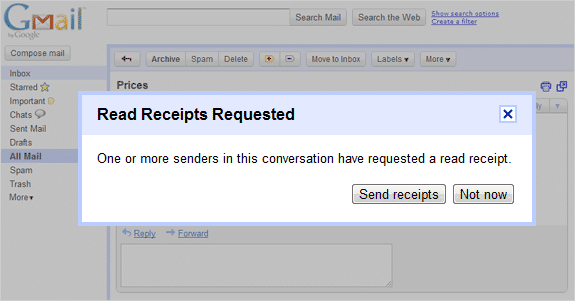
- Когда получатель откроет письмо, Gmail покажет всплывающее окно с запросом на отправку квитанции. Получатель решает, отправлять квитанцию или нет.
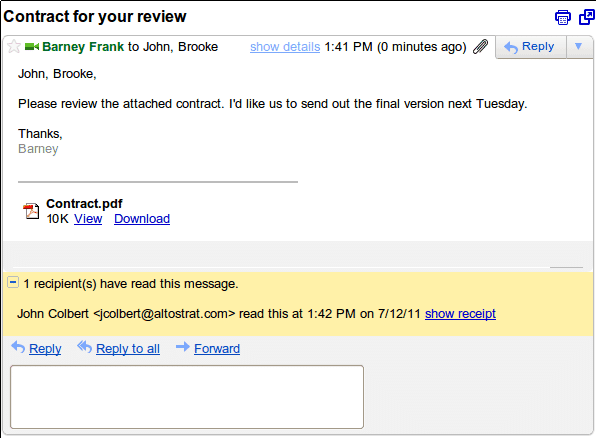
- Если получатель согласился, исходное письмо обновится и покажет дату и время прочтения.
RightInbox — расширение для Gmail

RightInbox расширяет Gmail: добавляет отсрочку отправки, напоминания и отслеживание писем. Хорош для личного и делового использования.
Плюсы:
- Интуитивный интерфейс прямо в Gmail.
- Отправка отложенных писем и напоминания.
Ограничения:
- Бесплатно — до 10 отслеживаемых писем в месяц.
- Платный план — примерно $5 в месяц для неограниченного использования.
Как использовать:
- Зарегистрируйтесь в RightInbox и установите расширение для браузера.
- Откройте окно «Написать» в Gmail и заполните поля.
- Отметьте опцию «Track» (Отслеживать) внизу окна (см. интерфейс).
- Отправьте письмо. Когда получатель откроет письмо, вы получите уведомление на почту с деталями.
Примечание: отслеживание может фиксировать открытие письма и клики по ссылкам, но не всегда определит, кто именно взаимодействовал в случае общих почтовых ящиков.
WhoReadMe — простая бесплатная служба с пикселем
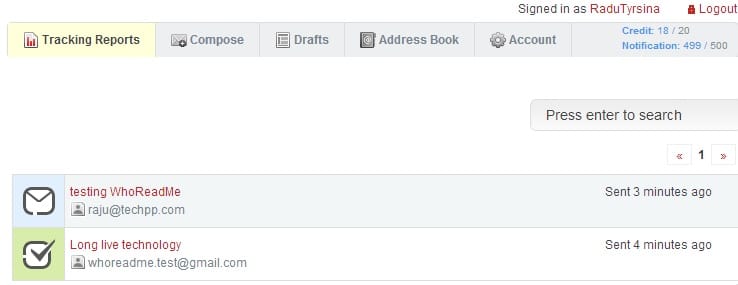
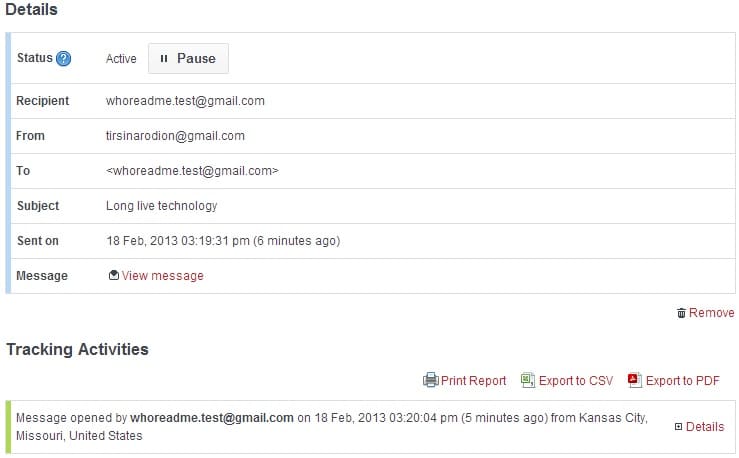
WhoReadMe — бесплатный трекер, вставляющий прозрачное изображение с уникальным ID в письмо. Это «неинвазивный» метод: тело письма остаётся без заметных изменений.
Плюсы:
- Бесплатно и просто.
- Присылает дату, место доступа и информацию о скачанных вложениях.
Ограничения:
- Ограничение до 20 уведомлений в день (в исходном материале).
- Не работает, если у получателя отключена загрузка внешних изображений.
Как использовать:
- Зарегистрируйтесь на сайте WhoReadMe.
- Напишите письмо, оставив поле получателя пустым.
- Добавьте адрес получателя с суффиксом .whoreadme.com, например: alexserban@gmail.com.whoreadme.com
- Отправьте письмо привычным способом.
- Когда получатель откроет письмо и клиент загрузит изображения, вы получите уведомление с датой, местоположением и информацией о вложениях.
Альтернатива с похожим принципом: GetNotify — тот же метод, дополнительные аналитические функции и ограничения.
Bananatag — корпоративная аналитика для писем
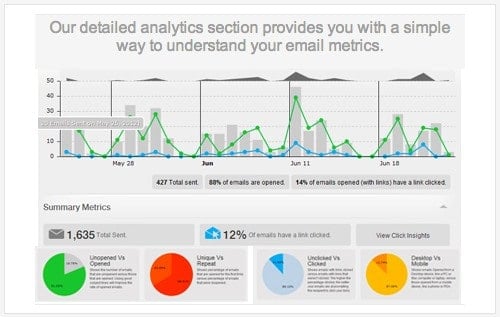
Bananatag предлагает расширения для разных клиентов: Gmail, Outlook и др. После установки вы получаете панель аналитики с информацией по открытиям, кликам и источнику доступа.
Плюсы:
- Централизованная аналитика.
- Поддержка нескольких почтовых клиентов.
Ограничения:
- Бесплатный план ограничен примерно 5 письмами в день.
- Pro-план расширяет лимит до ~100 писем за ≈ $5 в месяц (по исходным данным).
Как пользоваться:
- Установите расширение, которое соответствует вашему почтовому клиенту.
- В Gmail нажмите «Написать» (Compose).
- Напишите письмо и вместо стандартной отправки нажмите кнопку Tag (это добавит трекинг в письмо).
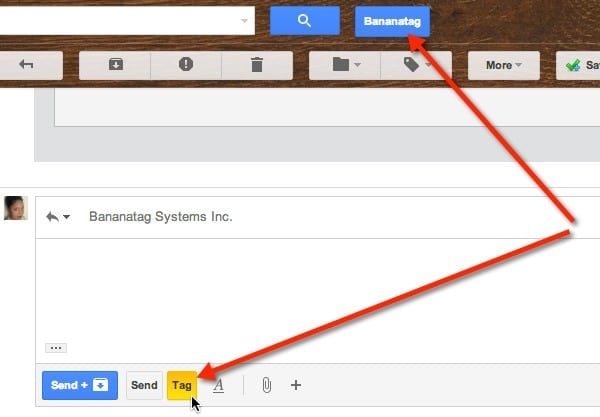
- Аналитику можно просмотреть через панель Bananatag в Gmail.
Другие подходы и хитрости
- Link tracking: вставляйте трековые или сокращённые ссылки (bit.ly, goo.gl и т. п.). Если получатель кликает по ссылке, вы получаете косвенное подтверждение взаимодействия.
- Tracking images: сервисы вроде SpyPig вставляют специальное изображение, которое ведёт на сервер и фиксирует IP, количество открытий и другие детали. Визуально это может выглядеть «меньше профессионально».
- Boomerang: похожие функции отслеживания и напоминаний, интеграция в Gmail.
- Собственный трекер на своём домене: разворачиваете небольшой микросервис, который выдаёт уникальный пиксель и логирует запросы — больше контроля, но нужна настройка и поддержка.
Когда методы не работают — основные причины
- Отключённая загрузка внешних изображений в почтовом клиенте — пиксели не загружаются, трекер не срабатывает.
- Получатель использует просмотр в текстовом режиме (без HTML).
- Получатель запретил отправлять квитании (при использовании официального метода Google).
- Клиент получателя кэширует изображения на стороне сервера (например, прокси-провайдер), что искажает IP/локацию.
- Антиспам/антивирус блокирует внешние запросы.
- Получатель использует почтовый агрегатор или почтовый робот, который не выполняет загрузку ресурсов.
Возражения и когда не стоит использовать трекинг
- Конфиденциальность: трекинг собирает данные о поведении получателя. В некоторых юрисдикциях это может требовать информирования пользователей.
- Доверие: в личной переписке очевидный трекинг может испортить отношения.
- Профессиональная этика: при работе с клиентами и партнёрами стоит заранее оговорить практику подтверждения получения/прочтения.
Мини-методология: как выбрать правильный метод
- Определите цель: подтверждение доставки, анализ рассылки или контроль одного важного письма.
- Оцените аудиторию: технически подкованы ли получатели? Используют ли они корпоративную почту?
- Выберите метод: официальные квитанции для внутренней корпоративной переписки; расширения для частого использования; пиксели/ссылки для одиночных случаев.
- Проверьте ограничения: лимиты бесплатного плана, требования к установке расширений.
- Документируйте и сообщайте о политике конфиденциальности при необходимости.
Чек-лист отправителя перед отправкой критичного письма
- Я уверен в цели отслеживания.
- Метод выбран с учётом получателя.
- Проверил лимиты сервиса (платы/лимиты бесплатного плана).
- Проверил текст письма и ссылки на предмет безопасности.
- Если требуется, уведомил получателя о сборе данных.
Риски и рекомендации по смягчению
Риск: блокировка изображений — смягчение: добавьте альтернативный подтверждающий шаг (запрос ответного письма или короткий телефонный звонок).
Риск: нарушение доверия — смягчение: используйте трекинг экономно и по делу; в корпоративной переписке установите внутреннюю политику.
Риск: ложное срабатывание (прокси, роботы) — смягчение: комбинируйте сигналы (пиксель + клик по ссылке + ответ).
Критерии приёмки
- Отправитель получил уведомление с датой и временем открытия письма.
- Информация соответствует ожидаемому формату (IP/локация, если сервис это предоставляет).
- Для корпоративных писем — квитанция пришла от домена получателя (если включено в админ-консоли).
Примеры использования по ролям
- Менеджер проекта: использует Bananatag или RightInbox для контроля рассылки важных инструкций и получения уведомлений о прочтении.
- Юрист/бухгалтер: предпочитает официальные квитанции в корпоративном Google Workspace, чтобы иметь формальные записи.
- Маркетолог: комбинирует трековые ссылки с аналитикой кампаний и сегментированием.
- Частный пользователь: применяет WhoReadMe для разовых ситуаций или Boomerang для простых напоминаний.
Часто задаваемые вопросы (коротко)
- Работает ли трекинг, если получатель открывает письмо на мобильном? Да, если клиент загрузил изображения или кликнул по ссылке.
- Законно ли отслеживать открытия? В большинстве стран это не запрещено, но может требоваться уведомление пользователей и соответствие политике конфиденциальности.
- Можно ли подделать данные об открытии? Частично — прокси и кэши могут исказить IP/локацию; но факт загрузки ресурса остаётся индикатором.
Заключение
Отслеживание чтения писем — полезный инструмент в арсенале отправителя. Выбирайте метод исходя из цели, аудитории и требований к приватности. Для внутренней корпоративной переписки официальные запросы о прочтении в Google Workspace дают простой и формальный путь. Для массовых рассылок и маркетинга лучше подходят специализированные сервисы с аналитикой. Для разовых случаев работает WhoReadMe и аналогичные трекеры, но их надёжность ограничена поведением получателя.
Важно: комбинируйте методы и всегда ставьте на первое место прозрачность в отношениях с получателями.
Краткие рекомендации:
- Используйте официальные функции для внутренних деловых коммуникаций.
- Для массовых рассылок применяйте специализированные панели аналитики.
- Для разовых проверок достаточно WhoReadMe или трековой ссылки.
Примечание: служебные лимиты и цены (например, около $5 в месяц для Google Workspace или расширенных планов RightInbox/Bananatag) основаны на исходном материале и могут меняться — проверяйте актуальные условия на официальных сайтах сервисов.
Спасибо за внимание.

Похожие материалы

Несколько аккаунтов Skype: Multi Skype Launcher

Журнал для работы: повысить продуктивность

Персональные звуки уведомлений на Android

Скачивание шоу Hulu для офлайн‑просмотра

Microsoft Start: персонализированная новостная лента
