
Как понять, когда пора менять аккумулятор ноутбука
Быстрые ссылки
- Windows покажет предупреждение
- Как проверить ёмкость аккумулятора ноутбука
- Как калибровать аккумулятор
- Почему ёмкость аккумулятора снижается
- Замена аккумулятора
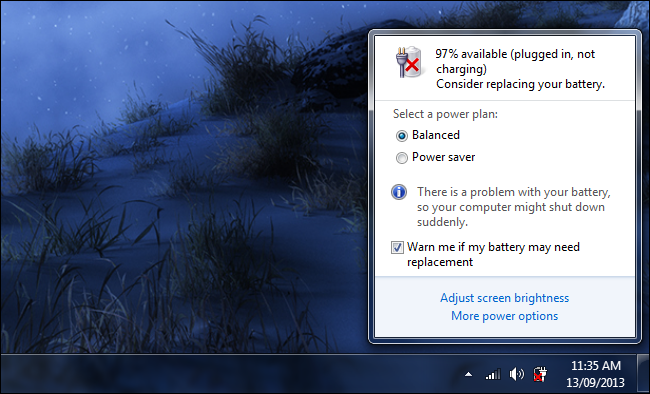
Windows покажет предупреждение
Windows обычно не отслеживает историю снижения ёмкости в повседневном использовании — вы просто замечаете, что ноутбук «сидит» на аккумуляторе меньше, чем раньше. Но когда аккумулятор теряет достаточную ёмкость, система покажет явное предупреждение: в трее на значке батареи появится красный X, и при нажатии Windows предложит «Рассмотрите возможность замены батареи». В уведомлении также указывается, что компьютер может внезапно выключиться, потому что аккумулятор больше не может удерживать достаточный заряд.
Важно: это предупреждение появилось в Windows 7 и присутствует в более новых версиях. В Windows Vista и XP подобного централизованного уведомления нет.
Как проверить ёмкость аккумулятора ноутбука
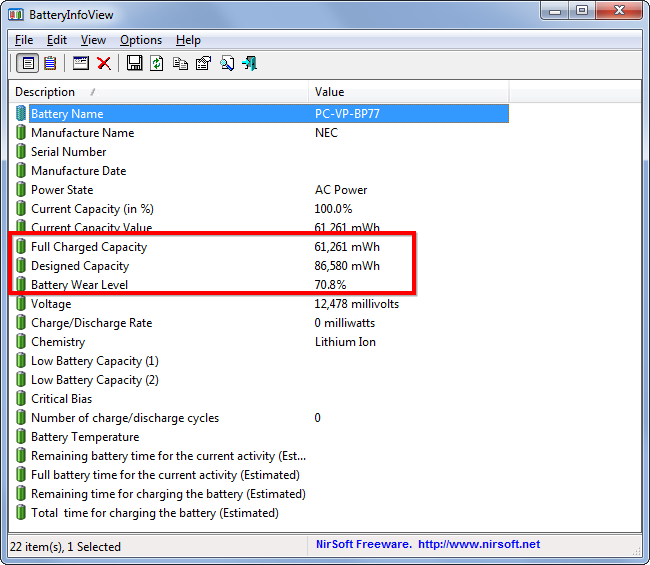
Если вы хотите знать текущую «изношенность» батареи и её фактическую ёмкость, используйте диагностическую утилиту. Бесплатная программа BatteryInfoView от NirSoft показывает ключевые параметры: проектную ёмкость, текущую ёмкость при полном заряде и приблизительный уровень износа.
Пример: если проектная ёмкость батареи 86 580 mWh, а текущая при полном заряде — 61 261 mWh, то батарея держит 61 261 / 86 580 ≈ 70,8% от изначальной ёмкости.
Некоторые утилиты также показывают число циклов заряд/разряд и температуру. На Windows можно также сгенерировать отчёт powercfg (команда powercfg /batteryreport) — он даёт подробный PDF/HTML с графиками ёмкости во времени.
Короткая инструкция: powercfg /batteryreport
- Откройте Командную строку или PowerShell от имени администратора.
- Выполните: powercfg /batteryreport /output “%USERPROFILE%\battery-report.html”
- Откройте сгенерированный файл battery-report.html и посмотрите разделы «Recent usage», «Battery capacity history» и «Battery life estimates».
Как калибровать аккумулятор
Коротко: калибровка помогает датчику правильно определять фактическую ёмкость, но не увеличивает физическую ёмкость батареи.
Когда нужна калибровка:
- Windows показывает замену, но battery report указывает на сильное падение ёмкости.
- Поведение батареи неконсистентно: быстрые переключения между уровнями заряда, внезапные выключения при якобы высоком проценте.
Базовый метод калибровки (универсальный и безопасный):
- Зарядите аккумулятор до 100% и оставьте ноутбук подключённым ещё ~2 часа.
- Отключите адаптер питания, в настройках электропитания временно отключите спящий режим и гибернацию (чтобы система не прерывала разряд).
- Разрядите ноутбук до автоматического выключения. Можно запустить воспроизведение видео и оставить яркость экрана умеренной.
- Подождите 2–4 часа, затем снова полностью зарядите до 100% без прерываний.
- Сбросьте настройки электропитания обратно и проверьте отчёт ёмкости.
Примечание: некоторые современные ноутбуки имеют встроенную утилиту калибровки в BIOS/UEFI или в фирменной Windows-утилите — сначала проверьте её.

Почему ёмкость аккумулятора снижается
Кратко: любой литий-ионный или литий-полимерный аккумулятор деградирует со временем. Основные факторы:
- Температура. Высокая температура значительно ускоряет деградацию.
- Циклы заряд/разряд. Полные циклы сокращают ресурс быстрее.
- Время/старение. Даже при хранении ёмкость уменьшается.
- Неправильные режимы хранения (например, длительное хранение полностью заряженным при высокой температуре).
Если ноутбук работает часто при высокой нагрузке и высокой температуре (игры, рендеринг), извлечение аккумулятора (если он съёмный) или использование охлаждающей подставки помогут продлить срок службы.
Часто встречающиеся мифы и короткие ответы:
- «Нельзя держать батарею выключенной — она теряет заряд.» — верно: батарея стареет и при хранении; оптимально хранить при ~40–50% и прохладе.
- «Частые маленькие подзаряды вредны.» — современные батареи не требуют полного разряда; небольшие циклы допустимы.
Замена аккумулятора
Если ваш ноутбук поддерживает замену пользователем (user-serviceable battery), замену можно сделать самостоятельно. Если батарея в корпусе (unibody), лучше обратиться к производителю или авторизованному сервису.
Советы при покупке замены:
- Покупайте оригинальные батареи производителя или проверенные бренды с хорошими отзывами и гарантией.
- Избегайте странно дешёвых батарей с неизвестным происхождением — есть риск пожара, вздутия или быстрого выхода из строя.
- Проверьте модель и артикул аккумулятора по наклейке на старой батарее или в документации.
Безопасность при замене:
- Работайте на ровной негорючей поверхности.
- Не прокалывайте и не давите на аккумулятор.
- Утилизируйте старую батарею в специальных пунктах приёма аккумуляторов.
Когда обязательно менять аккумулятор
- Windows даёт предупреждение и отчёты показывают устойчивую ёмкость 60–70% от проектной (или ниже), и это влияет на рабочий процесс.
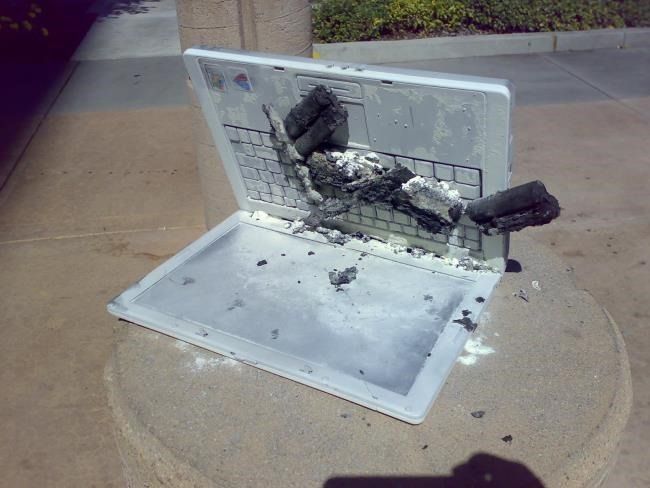
- Аккумулятор вздулся или деформирован.
- Ноутбук внезапно выключается при заявленном 20–30% заряда.
Если снижение ёмкости не влияет на вашу работу (вы всегда используете ноутбук от сети), замена может быть отложена до появления явных проблем.
Принятие решения: краткая методика
- Сделайте отчёт powercfg /batteryreport и/или откройте BatteryInfoView.
- Если Windows требует замену — сначала выполните калибровку и снова проверьте.
- Если после калибровки ёмкость < ~70% и вы зависите от автономной работы — планируйте замену.
- При физическом повреждении или вздутии — заменяйте немедленно.
Пошаговая инструкция: заменить съёмный аккумулятор самому
- Выключите ноутбук и отсоедините адаптер питания.
- Нажмите замки/защёлки под корпусом и извлеките батарею (следуйте мануалу вашего ноутбука).
- Сравните артикул старой батареи с новой.
- Вставьте новую батарею до щелчка, подключите адаптер и зарядите до 100%.
- Проверяйте отчёт ёмкости через несколько циклов, чтобы убедиться в корректной работе.
Критерии приёмки
- Новая батарея распознаётся системой без ошибок.
- Тестовая автономная работа соответствует ожиданиям (в разумных пределах для модели).
- Нет признаков нагрева, запахов или видимого дефекта корпуса.
Рекомендации по обслуживанию и продлению жизни аккумулятора
- Держите ноутбук в прохладном месте и не закрывайте вентиляционные отверстия.
- Не держите батарею постоянно при 100% и высокой температуре.
- При длительном хранении оставьте заряд около 40–50% и храните в прохладе.
- Используйте фирменные зарядные устройства, соответствующие параметрам напряжения и тока.
Роли и контрольный список
Проверочный список для обычного пользователя:
- Сгенерировать отчёт powercfg /batteryreport
- Выполнить калибровку при подозрении на неправильное отображение ёмкости
- Проверить признаки вздутия или повреждений
- При необходимости заказать проверенную замену
Проверочный список для техника/ИТ-администратора:
- Подтвердить модель и артикул батареи
- Проверить BIOS/UEFI на встроенные средства диагностики
- Использовать антистатическую подложку при замене
- Провести тест автономной работы после установки
Когда дешёвая замена может сработать и когда нет
Когда допустимо взять неоригинал:
- Если продавец надёжен, есть реальные отзывы и гарантия.
- Если устройство устарело и оригиналы недоступны, но вы готовы взять риск.
Когда не стоит экономить:
- Если ноутбук новый или дорогостоящий — лучшая практика — оригинальная батарея.
- Если вы храните важные данные и зависите от надёжности питания.
Решение в один взгляд (диаграмма)
flowchart TD
  A[Начало: есть подозрение на проблему с батареей?] --> B{Windows показало предупреждение?}
  B -- Да --> C[Калибровать батарею]
  B -- Нет --> D[Сгенерировать отчёт powercfg /batteryreport]
  C --> E[Проверить отчёт и ёмкость]
  D --> E
  E --> F{Ёмкость после калибровки < 70% или физический дефект?}
  F -- Да --> G[Планировать замену батареи]
  F -- Нет --> H[Наблюдать и применять рекомендации по обслуживанию]
  G --> I{Батарея съёмная?}
  I -- Да --> J[Приобрести проверенную замену и поменять]
  I -- Нет --> K[Обратиться в сервис/к производителю]
Часто задаваемые вопросы
Какой процент ёмкости считать критическим?
Обычно ниже 70% от проектной ёмкости — повод задуматься о замене, если вам важна автономность. Для критически важных устройств порог может быть выше.
Увеличится ли ёмкость после калибровки?
Калибровка не увеличивает физическую ёмкость батареи — она корректирует показания датчика. Иногда отчёт после калибровки показывает более высокую «видимую» ёмкость.
Как понять, что батарея опасна?
Если корпус батареи вздулся, есть запах гари, сильный нагрев или утечка — немедленно прекратите использование и утилизируйте батарею через специализированный пункт.
Можно ли использовать китайские аналоги?
Можно, но только с осторожностью: выбирайте продавцов с проверенной репутацией, гарантией и реальными отзывами. Экономия иногда оправдана для старых устройств, но риск выше.
Краткое резюме
- Аккумуляторы со временем теряют ёмкость; следите за состоянием через powercfg и сторонние утилиты.
- Если Windows показывает замену — сначала откалибруйте батарею.
- Меняйте батарею при длительном снижении ёмкости, физических повреждениях или вздутии.
- При замене отдавайте предпочтение оригинальным или проверенным батареям и соблюдайте меры безопасности.
Важно: не нужно паниковать из-за небольшой потери ёмкости — батарея рассчитана на использование. Следите за температурой и условиями эксплуатации, чтобы замедлить деградацию.
Автор фото: tsuacctnt и Stewart Butterfield (Flickr)

Похожие материалы

Несколько аккаунтов Skype: Multi Skype Launcher

Журнал для работы: повысить продуктивность

Персональные звуки уведомлений на Android

Скачивание шоу Hulu для офлайн‑просмотра

Microsoft Start: персонализированная новостная лента
