
Как определить модель iPad: полный справочник
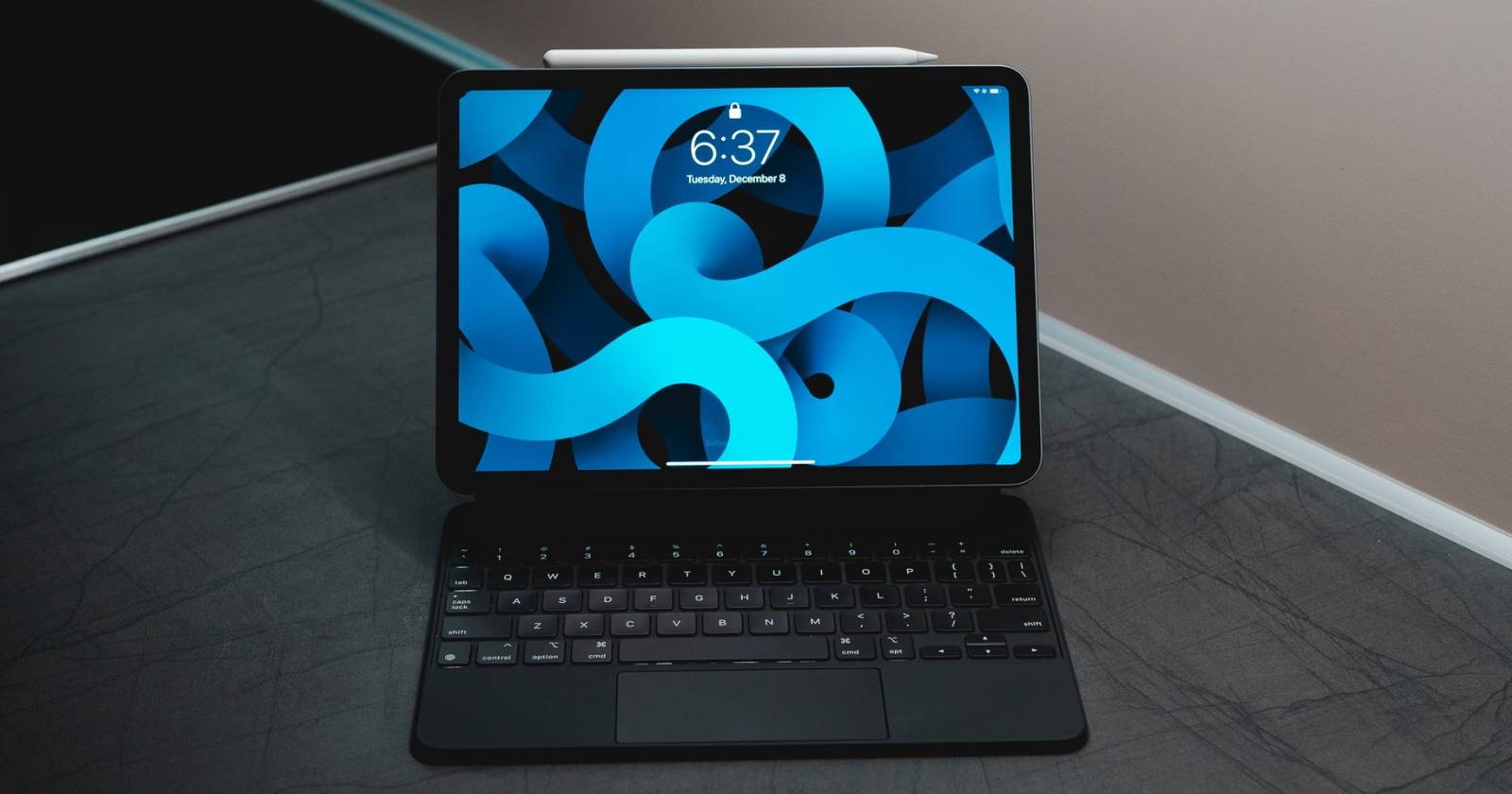
Введение
Если вы не уверены, какой у вас iPad, это нормально: Apple выпускала множество моделей и ревизий с 2010 года, и внешне близкие поколения часто почти не отличаются. Этот материал собрал все модели iPad по семействам — стандартный iPad, iPad mini, iPad Air и iPad Pro — и даёт инструменты для точной идентификации: где смотреть номер модели, какие внешние признаки важны и как действовать продавцу, покупателю или технику.
Important: Если на корпусе виден номер модели (Model A####), это самый быстрый и точный способ. Если корпус скрыт чехлом или стерся, следуйте инструкции ниже.
Быстрая осмотрительная проверка — пошагово
- Откройте «Настройки > Основные > Об этом устройстве» и посмотрите строку «Модель» или «Model». Там появится код вида A#### — он однозначно определяет модель.
- Если iPad не включается или вы не хотите его включать, переверните планшет и посмотрите на заднюю панель под надписью «iPad» — там указана строка с моделью: “Model A####”.
- Наличие SIM‑лотка указывает на вариант Wi‑Fi + Cellular. Если лоток отсутствует — это Wi‑Fi версия.
- Визуальные подсказки: наличие кнопки «Домой» (Home), наличие или отсутствие сканера отпечатка (Touch ID), размеры экрана (примерно 9.7, 10.2–10.9, 11, 12.9 дюйма), и поддержка Apple Pencil (первого или второго поколения).
Совет: упаковка устройства также содержит номер модели и год выпуска, если она у вас сохранилась.
Где именно смотреть модель в iPadOS
- Настройки > Основные > Об этом устройстве — строка «Модель» (Model) и «Имя устройства».
- Если вы видите код в виде «Mxxxxxx/A» на упаковке, это штриховой идентификатор; ищите прямой код A####.
- На задней крышке, внизу под словом iPad, строчка “Model A####” — самый универсальный маркер.
Note: В некоторых старых моделях текст на корпусе может быть стёрт. Тогда переходите к физическим признакам ниже.
Основные критерии для быстрой идентификации
- Наличие кнопки «Домой»: есть у большинства моделей до 2018–2019 годов; у iPad 10‑го поколения и современных iPad Pro кнопки нет.
- Размер дисплея: Mini ≈ 7.9–8.3”, стандартные iPad ≈ 9.7–10.9”, iPad Air ≈ 10.5–10.9”, iPad Pro — 11” и 12.9”.
- Разъём зарядки: старые модели используют 30‑контактный разъём (очень старые), затем Lightning, новые — USB‑C (начиная с некоторых Air/Pro/10‑го iPad).
- Поддержка Apple Pencil: первая и вторая версии стилуса поддерживаются разными моделями; это ключевой маркер для Air и Pro.
- Наличие магнитного разъёма для Smart Keyboard / Magic Keyboard указывает на более новые поколения Air и Pro.
Стандартный iPad — список моделей и номера

Alt: iPad стандартного размера с клавиатурой Magic Keyboard на столе
Ниже перечислены стандартные iPad от новейших к старым. Обратите внимание на номера моделей Wi‑Fi и Wi‑Fi + Cellular (где указано).
- iPad (10‑е поколение): A2696 (Wi‑Fi) | A2757 (Wi‑Fi + Cellular; A2777 для моделей, продаваемых в Китае). Это первое поколение iPad без физической кнопки «Домой».
- iPad (9‑е поколение): A2602 (Wi‑Fi) | A2604 (Wi‑Fi + Cellular; A2605 для Китая, A6203 для Северной Америки).
- iPad (8‑е поколение): A2270 (Wi‑Fi) | A2428–A2430 (Wi‑Fi + Cellular).
- iPad (7‑е поколение): A2197 (Wi‑Fi) | A2200/A2198 (Wi‑Fi + Cellular).
- iPad (6‑е поколение): A1893 (Wi‑Fi) | A1954 (Wi‑Fi + Cellular). Первый iPad с поддержкой Apple Pencil (первого поколения).
- iPad (5‑е поколение): A1822 (Wi‑Fi) | A1823 (Wi‑Fi + Cellular). Почти идентичен 6‑му поколению, но без поддержки Apple Pencil.
- iPad (4‑е поколение): A1458 (Wi‑Fi) | A1459/A1460 (Wi‑Fi + Cellular). Выпущен в 2012 году; есть кнопка «Домой», но нет Touch ID.
- iPad (3‑е поколение): A1416 (Wi‑Fi) | A1430/A1403 (Wi‑Fi + Cellular). Запущен в марте 2012; использует более широкий разъём зарядки от прежних зарядных устройств.
- iPad 2: A1395 (Wi‑Fi) | A1396/A1397 (Wi‑Fi + Cellular). Есть камеры спереди и сзади; доступен в белом и чёрном корпусе. Выпущен в 2011 году.
- iPad (1‑е поколение): A1219 (Wi‑Fi) | A1337/A1397 (Wi‑Fi + Cellular). Оригинальный iPad, представленный Стивом Джобсом в 2010 году; единственный без камер.
Краткая подсказка: если на вашем iPad нет кнопки «Домой» и разъём зарядки — USB‑C, вероятно, это одно из последних устройств (Air 4/5, iPad Pro, iPad 10‑го поколения).
iPad mini — особенности и номера

Alt: Экран iPad mini с домашним экраном и иконками приложений
iPad mini — уменьшенная серия с размером экрана 7.9–8.3 дюйма. Номера моделей:
- iPad mini 6: A2567 (Wi‑Fi) | A2568 (Wi‑Fi + Cellular; A2569 для Китая). Запущен в 2021 году.
- iPad mini 5: A2133 (Wi‑Fi) | A2124/A2126 (Wi‑Fi + Cellular; A2125 для Китая). Запущен в 2019 году.
- iPad mini 4: A1538 (Wi‑Fi) | A1550 (Wi‑Fi + Cellular). Есть версия 32 ГБ и поддержка Touch ID.
- iPad mini 3: A1599 (Wi‑Fi) | A1600 (Wi‑Fi + Cellular). Запущен в 2014 году.
- iPad mini 2: A1489 (Wi‑Fi) | A1490/A1491 (Wi‑Fi + Cellular). Запущен в 2013 году.
- iPad mini (1‑е поколение): A1432 (Wi‑Fi) | A1454/A1455 (Wi‑Fi + Cellular). Не имеет Retina‑экрана; запущен в 2012 году.
Совет: если устройство маленькое (~8”) и поддерживает Apple Pencil 2‑го поколения и зарядку по USB‑C, это iPad mini 6.
iPad Air — номера и признаки
Alt: Несколько iPad Air разного цвета на белом фоне
iPad Air позиционируется между стандартным iPad и iPad Pro: тоньше, легче и ближе по возможностям к Pro в свежих поколениях.
- iPad Air 5: A2588 (Wi‑Fi) | A2589/A2591 (Wi‑Fi + Cellular). Запущен в 2022 году; использует чип M1.
- iPad Air 4: A2316 (Wi‑Fi) | A2324/A2325/A2072 (Wi‑Fi + Cellular). Запущен в 2020 году; получил дизайн без кнопки «Домой».
- iPad Air 3: A2152 (Wi‑Fi) | A2123/A2153 (Wi‑Fi + Cellular; A2154 для Китая). Запущен в 2019 году.
- iPad Air 2: A1566 (Wi‑Fi) | A1567 (Wi‑Fi + Cellular). Запущен в 2014 году; поддерживает Touch ID.
- iPad Air (1‑е поколение): A1474 (Wi‑Fi) | A1475/A1476 (Wi‑Fi + Cellular). Первая модель Air не поддерживает Touch ID.
Проверка: если у вас тонкий корпус, без кнопки «Домой», и он поддерживает Apple Pencil 2, скорее всего это Air 4 или новее.
iPad Pro — ориентиры для профессионалов
Alt: Два iPad Pro с магнитными клавиатурами на столе
iPad Pro ориентирован на творческих и профессиональных пользователей. Ниже — перечень поколений Pro и номера моделей (Wi‑Fi / Wi‑Fi + Cellular / варианты для Китая и mmWave, где применимо).
- iPad Pro 12.9” (6‑е поколение): A2436 (Wi‑Fi) | A2764 (Wi‑Fi + Cellular; A2437 для Wi‑Fi с mmWave, A2766 для Китая). Запущен в 2022 году.
- iPad Pro 11” (4‑е поколение): A2759 (Wi‑Fi) | A2435 (Wi‑Fi + Cellular; A2762 для Китая, A2761 с mmWave). Запущен в 2022 году.
- iPad Pro 12.9” (5‑е поколение): A2378 (Wi‑Fi) | A2461 (Wi‑Fi + Cellular; A2379 с mmWave, A2462 для Китая). Запущен в 2021 году.
- iPad Pro 11” (3‑е поколение): A2377 (Wi‑Fi) | A2435 (Wi‑Fi + Cellular; A2301 с mmWave, A2672 для Китая). Запущен в 2021 году.
- iPad Pro 12.9” (4‑е поколение): A2229 (Wi‑Fi) | A2069/A2232 (Wi‑Fi + Cellular; A1983 для Китая). Запущен в 2020 году.
- iPad Pro 11” (2‑е поколение): A2228 (Wi‑Fi) | A2068/A2230 (Wi‑Fi + Cellular; A2231 для Китая). Запущен в 2020 году.
- iPad Pro 12.9” (3‑е поколение): A1876 (Wi‑Fi) | A1895/A2014 (Wi‑Fi + Cellular; A1983 для Китая). Запущен в 2018 году; перешёл к дизайну без кнопки «Домой».
- iPad Pro 11” (1‑е поколение): A1980 (Wi‑Fi) | A1934/A2013 (Wi‑Fi + Cellular; A1979 для Китая). Запущен в 2018 году.
- iPad Pro 12.9” (2‑е поколение): A1670 (Wi‑Fi) | A1671/A1821 (Wi‑Fi + Cellular). Внешне очень похож на 1‑е поколение.
- iPad Pro 12.9” (1‑е поколение): A1584 (Wi‑Fi) | A1652 (Wi‑Fi + Cellular). Запущен в 2015 году; имеет кнопку «Домой» с Touch ID.
Дополнительно Apple выпускала Pro в размерах 10.5” и 9.7”; номера:
- iPad Pro 10.5”: A1701 (Wi‑Fi) | A1709/A1852 (Wi‑Fi + Cellular).
- iPad Pro 9.7”: A1673 (Wi‑Fi) | A1674/A1675 (Wi‑Fi + Cellular). Запущен в 2016 году.
Совет: у Pro часто есть четыре динамика, сканер LiDAR (в некоторых поколениях), поддержка Magic Keyboard и более мощные чипы (M1, M2 в последних моделях).
Решающее дерево принятия решения (Mermaid)
flowchart TD
  A[Начало: у меня iPad] --> B{Можно включить устройство?}
  B -- Да --> C[Открыть Настройки > Основные > Об этом устройстве]
  C --> D[Считать номер модели A#### и искать в таблице]
  B -- Нет --> E{Можно снять чехол и посмотреть заднюю панель?}
  E -- Да --> F[Посмотреть 'Model A####' под надписью iPad]
  F --> D
  E -- Нет --> G[Оценить физические признаки: размер экрана, кнопка 'Домой', разъём зарядки, слот SIM]
  G --> H[Сужение вариантов: mini / standard / Air / Pro]
  H --> I[Сопоставить с таблицей моделей выше]
  I --> D
  D --> J[Модель установлена]
(Если mermaid не визуализируется в вашей системе, следуйте шагам списка выше.)
Чек‑лист для продавца перед продажей
- Скопируйте номер модели (A####) и проверьте с помощью этой страницы.
- Уточните, Wi‑Fi или Wi‑Fi + Cellular (наличие SIM‑лотка).
- Перезагрузите и покажите «Настройки > Основные > Об этом устройстве» покупателю.
- Сотрите данные через «Настройки > Основные > Сброс > Стереть контент и настройки» и выйдите из iCloud.
- Убедитесь, что устройство не связано с Apple ID предыдущего владельца (Activation Lock).
Чек‑лист для покупателя при приёме устройства
- Проверить номер модели на корпусе и в настройках.
- Убедиться, что устройство включается и не имеет Activation Lock.
- Проверить работоспособность экрана, камер, динамиков, кнопок и разъёмов.
- Сравнить аппаратную комплектацию с объявлением: объём памяти, наличие Cellular, состояние аккумулятора.
Критерии приёмки
- Совпадение номера модели на корпусе и в настройках.
- Корректная работа основных функций (включение, экран, зарядка).
- ОТСУТСТВИЕ привязки к чужому Apple ID и успешный выход из iCloud.
Когда способ с номером модели может не сработать
- Номер модели стёрт или закрашен — используйте размеры и внешние признаки.
- iPad не включается и упаковки нет — возможна только визуальная идентификация по форме, порту и расположению камер.
- Подделки и восстановленные корпусами модели могут вводить в заблуждение; в сомнительных случаях попросите оригинальные документы или проверьте в сервисном центре.
Советы по отличию похожих моделей
- iPad 9 и 8 поколения выглядят очень похоже; главная разница — внутренняя аппаратная платформа и поддержка пакета обновлений. Сравнивайте по Model A####.
- iPad 10‑го поколения убрал кнопку «Домой» и имеет переработанный порт (USB‑C), что отличает его от поколения 9.
- iPad Air 4 и iPad Pro 11 внешне похожи: отличия в камерах, наличии LiDAR и конфигурациях динамиков, а также в ценах/чипах.
Мини‑методика для техников: быстрая идентификация в мастерской
- Сфотографируйте заднюю панель и считайте номер модели.
- Включите устройство, снимите логи системной информации (если доступно) и сверните с базой моделей.
- Если требуется восстановление, убедитесь, что есть оригинальный кабель/адаптер для выбранного порта зарядки.
- При замене корпуса перепроверьте серийный номер и совместимость частей (камеры, шлейфы, кнопки).
Модель против поддерживаемых версий iPadOS — общая заметка
Apple постепенно сокращает список поддерживаемых устройств с выходом новых версий iPadOS. Чтобы проверить, будет ли ваш iPad получать обновления, откройте «Настройки > Основные > Обновление ПО». Если вы готовите устройство к продаже, укажите покупателю текущую версию iPadOS и состояние обновлений.
Important: Не полагайтесь только на внешний вид для определения поддержки обновлений — ориентируйтесь на номер модели и официальные страницы поддержки Apple.
Шаблон для быстрой идентификации (заполните при проверке)
- Номер модели (A####):
- Wi‑Fi / Cellular:
- Наличие кнопки «Домой»: Да/Нет
- Разъём зарядки: Lightning / USB‑C / 30‑pin
- Поддержка Apple Pencil: Да/Нет (какое поколение)
- Примечания по состоянию и комплектации:
Используйте этот шаблон при продаже, покупке или ремонте, чтобы не упустить важные детали.
Частые ошибки и как их избежать
- Ошибка: путать номер варианта A#### с серийным номером — они разные; A#### определяет модель.
- Ошибка: считать, что отсутствие кнопки «Домой» всегда означает Pro — многие Air и даже некоторые стандартные модели лишены кнопки.
- Как избежать: сначала снимите номер модели, затем сверяйтесь с таблицами моделей.
Короткая итоговая памятка
- Самый надёжный метод — посмотреть номер модели (A####) в «Настройки > Основные > Об этом устройстве» или на задней панели.
- Если номер недоступен, используйте комбинированные визуальные признаки: размер экрана, наличие кнопки «Домой», тип разъёма и слот SIM.
- Для продажи и покупки всегда сверяйте модель, конфигурацию памяти и наличие Activation Lock.
Summary:
- Номер модели A#### — ключ к точной идентификации.
- Настройки и задняя панель — первые места для поиска.
- Используйте чек‑листы и шаблоны при продаже или ремонте.
Если нужно, я могу подготовить компактный PDF‑чеклист для печати или таблицу соответствий моделей и основных отличий для вашего магазина.

Похожие материалы

Несколько аккаунтов Skype: Multi Skype Launcher

Журнал для работы: повысить продуктивность

Персональные звуки уведомлений на Android

Скачивание шоу Hulu для офлайн‑просмотра

Microsoft Start: персонализированная новостная лента
