
Как узнать, что вас ограничили в Instagram

Быстрые ссылки
- Что происходит, когда вас ограничивают в Instagram
- Оставить комментарий, чтобы проверить, ограничили ли вас в Instagram
- Отправить личное сообщение, чтобы проверить ограничение
- Проверить статус активности пользователя, чтобы узнать, ограничили ли вас
- Часто задаваемые вопросы
Краткое содержание
Вы поймёте, что вас ограничили, если ваш комментарий виден вам, но не виден другим пользователям до тех пор, пока владелец профиля не одобрит его. Ещё признак — ваши сообщения уходят в папку «Запросы» и могут долго оставаться без ответа. Наконец, вы не увидите онлайн-статус и «последний визит», если человек ограничил вас (если только он не отключил отображение статуса активности в настройках).
Если у вас возникло ощущение, что ваши комментарии теряют охват или ответы в директ приходят медленнее, чем раньше, имеет смысл проверить — не добавил ли вас кто-то в ограниченные.
Что происходит, когда вас ограничивают в Instagram
Ограничение — это режим приватного отслеживания взаимодействий: владелец профиля видит ваши сообщения, но Instagram скрывает их от других пользователей до подтверждения. Точные эффекты:
- Комментарии: ваши комментарии к публикациям пользователя не появятся публично автоматически. Владельцу придётся вручную просмотреть и одобрить или удалить комментарий. Для вас комментарий выглядит опубликованным.
- Сообщения: ваши личные сообщения попадают в папку «Запросы», а не в основной чат. Это повышает вероятность задержки ответа, так как владелец может не проверять эту папку.
- Статус активности: вы не увидите онлайн-статус и метку “последний раз в сети” у этого пользователя. Помните: то же самое произойдёт, если пользователь просто отключил показ статуса активности в настройках.
Важно: ограничение — это не блокировка. Вы ещё можете просматривать профиль, сторис и публикации, а также отправлять сообщения; просто инструмент даёт владельцу больше контроля над взаимодействиями.
Разница между блокировкой и ограничением
Когда вас блокируют:
- Вы не можете найти профиль и просматривать его содержимое под своей учётной записью.
- Нет доступа к постам, сторис и видео.
- Нельзя отправлять сообщения.
Когда вас ограничивают:
- Вы всё ещё видите профиль, посты и сторис.
- Вы можете писать сообщения и комментарии, но они подвергаются ограничению видимости и попадут в запросы либо в очередь модерации.
Оставить комментарий, чтобы проверить, ограничили ли вас в Instagram
Проверка через комментарий — самый надёжный метод, потому что эффект ограничения наглядно проявляется в момент публикации.
Шаги для проверки:
- Откройте профиль пользователя и найдите недавний пост (лучше публичный пост с несколькими комментариями).
- Оставьте короткий комментарий — не оскорбительный, чтобы не провоцировать удаление модератором.
- Не удаляйте и не редактируйте комментарий сразу.
- С помощью второго аккаунта (вашего второго профиля) либо аккаунта друга откройте тот же пост и найдите ваш комментарий.
Интерпретация результатов:
- Если второй аккаунт видит комментарий — скорее всего, вы не в ограничениях.
- Если второй аккаунт не видит комментарий, а вы видите его у себя — это сильный индикатор того, что вас ограничили.
Замечание: учтите задержки сервера и кеширование — если с момента публикации прошло мало времени (несколько секунд), подождите пару минут и обновите страницу.
Отправить личное сообщение, чтобы проверить ограничение
Если вы отправите письмо в директ, оно попадёт в папку «Запросы» у получателя, если он ограничил вас. Это не всегда быстро показывает ограничение, но помогает в комбинации с другими тестами.
Как тестировать:
- Отправьте нейтральное сообщение — например, «Привет» или вопрос по теме.
- Подождите некоторое время и проверьте индикатор «прочитано»/“seen” и наличие ответа.
- Сравните поведение с тем, как реагирует пользователь на сообщения других людей (если у вас есть такая информация).
Интерпретация:
- Сообщение в “Запросах” или длительный отказ от ответа при активном онлайн-статусе у пользователя может означать ограничение.
- Но пользователь может быть просто занят или редко проверять запросы — поэтому сочетайте этот тест с проверкой комментариев и статуса.
Проверить статус активности пользователя, чтобы узнать, ограничили ли вас
Третий метод — проверка видимости статуса «в сети» или «был(а) в сети». Если вы не видите эту информацию у конкретного человека, возможно, он ограничил вас. Но есть два возможных объяснения:
- Пользователь отключил опцию показа статуса активности у себя в настройках.
- Пользователь ограничил именно вас.
Как проверить ваш собственный статус активности (важно):
- Откройте Instagram и перейдите в Настройки > Конфиденциальность > Статус активности.
- Убедитесь, что опция Показывать статус активности включена у вас. Если она отключена, вы не увидите статус других людей.
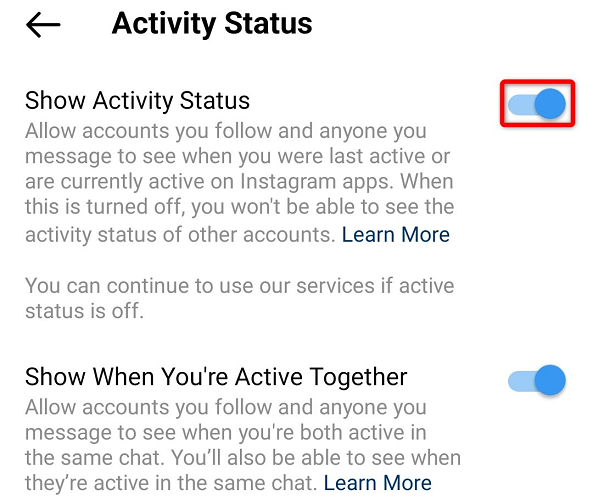
После включения статуса откройте диалог с подозреваемым пользователем и посмотрите, отображается ли под его именем «в сети» или метка последнего визита. Если этой метки нет, попробуйте сочетать этот метод с тестом комментариев.
Мини‑методология: пошаговая проверка (чтобы снизить ложные срабатывания)
- Включите у себя в настройках отображение статуса активности.
- Оставьте контрольный комментарий на недавнем посте пользователя.
- Одновременно отправьте короткое сообщение в директ.
- Через 2–5 минут откройте пост через второй аккаунт (или попросите друга) и проверьте наличие комментария.
- Проверьте, где находится ваше сообщение в интерфейсе получателя (в чате или в запросах) и есть ли ответ или отметка «прочитано».
- Сопоставьте результаты: если комментарий скрыт, сообщение в запросах и нет статуса активности — высокая вероятность ограничения.
Критерии приёмки:
- Положительный индикатор ограничения — комментарий виден вам, но не виден через второй аккаунт, плюс сообщение попало в запросы.
- Негативный индикатор — комментарий виден всем и сообщения доставляются в основной чат.
Роли и чек‑листы: что делать в зависимости от ситуации
Для обычного пользователя:
- Проверьте по второму аккаунту.
- Если это важный контакт — попросите разрешения разговором или через другой канал (например, e‑mail).
- Не пытайтесь обходить ограничения с хейт‑аккаунтов.
Для блогера или маркетолога:
- Используйте служебный аккаунт команды для проверки ограничений у подписчиков.
- Соберите данные по отказам в комментариях, чтобы оценить влияние на вовлечённость.
- Если аккаунт партнёра ограничил вас, оформите вежливый запрос на снятие ограничения.
Для модератора сообщества:
- Прежде чем ограничивать, документируйте причину и дату.
- Следите за показателями вовлечённости после вводимых ограничений.
- Иметь SOP на случай обоснованного оспаривания ограничений.
Когда тесты дают ложные срабатывания и другие ограничения
Контрпримеры и когда метод не сработает:
- Пользователь отключил показ статуса активности — вы не увидите статуса даже без ограничения.
- Владелец профиля удалил ваш комментарий, а не ограничил вас — это выглядит как ограничение, но причина иная.
- Технические задержки, кеширование или временные сбои Instagram могут скрыть комментарии на короткое время.
- Если профиль приватный, видимость комментариев может отличаться для подписчиков и неподписчиков.
Как отличить удаление комментария от ограничения:
- Если комментарий исчез и вы не видите его у себя, значит вероятно его удалили или вы заблокированы.
- Если комментарий виден вам, но не виден другим — ограничение.
Альтернативные подходы
- Попросить пересмотр напрямую — отправьте вежливое сообщение (через другой канал, если нужно) с просьбой снять ограничение.
- Проверка истории взаимодействий: посмотрите, не менялся ли тон общения, могли ли быть предупреждения или жалобы.
- Использовать данные аналитики (если это ваш бизнес‑аккаунт), чтобы заметить падение охвата именно от этого пользователя.
Как попросить снять ограничение (рекомендации по общению)
- Будьте вежливы и нейтральны. Ограничение зачастую ставится из‑за конфликта или недопонимания.
- Объясните, зачем вам важно взаимодействие (например, работа, договорённость, исправление недоразумения).
- Предложите извинение, если это уместно.
- Не используйте угрозы или давление — это уменьшит шансы на положительный исход.
Пример сообщения:
“Привет. Похоже, я попал в ограничения у тебя. Если я чем‑то обидел/а — извини. Если можно, пожалуйста, сними ограничение, мне важно продолжать обсуждение по проекту.”
Глоссарий в одну строку
- Ограничение — механизм Instagram, скрывающий ваши комментарии и отправляющий сообщения в папку «Запросы» для конкретного пользователя.
- Блокировка — полное прекращение доступа к профилю и его контенту для вашей учётной записи.
- Запросы — раздел в директе, куда попадают сообщения от людей, которых пользователь не хочет видеть сразу в основном чате.
Часто задаваемые вопросы
Как мне вернуть доступ, если меня ограничили?
Единственный надёжный способ — попросить пользователя вручную снять ограничение через его профиль: открыть вашу страницу, нажать на три точки в правом верхнем углу и выбрать Снять ограничение. Подойдите вежливо и объясните причину просьбы.
Как ограничить других людей?
Чтобы ограничить человека, откройте его профиль, нажмите на три точки в правом верхнем углу и выберите Ограничить.
Что означает сообщение “Комментарии к этой публикации ограничены”?
Это значит, что автор поста включил ограничение комментариев для выбранной группы людей — например, для не‑подписчиков или по фильтрам. Это не обязательно означает, что именно вас ограничили.
Скрывает ли ограничение истории (Stories)?
Нет, ограничение не запрещает просмотр сторис. Вы всё ещё можете видеть сторис и публикации, если профиль общедоступен или вы подписаны.
Риск‑матрица и рекомендации по смягчению
- Риск: неверная интерпретация (ложный позитив). Смягчение: комбинировать несколько тестов (комментарий + сообщение + статус активности).
- Риск: усугубление конфликта при обращении. Смягчение: подходите вежливо, предлагайте решение, не обвиняйте.
- Риск: политика приватности пользователя (он выключил статус активности). Смягчение: используйте комментарий как первичный тест.
Шаблон плана действия (SOP) на случай выявления ограничения
- Подтвердить ограничение через второй аккаунт (комментарий).
- Проверить директ (есть ли “Запросы”).
- Оценить важность контакта (друг, клиент, партнёр).
- Для рабочих случаев — связаться через альтернативный канал (почта, телефон) и вежливо запросить снятие ограничения.
- Для личных конфликтов — дать время, возможно, предложить извинение.
- Документировать результат и дату для внутренней аналитики или дальнейших действий.
Короткое объявление (100–200 слов)
Если вы заметили, что ваши комментарии к чужим постам перестали проявляться как раньше, а ответы на сообщения приходят медленнее, скорее всего вы попали в ограничения у этого пользователя в Instagram. Ограничение позволяет человеку скрывать ваши комментарии от остальных и отправлять ваши личные сообщения в папку “Запросы”. Чтобы проверить это, оставьте нейтральный комментарий и посмотрите его состояние с другого аккаунта: если комментарий виден вам, но не виден другим — это признак ограничения. Параллельно отправьте короткое сообщение и проверьте статус «в сети». Если подтверждение получено, единственный надёжный способ вернуться в прежний режим — вежливо попросить пользователя снять ограничение.
Итог
- Ограничение не равно блокировке — вы всё ещё можете видеть профиль и отправлять сообщения.
- Самый надёжный тест — комментарий и проверка через второй аккаунт.
- Комбинируйте несколько методов, чтобы исключить ложные срабатывания.
- Если взаимодействие важно, используйте вежливую коммуникацию через другой канал.
Важно: уважайте границы пользователей и не пытайтесь обходить ограничения с помощью фейковых аккаунтов — это может привести к блокировке вашей учётной записи.

Похожие материалы

Несколько аккаунтов Skype: Multi Skype Launcher

Журнал для работы: повысить продуктивность

Персональные звуки уведомлений на Android

Скачивание шоу Hulu для офлайн‑просмотра

Microsoft Start: персонализированная новостная лента
