
Как понять, что вас заблокировали в WhatsApp
Быстрые ссылки
- Просмотреть данные контакта в чате
- Попробовать написать или позвонить
- Попробовать добавить в группу
Просмотреть данные контакта в чате
Откройте переписку с контактом в приложении WhatsApp на iPhone или Android и посмотрите информацию в верхней части экрана. Если вы не видите их фото профиля и не виден статус «был(а) в сети» / “Last seen”, это может означать блокировку.
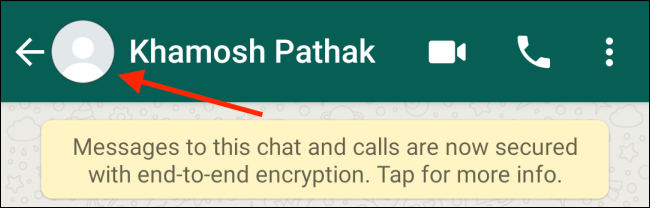
Важно: отсутствие аватара или времени последней активности не гарантирует блокировку. Пользователь мог отключить отображение «Последней активности» или скрыть фото профиля для всех.
Попробовать написать или позвонить
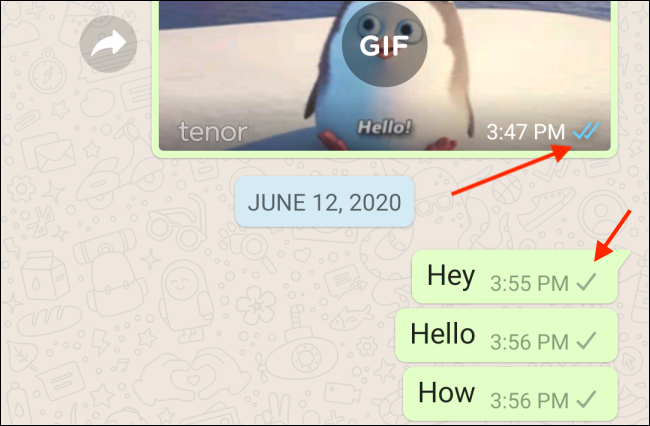
Когда вы отправляете сообщение человеку, который вас заблокировал, под сообщением будет отображаться только одна серая галочка — сообщение отправлено с вашего устройства, но не доставлено на устройство получателя. Ваши сообщения не достигнут собеседника.
Если контакт раньше принимал сообщения и уже прочитал их до блокировки, вы можете увидеть две синие галочки для старых сообщений — это нормальное поведение.
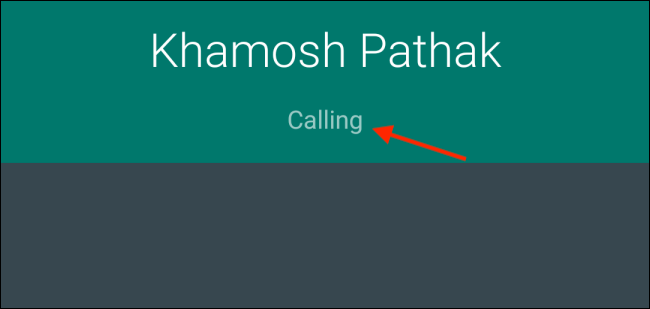
Также можно попробовать позвонить через WhatsApp. Звонок будет инициирован с вашего телефона и вы услышите звонок, но при блокировке собеседник не ответит, и соединение не будет установлено.
Попробовать добавить в группу
Создайте новую группу в WhatsApp и попытайтесь добавить в неё контакт. Если приложение вернёт сообщение, что «не удалось добавить участника», это самый явный признак блокировки — вы не можете включить в свою группу человека, который вас заблокировал.
Это тест даёт наиболее однозначный результат, потому что системное ограничение запрещает добавлять заблокировавших вас пользователей в группы, созданные вами.
Когда отсутствие данных не означает блокировку
- Пользователь отключил «Последнюю активность» в настройках конфиденциальности.
- Пользователь удалил или сменил фото профиля.
- Временные проблемы с сетью или сервером могут мешать доставке сообщений.
- Контакт изменил настройки приватности и скрывает статус и фото от всех, кроме контактов.
Важно учитывать несколько признаков одновременно. Один признак сам по себе редко даёт точный ответ.
Альтернативные способы проверки
- Попросите общего знакомого проверить, видит ли он фото профиля или статус этого человека.
- Попробуйте посмотреть профиль с другого номера, если это уместно и у вас есть такой вариант.
- Проверьте, видит ли контакт ваши изменения профиля или статус — если нет, это тоже индикатор.
Примечание: проверка через чужой аккаунт должна уважать конфиденциальность и права другого человека.
Быстрая методика проверки (мини-методология)
- Откройте чат и посмотрите на фото профиля и статус «был(а) в сети».
- Отправьте короткое сообщение и проверьте количество галочек.
- Попробуйте позвонить через WhatsApp.
- Попробуйте добавить контакт в новую группу — это финальный тест.
Если хотя бы два из трёх первых пунктов указывают на блокировку и добавление в группу не проходит, вероятность блокировки высока.
Чеклист для проверки
- Фото профиля скрыто или отсутствует
- Нет информации «Последняя активность» / «Last seen»
- При отправке сообщения отображается только одна галочка
- Звонки не доходят до собеседника
- Нельзя добавить контакт в новую группу
Если все пункты отмечены — скорее всего вас заблокировали.
Что делать дальше
- Если это важно, попробуйте связаться другим каналом: SMS, звонок с обычной линии, электронная почта или социальные сети.
- Уважайте личные границы: если человек сознательно ограничил доступ, лучше не пытаться обходить блокировку.
- Если блокировка мешает деловому взаимодействию — используйте официальные каналы компании или общий рабочий контакт для коммуникации.
Модель принятия решения (диаграмма)
flowchart TD
  A[Начало: нет ответов в WhatsApp] --> B{Видно ли фото профиля или «Последняя активность»?}
  B -- Нет --> C[Отправить сообщение]
  B -- Да --> D[Вероятно не блокировка]
  C --> E{Подтверждается ли доставка '2 галочки'?}
  E -- Нет --> F[Попробовать добавить в группу]
  E -- Да --> G[Возможно блокировали позже]
  F --> H{WhatsApp не даёт добавить в группу?}
  H -- Да --> I[Скорее всего заблокировали]
  H -- Нет --> J[Проблемы сети или настройки приватности]
  I --> K[Решение: альтернативный канал или отказаться от контакта]
  J --> K
  G --> K
  D --> K
Краткое резюме
- Одна галочка, отсутствие фото и невозможность добавить в группу — сочетание признаков, указывающее на блокировку.
- По одному признаку судить нельзя — проверяйте несколько раз и разными способами.
- Соблюдайте приватность: при сомнениях лучше связаться альтернативным каналом или просто принять решение прекратить попытки контакта.
Важно: если вас раздражает человек или вы хотите ответить взаимностью, блокировка в WhatsApp легко выполняется в настройках приложения.

Похожие материалы

RDP: полный гид по настройке и безопасности

Android как клавиатура и трекпад для Windows

Советы и приёмы для работы с PDF

Calibration в Lightroom Classic: как и когда использовать

Отключить Siri Suggestions на iPhone
