
Как понять, что вас заблокировали в WhatsApp
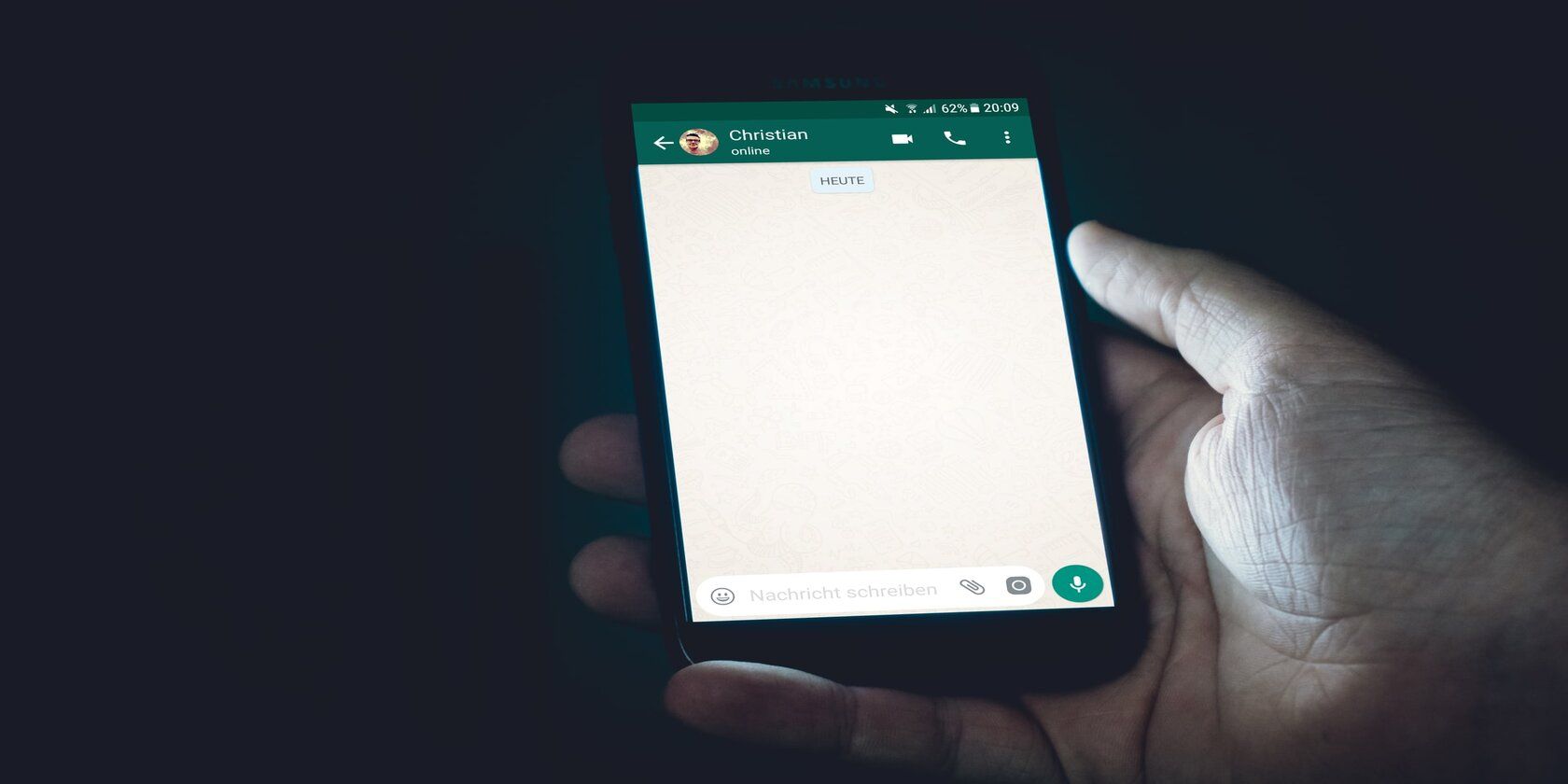
Если вы подозреваете, что кто‑то заблокировал вас в WhatsApp, приложение специально делает эту ситуацию неочевидной, чтобы защитить приватность того, кто блокирует. Тем не менее есть практические шаги, которые помогут получить разумную уверенность в том, что блокировка действительно произошла. Ниже — объяснение, тесты, чек‑листы и сценарии, когда данные тесты дают ложный результат.
Что значит «быть заблокированным» в WhatsApp
Блокировка в WhatsApp прекращает прямую коммуникацию между двумя аккаунтами: сообщения, звонки, уведомления о статусах и изменение фотографий профиля перестают быть доступны контакту, который был заблокирован. Блокировка делается быстро и дискретно.
Важно: WhatsApp намеренно не показывает пользователю явное подтверждение блокировки — многие индикаторы носят косвенный характер. Поэтому лучше сочетать несколько проверок.
Быстрые тесты, которые можно выполнить
Ниже — пошаговые проверки. Выполняйте несколько из них, прежде чем делать вывод.
1. Видите ли вы, что контакт в сети?
Откройте чат с человеком и смотрите на строку состояния под именем: там может появляться «в сети» или «последний раз…». Если вы больше никогда не видите «в сети», это может быть признаком блокировки.
Что считать подтверждением: раньше вы регулярно видели «в сети», а теперь — никогда.
Ограничение: человек мог отключить «последний визит», реже пользоваться приложением или удалить приложение со смартфона.
Важно: Некоторые пользователи скрывают статус «последний визит» или используют настройку конфиденциальности «Кто видит мои данные», поэтому отсутствие статуса само по себе не доказывает блокировку.
2. Обновляется ли фотография профиля?
Проверьте фотографию профиля контакта. Если она не меняется, хотя человек явно обновлял её (например, вы видели новую фотографию у общих знакомых), это косвенный признак блокировки.
Проверка: сравните изображение профиля с тем, что видят другие общие контакты.
Ограничение: пользователь мог удалить фото или скрыть его от незнакомцев и тех, кого нет в списке контактов.
3. Доставляются ли ваши сообщения?
В WhatsApp одно серое: сообщение отправлено; две серые: доставлено; две синие: прочитано (если опция включена).
Если у вас навсегда остаётся одна серая галочка — сообщение не дошло до телефона получателя. При блокировке сообщения останутся на одной галочке.
Ограничение: проблемы сети у получателя или отключённый телефон дают тот же эффект.
4. Проходят ли голосовые/видеозвонки?
При попытке позвонить через WhatsApp вы можете слышать звонок, но звонок не будет принят. При блокировке звонки не доходят.
Ограничение: человек мог проигнорировать звонок, отключить звук или быть вне сети; блокировка — возможная причина, но не единственная.
5. Можете ли вы добавить контакт в группу?
Самый надёжный тест: создайте новую группу и попробуйте добавить подозреваемый контакт.
Если WhatsApp выводит сообщение, что вы не можете добавить этого участника, значит контакт вас заблокировал.
Ограничение: этот тест почти однозначен, но он требует создания группы — что не всегда удобно.
Пошаговая методика для проверки (минимум действий)
- Сравните видимость «в сети» и фотографию профиля с помощью аккаунта общего друга.
- Отправьте краткое нейтральное сообщение — посмотрите, сколько галочек появится и изменится ли статус.
- Попробуйте позвонить; проверьте поведение звонка (звонится ли, отвечает ли).
- Создайте тестовую группу и попытайтесь добавить контакт.
Критерии приёмки: если как минимум три из пяти тестов указывают на блокировку (нет «в сети», фото не обновляется при сравнении, сообщения остаются с одной галочкой, звонки не проходят, нельзя добавить в группу), вероятность блокировки высока.
Decision flowchart — алгоритм принятия решения
flowchart TD
  A[Начало: подозрение на блокировку] --> B{Видите 'в сети' ?}
  B -- Да --> C[Маловероятно, но продолжите тесты]
  B -- Нет --> D{Фото профиля обновляется при сравнении с общим контактом?}
  D -- Да --> C
  D -- Нет --> E{Сообщения остаются с одной галочкой?}
  E -- Нет --> C
  E -- Да --> F{Можно добавить в группу?}
  F -- Да --> C
  F -- Нет --> G[С высокой вероятностью вас заблокировали]
  C --> H[Нужна дополнительная проверка: звонок, сравнение с другим аккаунтом]
  H --> I[Результат: сделать вывод по большинству индикаторов]
Альтернативные объяснения и контрпримеры
- Отключённый телефон или разрядившаяся батарея: даст эффект одной галочки и отсутствия «в сети».
- Ограничения конфиденциальности: пользователь может скрыть фото и время последней активности от всех или от тех, кого нет в контактах.
- Удалённый аккаунт или временная деактивация: может показать поведение, похожее на блокировку.
- Блокировка в телефоне или операторе: если человек заблокировал ваш номер на уровне SIM/контактов, это тоже повлияет.
Когда метод может «ошибаться»: при кратковременных сетевых проблемах, при смене телефона или при использовании WhatsApp Business с разными настройками приватности.
Роль‑ориентированные чек‑листы
Для обычного пользователя (быстрая проверка):
- Посмотрите «в сети»/«последний раз».
- Проверьте фото профиля.
- Отправьте короткое сообщение и посмотрите галочки.
Для продвинутого пользователя (максимальная уверенность):
- Сделайте сравнение через общий контакт.
- Попробуйте создать тестовую группу.
- Попробуйте звонок через Wi‑Fi и мобильную сеть.
Для администратора/поддержки:
- Попросите подтверждение от общих контактов (с их согласия).
- Проверьте, не было ли жалоб или блокировок номера вне WhatsApp.
Рекомендации по приватности и этикету
- Если вас заблокировали, уважайте решение другого человека. Блокировка — личный выбор.
- Не пытайтесь обходить блок с помощью поддельных аккаунтов: такое поведение нарушает правила и может привести к блокировке вас.
- Если это важный контакт (работа, безопасность), используйте другие официальные каналы связи или попросите общего знакомого связаться от вашего имени.
Краткий словарь
- Блокировка — действие, прекращающее прямую коммуникацию между двумя аккаунтами.
- Галочка — индикатор статуса доставки сообщения: одна (отправлено), две (доставлено), две синие (прочитано).
Частые вопросы
Можно ли получить 100% подтверждение блокировки?
Нет. WhatsApp специально делает блокировку неявной для защиты приватности. Любой вывод остаётся вероятностным, даже если признаки убедительны.
Что делать, если меня заблокировали?
Уважайте границы: не создавайте поддельные аккаунты, не преследуйте человека. Если это рабочая ситуация — используйте формальные каналы связи.
Поможет ли обращение в службу поддержки WhatsApp?
Служба поддержки не сообщает, кто вас заблокировал. Она занимается нарушениями правил и техническими проблемами.
Итог
Используйте несколько тестов одновременно (видимость «в сети», фото профиля, галочки сообщений, звонки и добавление в группу). Самый надёжный — попытка добавить контакт в группу: если система запрещает добавление, это практически однозначный признак блокировки. Во всех остальных случаях учитывайте альтернативные объяснения и уважайте приватность другого человека.
Важно: не доверяйте одному индикатору — комбинируйте результаты, прежде чем делать вывод.

Похожие материалы

Несколько аккаунтов Skype: Multi Skype Launcher

Журнал для работы: повысить продуктивность

Персональные звуки уведомлений на Android

Скачивание шоу Hulu для офлайн‑просмотра

Microsoft Start: персонализированная новостная лента
