
Как узнать, что вас заблокировали в Snapchat

Быстрые ссылки
Does Snapchat Notify When Someone Blocks You?
How to Tell If Someone Has Blocked You on Snapchat
Can Someone Who Has Blocked You Unblock You on Snapchat?
Короткое содержание
Чтобы понять, заблокировали ли вас в Snapchat, сначала попробуйте найти пользователя через поиск по имени или имени пользователя. Если он не появляется в результатах, но виден из другого аккаунта — вас, вероятно, заблокировали. Учтите альтернативные причины (удаление аккаунта, изменение имени, настройки приватности).
Важно: официального уведомления о блокировке нет — Snapchat не сообщает вам напрямую, если кто‑то заблокировал ваш аккаунт.
Snapchat уведомляет о блокировке?
Нет. Snapchat не присылает уведомлений о том, что вас заблокировали. Вы не получите сообщение, пуш или метку в приложении, которая бы указывала на то, что конкретный пользователь заблокировал ваш аккаунт.
Это значит, что для подтверждения блокировки придётся полагаться на косвенные признаки и простую проверку через другой аккаунт.
Как определить, что вас заблокировали в Snapchat
Snapchat не даёт явной метки «вы заблокированы», но есть несколько надёжных индикаторов. Ниже — методичная последовательность действий и пояснения, какие признаки действительно имеют значение.
1. Поиск пользователя в приложении
Откройте приложение Snapchat и используйте встроенный поиск — в русском интерфейсе это «Поиск». Введите имя или точное имя пользователя (username) и посмотрите, появится ли профиль в результатах.
Если профиль виден в результатах — вас, вероятно, не блокировали. Если профиль не показывается, это может означать одно из трёх:
- вас заблокировали;
- пользователь удалил аккаунт или временно его деактивировал;
- пользователь сменил имя/имя пользователя или сместил настройки приватности.
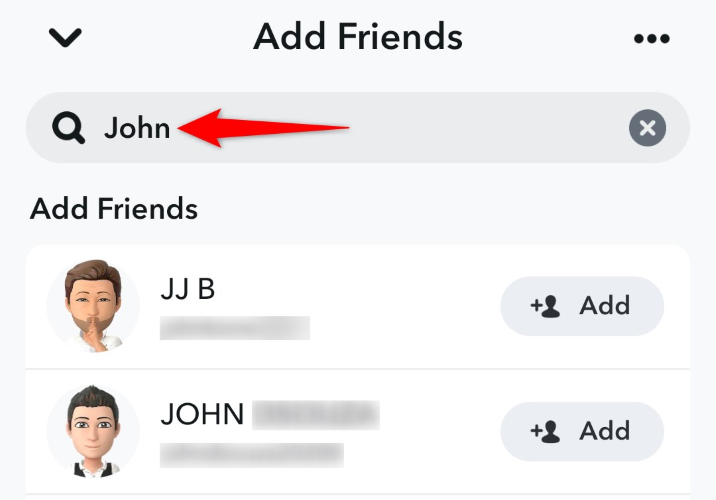
Примечание: история чатов с этим человеком останется в вашем разделе «Чаты» даже после блокировки, поэтому наличие переписки не подтверждает отсутствие блокировки.
2. Поиск с другого аккаунта
Самый надёжный способ подтвердить блокировку — попробовать найти пользователя с другого аккаунта. Попросите друга на время использовать свой аккаунт или создайте вспомогательный (throwaway) аккаунт для проверки.
Если профиль доступен с чужого аккаунта, но недоступен с вашего — это подтверждение блокировки. Если недоступен везде — вероятно, аккаунт удалён или ограничен настройками приватности.
3. Попытка отправить сообщение или снеп
Если пользователь не в друзьях и вас заблокировали, отправка сообщения или снепа не будет доставлена. Однако отсутствие доставки само по себе не является окончательным доказательством: у пользователя могут быть проблемы с сетью, он мог удалить аккаунт или изменить настройки приёма сообщений.
4. Заключительная проверка через общих друзей
Попросите общих друзей проверить профиль или посмотреть, видна ли история (Story) этого пользователя. Если общие друзья видят профиль и контент, а вы — нет, это сильный косвенный признак блокировки.
Как подтвердить и что делать дальше
Если вы подтвердили блокировку и хотите восстановить связь, у вас есть два основных варианта:
- Попросить человека разблокировать вас (вежливо объяснить причину через другой канал связи).
- Принять ситуацию и не пытаться обходить блокировку (создание множества вспомогательных аккаунтов для преследования запрещено по этике и правилам платформы).
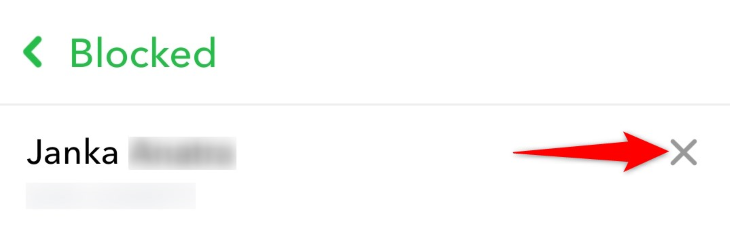
Пользователь может разблокировать вас через профиль: открыть Настройки > Заблокированные и нажать X рядом с вашим именем, затем подтвердить выбор.
Когда проверка даёт ложноположительные результаты
Иногда кажется, что вас заблокировали, хотя это не так. Вот типичные ситуации‑ложные срабатывания:
- Аккаунт был удалён пользователем.
- Пользователь сменил имя пользователя или сделал профиль приватным.
- Техническая ошибка или временная проблема с серверами Snapchat.
- Вы ввели некорректное имя пользователя или сделали опечатку.
Всегда проверяйте через второй аккаунт и уточняйте у общих знакомых, прежде чем делать выводы.
Мини‑методология проверки (короткая инструкция)
- Введите точное имя/username в «Поиск» в Snapchat.
- Посмотрите, есть ли профиль в результатах.
- Если нет — проверьте из другого аккаунта.
- Спросите общих друзей, видят ли они профиль и истории.
- Учитывайте альтернативы: удаление аккаунта, смена имени, приватность.
Этот чеклист поможет избежать поспешных выводов.
Этикет и безопасность
- Не пытайтесь преследовать человека с помощью фальшивых аккаунтов — это нарушение приватности и правил платформы.
- Если причина блокировки неизвестна, лучше сначала уточнить у человека через другой канал связи.
- Уважайте выбор другого пользователя не общаться с вами.
Критерии приёмки
Чтобы с высокой вероятностью удостовериться в блокировке, должно выполняться всё следующее:
- Пользователь не отображается в результате поиска с вашего аккаунта.
- Пользователь доступен через другой аккаунт или виден общим друзьям.
- Переписка остаётся, но сообщения не доходят и профиль недоступен для взаимодействия.
Если два из трёх пунктов выполняются, вероятность блокировки высока.
Контрпримеры и альтернативные подходы
- Если профиль недоступен и для других аккаунтов, альтернатива — пользователь удалил аккаунт. Подтвердить можно, посмотрев изменения у общих друзей.
- Если вы не хотите просить друзей о помощи, можно временно создать вспомогательный аккаунт для проверки, но помните про этические случаи использования.
Краткое резюме
Блокировка в Snapchat не сопровождается уведомлением, поэтому используйте поиск, проверку через другой аккаунт и помощь общих друзей. Убедитесь, что исключили другие причины — удаление аккаунта, смену имени или приватные настройки — прежде чем делать выводы.
Важное
Уважайте приватность других; не используйте обходные методы для навязывания общения.

Похожие материалы

Несколько аккаунтов Skype: Multi Skype Launcher

Журнал для работы: повысить продуктивность

Персональные звуки уведомлений на Android

Скачивание шоу Hulu для офлайн‑просмотра

Microsoft Start: персонализированная новостная лента
