
Защита Windows ПК в публичном Wi‑Fi

Важно: эти меры снижают риски, но не дают 100% гарантии. Для высокой безопасности отдавайте предпочтение мобильному интернету через личную точку доступа.
Быстрая навигация
- Защитите соединение с помощью VPN
- Подключайтесь только к сетям с WPA3 или WPA2
- Используйте стандартную учетную запись
- Отключите обнаружение сети
- Усильте защиту Windows Security
- Многоуровневая защита
- Забудьте сеть после использования
- Дополнительные советы и чеклисты
Почему публичный Wi‑Fi опасен
Публичные Wi‑Fi сети часто не шифруют трафик или используют устаревшие протоколы. Это делает возможными прослушивание трафика, подмену страниц (man-in-the-middle), фальшивые точки доступа и распространение вредоносного ПО. Коротко: если вы не контролируете сеть, вы не можете доверять данным, которые через неё проходят.
Ключевая идея: минимизируйте атакующие поверхности — шифруйте трафик, ограничьте привилегии и не храните долгосрочные авторизации на общедоступных сетях.
1 Защитите соединение с помощью VPN
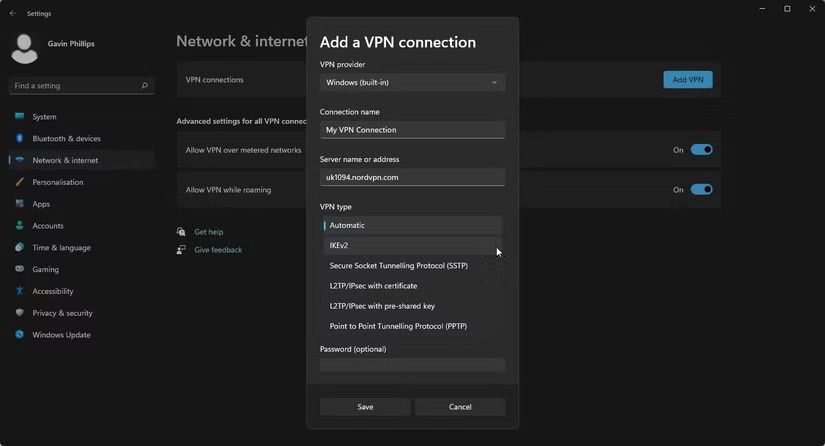
Использование VPN создаёт зашифрованный туннель между вашим устройством и сервером VPN. Это шифрование скрывает содержимое трафика от локальных злоумышленников и предотвращает простое перехватывание паролей и сессий.
Когда использовать: всегда при подключении к незнакомой сети; особенно при доступе к рабочим ресурсам или электронным кошелькам.
Как настроить:
- Установите официальное приложение надёжного VPN-провайдера или настройте подключение вручную.
- При ручной настройке соберите: адрес сервера, тип VPN (IKEv2, OpenVPN, WireGuard — предпочтительнее), имя учётной записи и пароль/ключ.
- Включайте VPN до открытия браузера и продолжайте работать через него.
Советы безопасности:
- Предпочитайте протоколы WireGuard или IKEv2/OpenVPN перед PPTP.
- Используйте провайдеров с прозрачной политикой логирования.
- Включите функцию “kill switch” (автоматическое блокирование трафика при разрыве VPN).
2 Подключайтесь только к сетям с WPA3 или WPA2
Шифрование сети снижает риск прослушивания трафика на уровне Wi‑Fi. Идеальный выбор — WPA3; если его нет, используйте WPA2. Избегайте открытых (Unencrypted) сетей без пароля.
Проверка поддержки WPA3 на компьютере:
- Нажмите Win+R, введите cmd и нажмите Enter.
- Выполните команду:
netsh wlan show drivers- В выводе найдите раздел Supported protocols — там будет упоминание WPA3, если адаптер и драйвер поддерживают его.
Как узнать шифрование конкретной сети: подключитесь к сети, откройте Параметры > Сеть и Интернет > Wi‑Fi, выберите сеть, откройте её “Свойства” и проверьте тип безопасности.
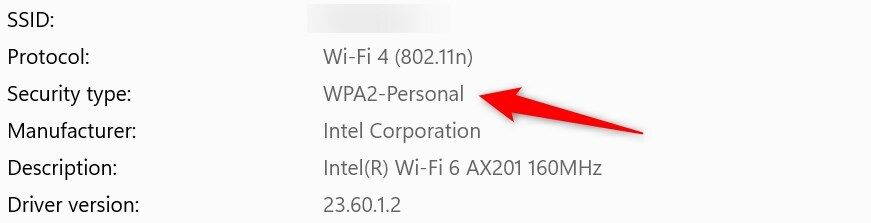
Важно: даже при WPA2 злоумышленник может попытаться использовать известные уязвимости. Поэтому сочетайте WPA2/3 с VPN и другими мерами.
3 Используйте стандартную (не администраторскую) учётную запись
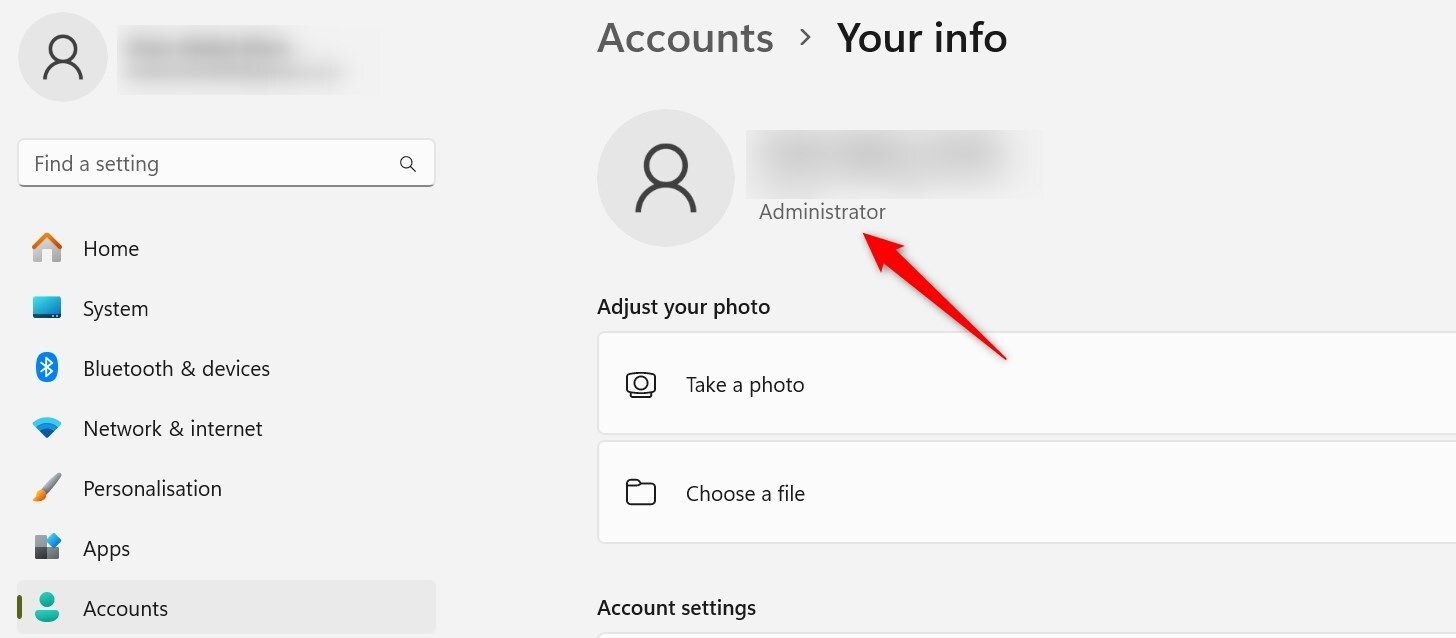
Работа под учётной записью с ограниченными правами снижает ущерб в случае компрометации. Злоумышленник, получивший доступ к вашей сессии стандартного пользователя, не сможет устанавливать системное ПО или изменять ключевые системные настройки без дополнительной аутентификации.
Проверка и создание:
- Откройте Параметры > Учётные записи. Под вашей почтой будет указано — Администратор или Обычный пользователь.
- Создать новую учётную запись: Параметры > Учётные записи > Семья и другие пользователи > Добавить пользователя.
- При необходимости сохраните свою админ‑учётную запись отдельно и используйте её только для установки ПО и изменений конфигурации.
Примечание: некоторые приложения требуют прав администратора для установки. Разрешайте их установку временно и контролируйте источник ПО.
4 Отключите обнаружение сети
Обнаружение сети позволяет видеть и быть видимым другим устройствам в той же подсети. На публичной сети это опасно — злоумышленники могут попытаться подключиться к общим ресурсам или искать уязвимые службы.
Как отключить:
- Нажмите правой кнопкой Пуск и выберите Параметры.
- Сеть и Интернет > Дополнительные параметры сети > Параметры общего доступа.
- В разделах Публичные и Частные сети выключите переключатель рядом с “Обнаружение сети”.
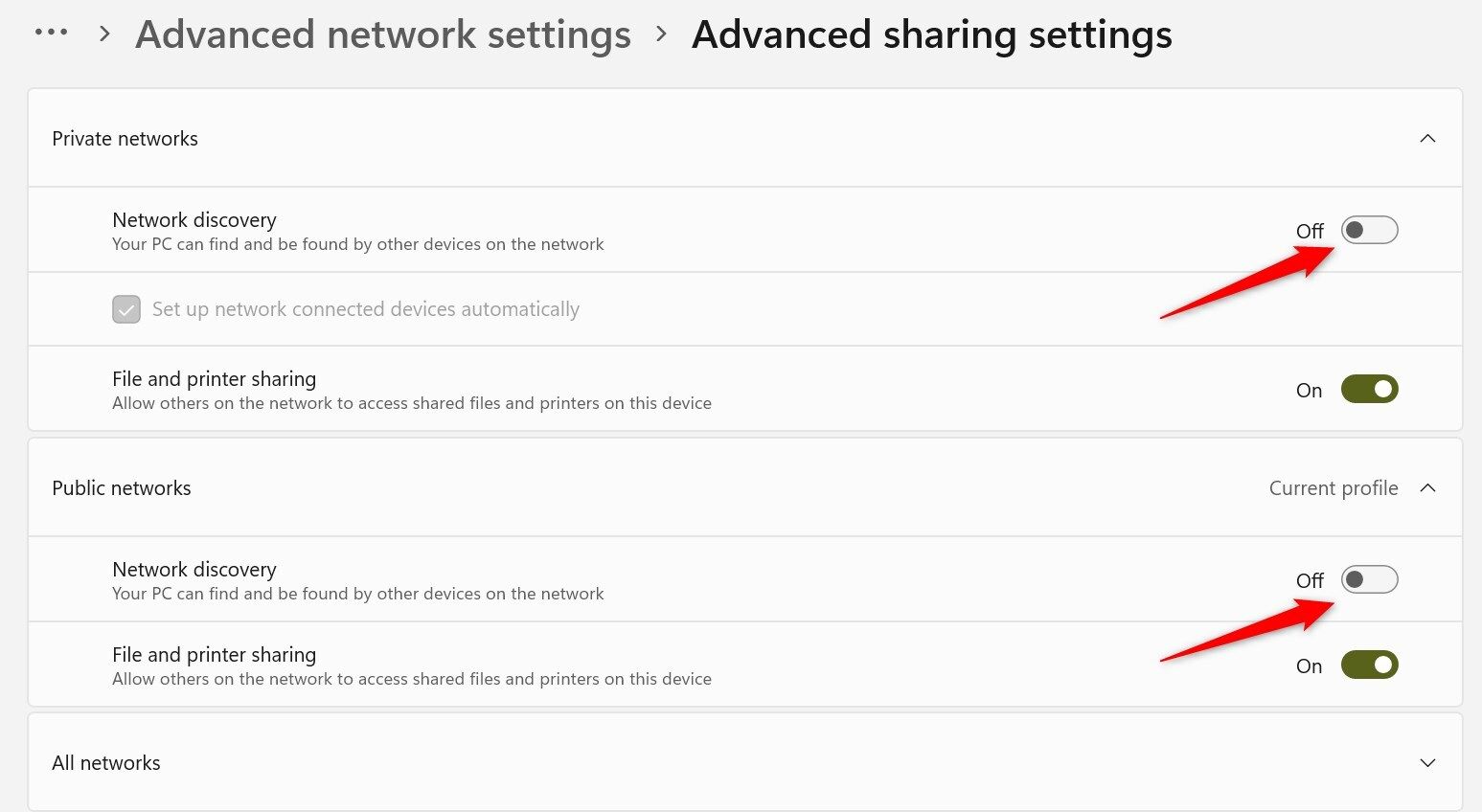
Последствие: ваше устройство станет невидимым для других пользователей в сети. Это не мешает вам выходить в интернет.
5 Усильте защиту с помощью Windows Security
Windows Security (Microsoft Defender) включает средства реального времени и контроль доступа к файлам. Активируйте все рекомендуемые функции перед подключением к публичной сети.
Рекомендованные шаги:
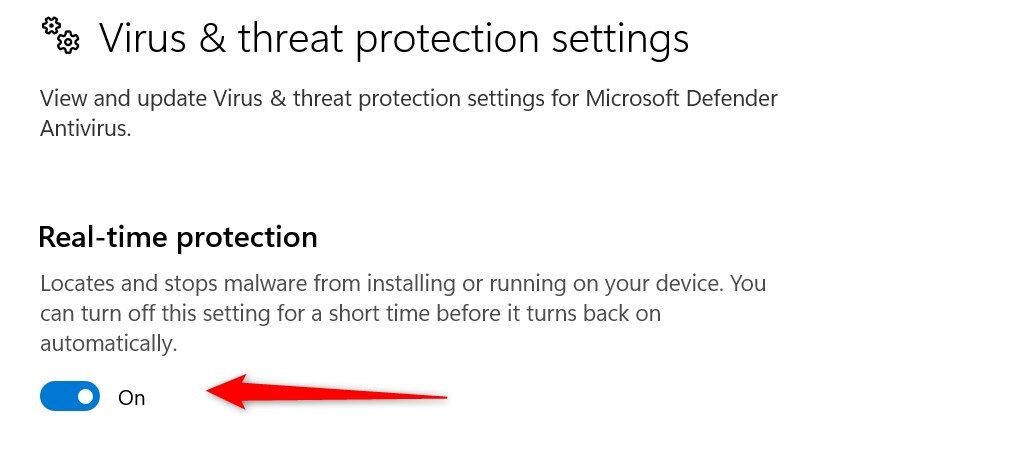
- Откройте Параметры > Конфиденциальность и безопасность > Безопасность Windows > Защита от вирусов и угроз.
- Включите Защиту в реальном времени.
- В Брандмауэре и защите сети заблокируйте все входящие соединения для публичных сетей.
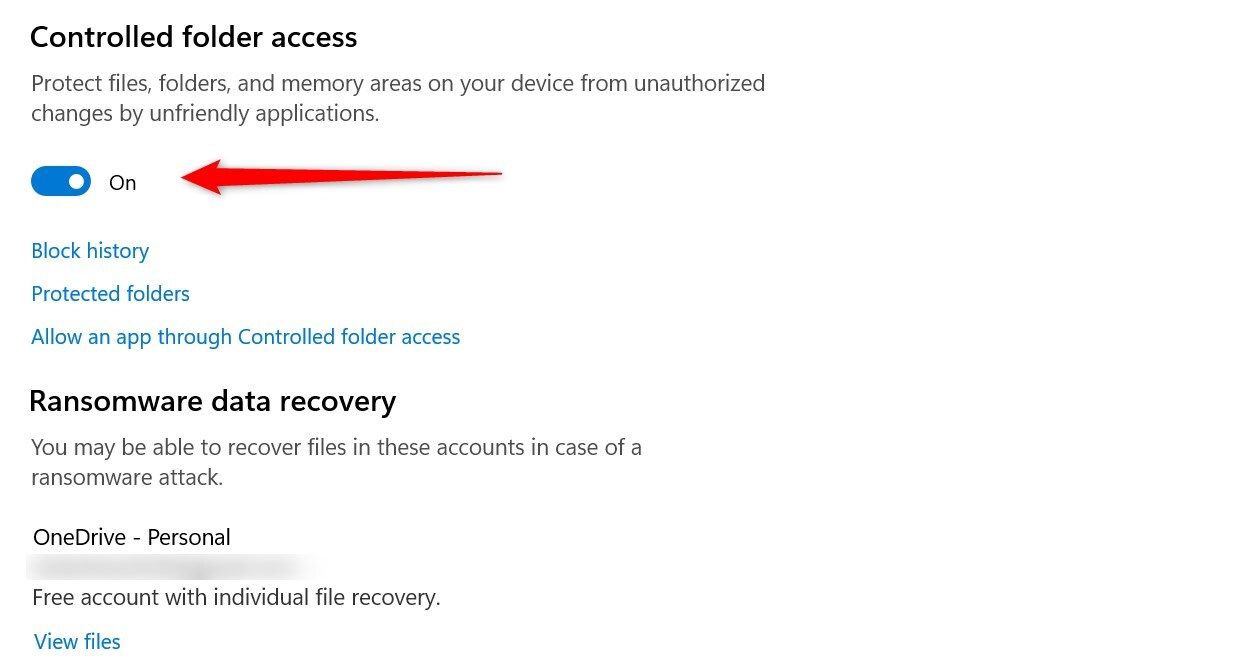
- Включите Контролируемый доступ к папкам, чтобы защитить важные папки от вымогателей.
- Включите Microsoft Defender SmartScreen в разделе Приложения и браузеры для защиты от фишинга.
Совет: периодически запускайте полное сканирование перед и после длительных сессий в публичных сетях.
6 Многоуровневая защита
Ни одна система не идеальна. Сочетание нескольких средств безопасности повышает общий уровень защиты.
Варианты дополнений:
- Надёжный сторонний антивирус или анти‑малварный сканер (например, для периодических проверок).
- Расширения браузера для блокировки трекеров и фишинга.
- Использование менеджера паролей и двухфакторной аутентификации (2FA) для важных учётных записей.
Совместимость: избегайте одновременной активной работы двух полноценных антивирусных движков — это может привести к конфликтам. Используйте лёгкие вспомогательные инструменты и отключайте их при проверке на несовместимость.
7 Забудьте сеть после использования
Если устройство автоматически запоминает сеть, оно может подключиться к ней позже без вашего ведома. Удаление сохранённой сети — простая и эффективная привычка.
Как забыть сеть:
- Пуск > Параметры > Сеть и Интернет > Wi‑Fi > Управление известными сетями.
- Выберите сеть и нажмите Забудить.
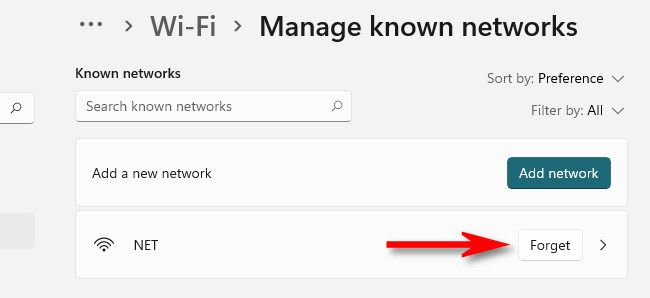
Последствие: при повторном подключении вам придётся вручную выбрать сеть и при необходимости ввести пароль.
8 Другие советы по безопасности в публичном Wi‑Fi
- Не отправляйте конфиденциальные данные в открытых формах без шифрования.
- Избегайте банковских операций и покупок при подключении к общедоступным сетям.
- Часто отключайтесь от Wi‑Fi и выполняйте быстрые проверки системы на наличие угроз.
- При подозрении на фальшивую сеть сравните SSID и узнавайте у администратора локации точное имя сети.
- Проверьте и установите обновления Windows перед выходом в публичные сети.
Когда эти меры не сработают
- Если на устройстве уже есть руткит или бэкдор, локальные меры могут оказаться бесполезны.
- Фишинговые страницы и вредоносные обновления браузера обходят многие сетевые защиты.
- Если вы добровольно вводите учётные данные в фальшивую форму, шифрование и VPN не спасут.
Важно: регулярные бэкапы и отказ от хранения чувствительных данных на устройстве уменьшат последствия успешной атаки.
Альтернативные подходы
- Использование мобильной связи через точку доступа вместо Wi‑Fi — самый надёжный метод в публичных местах.
- Перенос критичных задач на защищённые устройства (например, корпоративный ноутбук с MDM и строгими политиками).
- Применение аппаратных апплетов безопасности (например, YubiKey) для управления входом в критичные системы.
Быстрая методика для сессии в публичном Wi‑Fi (SOP)
- Перед выходом: обновите Windows и антивирус.
- В публичном месте: включите VPN и kill switch.
- Переключитесь на стандартную учётную запись.
- Отключите обнаружение сети и общий доступ.
- Работайте только по HTTPS; избегайте ввода секретной информации.
- По завершении: забудьте сеть, запустите антивирус и проверьте логи.
Критерии приёмки
- VPN подключён и протестирован (публичный IP скрыт).
- Учётная запись не имеет прав администратора.
- Обнаружение сети выключено для текущей сети.
- Сохранённая сеть удалена после завершения работы.
Ролевые чек-листы
Для разных сценариев безопасности полезны короткие контрольные списки.
Для путешественника:
- Включён VPN с kill switch.
- Отключено автоматическое подключение к сетям.
- Лёгкая проверка драйверов Wi‑Fi (поддержка WPA3).
Для студента в библиотеке:
- Подключён VPN только к проверенному провайдеру.
- Используется стандартная учётная запись.
- Не синхронизируются рабочие учётные записи и локальные документы без шифрования.
Для журналиста/активиста:
- Используется многоуровневая анонимизация: VPN + браузер в режиме строгой конфиденциальности.
- Нет хранения локальной истории и кукиса.
- Максимальная осторожность при обмене документами.
Для администратора ИТ:
- Централизованные политики MDM применяются к рабочим устройствам.
- Логи и инвентаризация проверяются после публичных сессий.
- Обязательная проверка целостности системы.
Ментальные модели и эвристики
- “Защищай канал, а не только устройство”: шифрование трафика важнее локальных настроек, когда сеть не доверенная.
- “Минимальные права”: работай с теми правами, которые необходимы сейчас.
- “Разделяй окружения”: личные учётные записи и рабочие разделы не должны пересекаться.
Диаграмма принятия решения
flowchart TD
  A[Начало: обнаружена публичная сеть] --> B{Нужно ли подключаться?}
  B -- Нет --> Z[Не подключаться, использовать мобильный интернет]
  B -- Да --> C[Проверить шифрование сети]
  C -- WPA3/WPA2 --> D[Включить VPN, отключить обнаружение сети]
  C -- Открытая/неизвестная --> E[Отключить автоматическое подключение и использовать VPN с особой осторожностью]
  D --> F[Работать под стандартной учётной записью]
  E --> F
  F --> G[По завершении: забыть сеть, запустить сканирование]
  G --> H[Конец]
Краткий словарь
- VPN — виртуальная частная сеть, шифрует трафик.
- WPA3/WPA2 — протоколы шифрования Wi‑Fi.
- Kill switch — функция, блокирующая трафик при потере VPN.
- Контролируемый доступ к папкам — защита от шифровальщиков.
Безопасность и конфиденциальность — практические замечания
- Не передавайте личные данные через незашифрованные формы.
- Менеджеры паролей и аппаратные ключи значительно снижают риск компрометации учетных записей.
- В корпоративной среде используйте MDM и криптографические политики организации.
Часто задаваемые вопросы
Безопасен ли VPN в публичном Wi‑Fi?
Да, VPN значительно повышает приватность и защищает от локального перехвата трафика. Но выбирайте проверенного провайдера и включайте «kill switch».
Можно ли полностью доверять WPA3?
WPA3 — современный и более безопасный стандарт по сравнению с WPA2, но ни один стандарт не гарантирует абсолютной безопасности. Комбинируйте WPA3 с VPN и актуальными обновлениями ОС.
Итог: комбинируйте технические и поведенческие меры — VPN, ограниченные учётные записи, шифрование, отказ от автоматических подключений и бдительность при выборе сети. Это даст высокий уровень защиты в большинстве публичных сценариев.

Похожие материалы

Несколько аккаунтов Skype: Multi Skype Launcher

Журнал для работы: повысить продуктивность

Персональные звуки уведомлений на Android

Скачивание шоу Hulu для офлайн‑просмотра

Microsoft Start: персонализированная новостная лента
