
PureRef: как организовать мудборд — быстрые приёмы и шорткаты
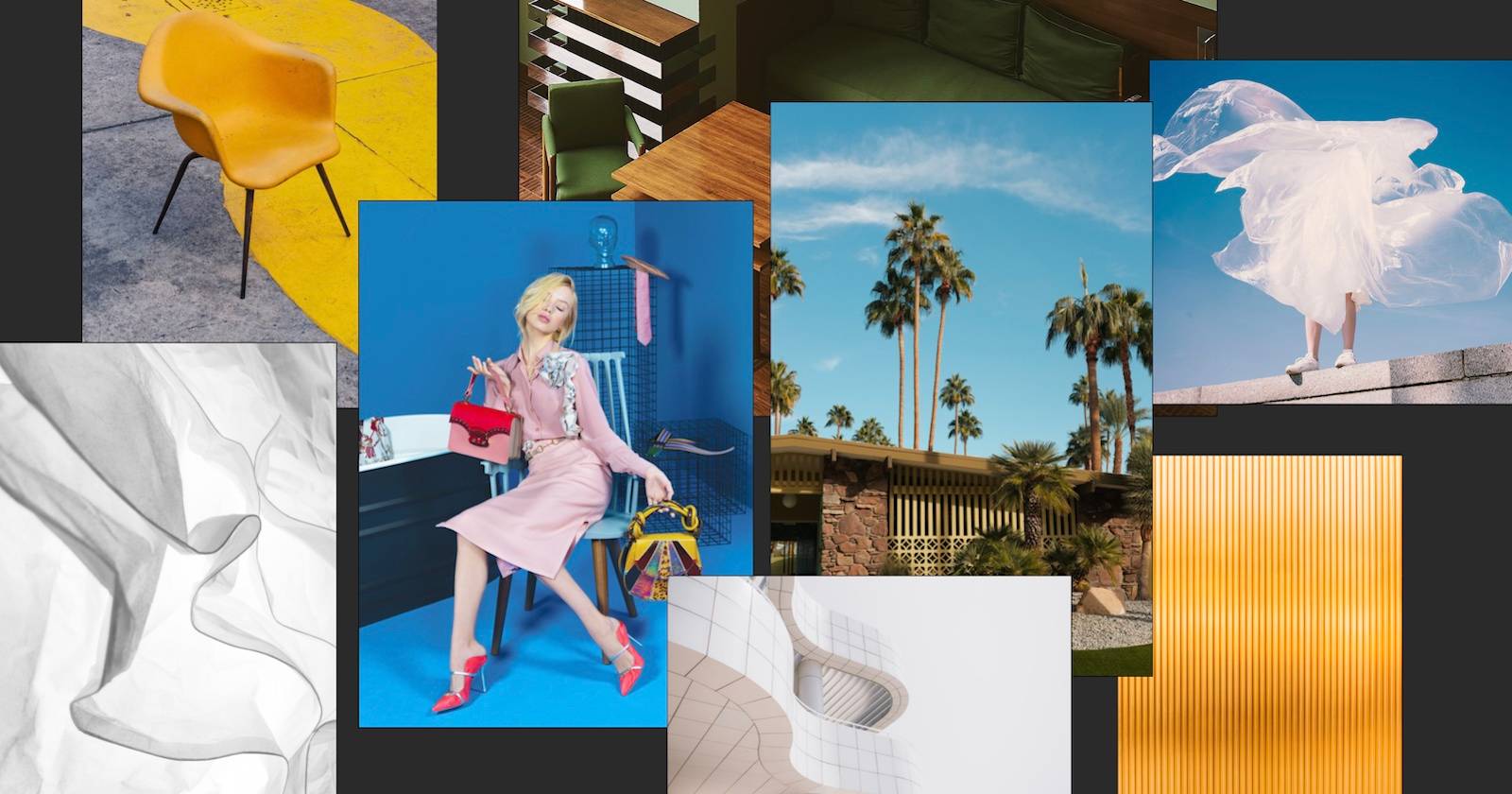

PureRef — отличный инструмент для сборки мудбордов и организации справочных изображений. Разработчики сделали приложение красивым и удобным; главное — знать, как поддерживать порядок на вашей доске PureRef.
Поскольку в интерфейсе нет видимых кнопок или явных меню, PureRef может показаться загадкой. К счастью, чтобы организовать холст, достаточно нескольких клавиатурных сочетаний — и вы получите аккуратную доску за секунды.
Основная идея и сопутствующие запросы
Primary intent: как организовать мудборд в PureRef с помощью шорткатов.
Варианты запросов, которые покрывает статья:
- PureRef шорткаты для выравнивания и упаковки изображений
- Как быстро организовать мудборд в PureRef
- Советы по рабочему процессу с PureRef для художников
- Привязки и нормализация размеров в PureRef
Обзор шорткатов PureRef
Ниже — основные сочетания клавиш, которые упрощают работу. В большинстве случаев их можно найти в контекстном меню при клике правой кнопкой по холсту, но использование клавиатурных комбинаций гораздо быстрее.
| Действие | Windows | macOS |
|---|---|---|
| Сортировать по имени | Ctrl + Alt + N | ⌥⌘N |
| Равномерно по горизонтали | Ctrl + Alt + Shift + Up | ⌥⇧⌘↑ |
| Равномерно по вертикали | Ctrl + Alt + Shift + Down | ⌥⇧⌘↓ |
| Выравнять по нижнему краю | Ctrl + Down | ⌘↓ |
| Выравнять по левому краю | Ctrl + Left | ⌘← |
| Выравнять по правому краю | Ctrl + Right | ⌘→ |
| Выравнять по верхнему краю | Ctrl + Up | ⌘↑ |
| Перемещение с привязкой по оси | ЛКМ + Shift | ЛКМ + ⇧ |
| Привязка к соседнему элементу при перемещении | ЛКМ + Shift + Space | ЛКМ + ⇧ + Space |
| Масштабирование (центральное) | ЛКМ + Ctrl + Alt | ЛКМ + ⌥⌘ |
| Нормализовать высоту | Ctrl + Alt + Left | ⌥⌘← |
| Нормализовать масштаб | Ctrl + Alt + Down | ⌥⌘↓ |
| Нормализовать размер | Ctrl + Alt + Up | ⌥⌘↑ |
| Нормализовать ширину | Ctrl + Alt + Right | ⌥⌘→ |
| Обрезать выделение | ЛКМ + C | ЛКМ + C |
| Сбросить обрезку | Ctrl + Shift + C | ⇧⌘C |
| Упаковать всё и оптимизировать | Ctrl + Shift + P | ⇧⌘P |
| Тема: тёмная | Alt + 1 | ⌥1 |
| Тема: светлая | Alt + 2 | ⌥2 |
| Тема: стекло (прозрачная) | Alt + 3 | ⌥3 |
| Создать заметку | Ctrl + N | ⌘N |
Важно: на macOS клавиши ⌥ и ⌘ могут отображаться как Option/Alt и Command в разных версиях. Внутри PureRef ориентируйтесь на символы, указанные в меню.
1. Автоупорядочивание изображений
PureRef позволяет быстро привести холст в порядок автоматическим упорядочиванием. Это удобно, когда вы хотите собрать разные изображения в аккуратную сетку или просмотреть серию фото по имени — используйте Ctrl + Alt + N (⌥⌘N на macOS).
Функция «Align items» (Выравнять элементы) распределяет изображения в ровные строки. Горизонтальное распределение — Ctrl + Alt + Shift + Up, вертикальное — Ctrl + Alt + Shift + Down. Вы также можете вручную выровнять выделенные элементы по одному из краёв: Ctrl + Left/Right/Up/Down.
Краткий пример использования:
- Сначала выделите блок изображений.
- Затем нажмите сочетание для нужного выравнивания.
- При необходимости повторите или отмените действие.
2. Перемещение по оси и привязки
Чтобы не разрушить аккуратную компоновку, перемещайте элементы вдоль строго одной оси. В PureRef это называется “Axis snapped move item”: кликните по изображению ЛКМ + Shift и перетащите его. Это удобно для мелких сдвигов, когда нужно сохранить стройную строку или колонку.
Функция автоматической привязки к соседям (Neighbour snapped move item) ускоряет выравнивание изображений по краям. Выделите изображение, затем ЛКМ + Shift + Space и двигайте — элемент «прилипнет» к соседним краям, избавляя от ручной подгонки.
Совет: сочетайте осевое перемещение и соседнюю привязку — сначала выровняйте по оси, затем прижмите элементы вплотную.
3. Изменение размера и нормализация
Чтобы масштабировать изображение пропорционально от центра, выберите его и используйте ЛКМ + Ctrl + Alt, затем двигайте мышь вправо для увеличения и влево для уменьшения.
Если нужно привести группу изображений к единому виду, используйте команду Normalize в меню:
- Нормализовать высоту: Ctrl + Alt + Left (⌥⌘←)
- Нормализовать масштаб: Ctrl + Alt + Down (⌥⌘↓)
- Нормализовать общий размер: Ctrl + Alt + Up (⌥⌘↑)
- Нормализовать ширину: Ctrl + Alt + Right (⌥⌘→)
Это особенно полезно при просмотре ассетов или подборе референсов одинаковой композиции.
4. Упаковать всё в окно
Если вы не хотите вручную подгонять размеры или расположение, PureRef умеет упаковывать все элементы под размер текущего окна. Функция называется “Pack all and optimize” — используйте Ctrl + Shift + P (⇧⌘P на macOS).
Она автоматически расставит изображения оптимальным образом. Повторное нажатие пересоберёт макет, что удобно, если вы выделяете один элемент и хотите сделать его больше в общей сетке.
5. Сменить тему
PureRef предлагает пресеты интерфейса: Dark, Light и Glass. Режим Glass делает холст прозрачным — удобно, когда вы используете PureRef в связке с приложениями для рисования или 3D (например, Blender).
Клавиши для темы:
- Dark: Alt + 1 (⌥1)
- Light: Alt + 2 (⌥2)
- Glass: Alt + 3 (⌥3)
6. Добавить заметку
Чтобы пронумеровать или пометить области доски, создайте заметку: Ctrl + N (⌘N на macOS). Перетяните заметку мышью в нужное место. Для удаления — выделите заметку и нажмите Delete/Backspace.
Используйте заметки, чтобы:
- дать название мудборду;
- пометить приоритетные изображения;
- записать ссылки на проекты или цветовые палитры.
Метод: быстрая рабочая последовательность (5 шагов)
- Импорт: добавьте все референсы в один холст.
- Первичный осмотр: быстрозрительно выберите лишние элементы и удалите их.
- Грубая упаковка: Ctrl + Shift + P для общего расположения.
- Точная подгонка: используйте выравнивания и нормализацию по группе.
- Аннотирование: добавьте заметки и экспортируйте файл.
Эта методика помогает сократить время от сбора референсов до финальной доски.
Чек-листы по ролям
Художник (2D иллюстрация):
- Собрать референсы по теме.
- Использовать Normalise height для быстрого просмотра персонажей.
- Поставить Glass для прозрачного фона при рисовании поверх доски.
Архитектор / 3D-моделлер:
- Использовать Pack all для сравнения ракурсов.
- Привязка к соседям для точной компоновки планов и фасадов.
- Оставить заметки с размерами и ссылками на исходники.
Фотограф / стилист:
- Сортировать по имени для серий снимков.
- Использовать выравнивание по базовой линии для кадрирования.
- Создать блоки по цветовой палитре и пометить заметками.
Шпаргалка: когда приёмы не работают
- Если изображения сильно разным по соотношению сторон или разрешению, автоматическая упаковка может выглядеть «сжато». Решение: нормализовать масштаб или размер перед упаковкой.
- При большом количестве мелких картинок выравнивание может создать слишком плотную сетку; лучше сначала сгруппировать по смыслам.
- Если ваша цель — свободная коллажная композиция, автоматические выравнивания и «прилипания» могут мешать; отключайте привязку и двигайте вручную.
Альтернативы и совместимость
Если не хочется устанавливать приложение, есть веб-сервисы создания мудбордов (например, moodboard-редакторы в браузере). Они удобны для быстрых коллаборейшнов, но обычно слабее в офлайн-работе и не имеют таких гибких привязок, как PureRef.
Совместимость и миграция:
- PureRef хранит холсты в собственном формате (.pur). Для обмена используйте экспорт в изображение или общий доступ к файлу .pur.
- При работе на разных платформах проверяйте соответствие шорткатов: Windows и macOS используют разные модификаторы.
Критерии приёмки
Доска считается организованной, если выполнены следующие условия:
- Все ключевые референсы помечены заметками или выделены.
- Элементы сгруппированы по смыслу или по визуальным критериям (цвет, композиция).
- Визуальный фокус (главный референс) выделен по размеру или положению.
- Экспортирован итоговый файл (PNG/PUR) и сохранена резервная копия.
Руководство по устранению проблем (troubleshooting)
Проблема: шорткат не срабатывает.
- Проверьте, активно ли окно PureRef и не захвачено ли сочетание системой ОС.
- На macOS удостоверьтесь, что сочетания клавиш не конфликтуют с системными настройками.
Проблема: изображения не приклеиваются при привязке.
- Убедитесь, что вы используете ЛКМ + Shift + Space и двигаете рамку элемента вдоль края другого объекта.
Проблема: экспорт потерял размещение.
- Сохраните холст в формате .pur перед экспортом. Экспорт в изображение фиксирует текущее отображение, но не сохраняет рабочие слои и заметки в редактируемом виде.
Полезные советы и лучшие практики
- Начните с Pack all, затем доводите до ума выравниваниями и привязками.
- Используйте заметки для метаданных (источник, лицензия, ключевые теги).
- Для презентаций создавайте отдельную версию доски с крупными изображениями и минимумом заметок.
- Регулярно очищайте холст: удаляйте устаревшие референсы, чтобы не захламлять проект.
Краткая методология экспорта и архивации
- Финализируйте расположение и сделайте последнее Pack all.
- Сохраните рабочий файл (.pur).
- Экспортируйте изображение высокого разрешения для презентации.
- Создайте архив папки с .pur и всеми исходниками (ZIP) для долгосрочного хранения.
Когда PureRef — не лучшее решение
- Нужна совместная работа в реальном времени: PureRef — офлайн-инструмент, лучше подойдут облачные доски.
- Требуется сложная аннотация со слоями и версионностью: рассмотрите специализированные DAM или системы управления активами.
Заключение
PureRef упрощает создание и поддержание порядка на мудборде благодаря минималистичному интерфейсу и множеству полезных шорткатов. Освоив базовые сочетания клавиш (упаковка, выравнивание, нормализация размеров и привязки), вы сможете быстрее собирать визуальные референсы и оставаться в творческом потоке.
Краткое резюме:
- Начните с упаковки и грубого выравнивания.
- Используйте привязки для точной компоновки.
- Нормализуйте размеры для удобства просмотра.
- Добавляйте заметки и экспортируйте финальную доску.
Дополнительно: шаблон рабочего процесса и чек-листы по ролям помогут стандартизировать подход в команде и сократить время подготовки мудборда.
Дополнительно: небольшая глоссария (1 строка)
- Мудборд — набор визуальных референсов, собранных в единую доску для вдохновения и направления проекта.

Похожие материалы

Несколько аккаунтов Skype: Multi Skype Launcher

Журнал для работы: повысить продуктивность

Персональные звуки уведомлений на Android

Скачивание шоу Hulu для офлайн‑просмотра

Microsoft Start: персонализированная новостная лента
