
Как сохранить статус «Активен» в Outlook
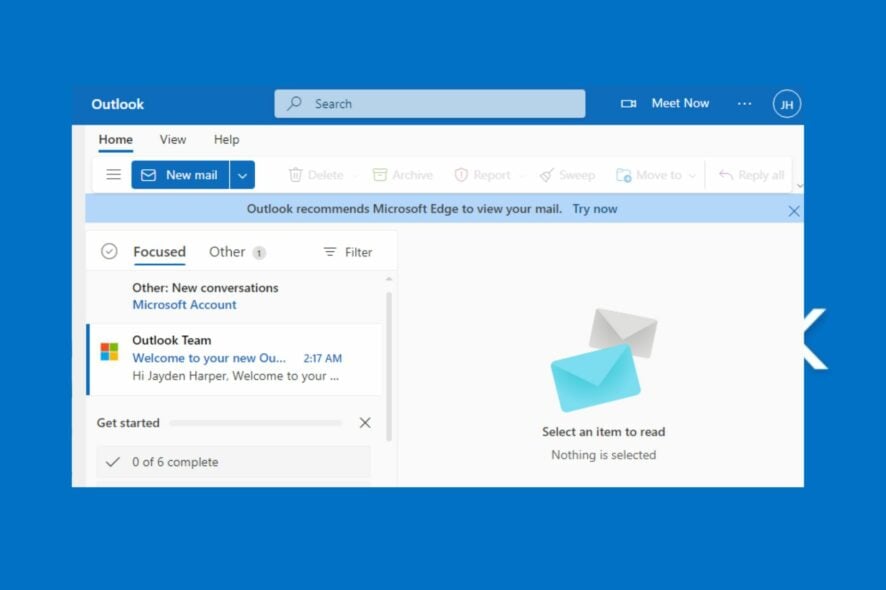
Outlook объединяет почту и календарь, но видимость вашей активности зависит от механизма присутствия (presence). Этот механизм использует данные от клиента Outlook и Microsoft Teams, а также системные настройки компьютера. В этой статье вы найдёте последовательные проверки, рабочие решения и краткие руководства для пользователей и администраторов.
Почему статус Outlook показывает «Отошел»?
Статус «Отошел» возникает, когда система не получает сигнала активности от клиента. Частые причины:
- Компьютер долгое время простаивает и переходит в спящий режим.
- Нестабильное интернет-соединение или временные разрывы с сервером присутствия.
- Устаревший или неправильно настроенный клиент Outlook/Teams.
- Глобальные политики корпоративной сети или MFA, которые разрывают сессии.
- Локальные настройки отображения статуса в Outlook отключены.
Важно: статус присутствия — это отображение, а не индикатор гарантированного действия. Службы могут обновлять статус с задержкой.
Начальные шаги, которые стоит выполнить сразу
- Перезапустите роутер и проверьте стабильность сети.
- Закройте и снова откройте Outlook; при подозрениях — запустите в безопасном режиме.
- Убедитесь, что клиент Outlook и Microsoft Teams обновлены до последних версий.
- Проверьте, не применяются ли групповые политики в вашей организации, которые управляют присутствием.
Если базовые шаги не помогают, следуйте подробным решениям ниже.
Шаг 1 — Не допускайте перехода ПК в спящий режим
- Нажмите Windows + I, чтобы открыть приложение Settings.
- Выберите System, затем откройте раздел Power & battery.

- В блоке Power раскройте Screen and sleep и установите время, после которого экран гаснет и система уходит в сон, на более длительный промежуток или «Никогда», если это соответствует политике безопасности.
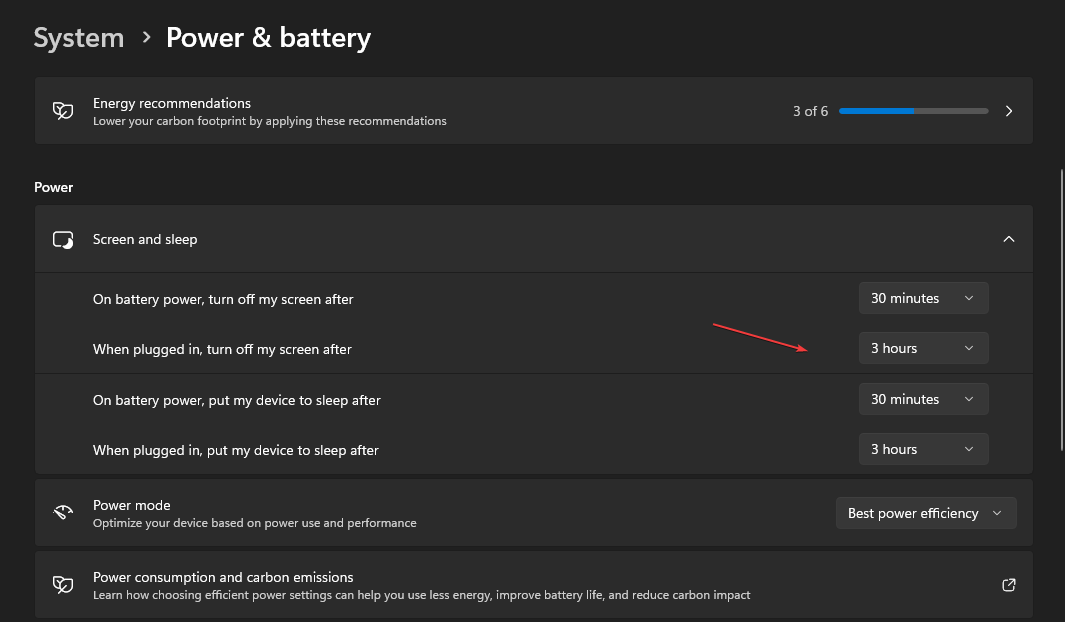
- Запустите Outlook и проверьте, остаётся ли статус «Активен».
Совет: для ноутбуков установите разные параметры для работы от батареи и от сети, чтобы не разряжать устройство слишком быстро.
Шаг 2 — Включите отображение онлайн-статуса рядом с именем в Outlook
- Откройте Outlook на компьютере.
- Нажмите File, затем выберите Options.
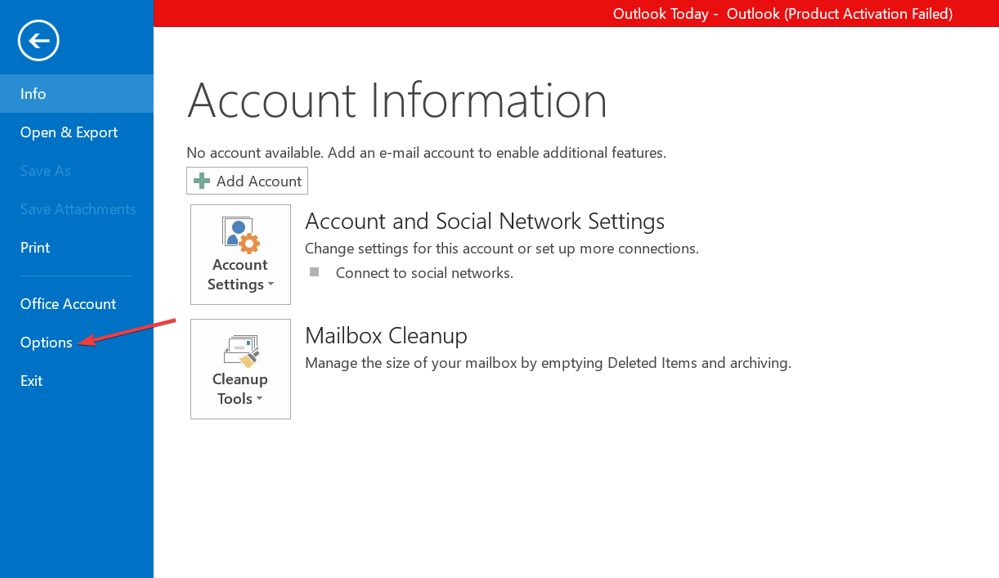
- Перейдите в раздел People и отметьте галочкой опцию Display online status next to the name.

Примечание: для корректной работы отображения статусов требуется установленный и авторизованный Microsoft Teams.
Шаг 3 — Установите вручную статус в Microsoft Teams
- Откройте Microsoft Teams.
- Нажмите на значок профиля в правом верхнем углу.
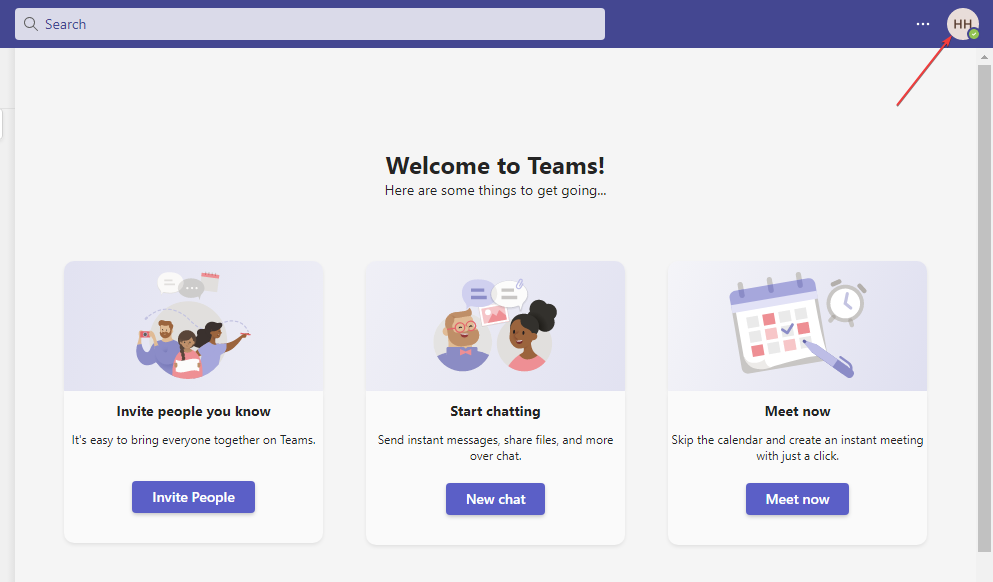
- В разделе Availability или Availability status выберите Available (Доступен).
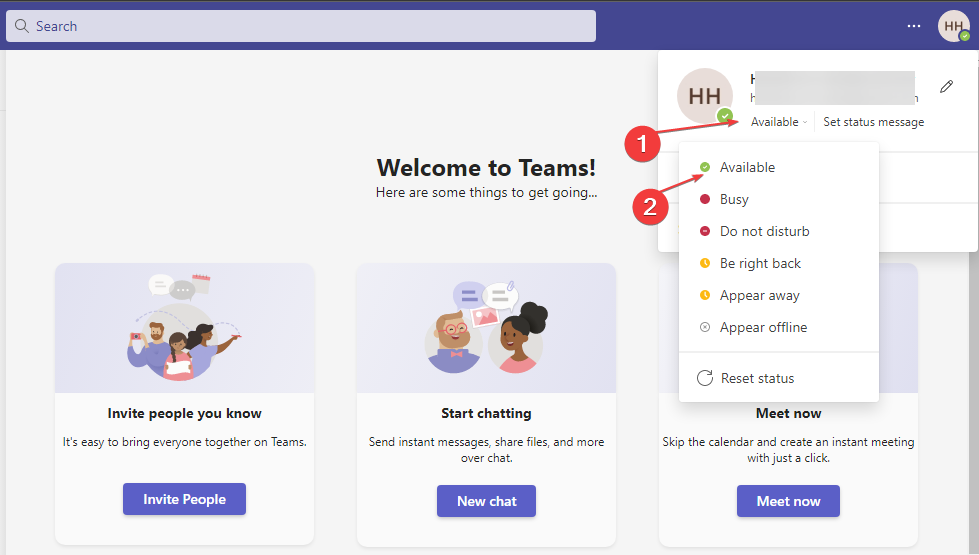
- Нажмите «Duration» и укажите длительность отображения статуса Доступен.
Ручная установка статуса в Teams обычно синхронизируется с Outlook и обновляет ваш статус присутствия для других пользователей.
Шаг 4 — Проведите частную встречу в Outlook (временное решение)
- Откройте Outlook и переключитесь на вид Calendar.
- Нажмите кнопку Meet Now.

- Введите данные встречи и нажмите Start the call.

Хостинг приватной встречи удерживает сервис в состоянии «занят» и поддерживает активный статус. Это обходной путь, не предназначенный для постоянного использования.
Альтернативные подходы
- Использовать планировщик задач Windows для запуска простой команды (например, включающей/исключающей экранный таймер) раз в несколько минут — подходит продвинутым пользователям. Помните о политике безопасности и энергосбережении.
- Настроить скрипт-имитатор активности (трекер движения мыши) — рискованно и потенциально нарушает правила ИТ-политики организации.
- Просить IT-администратора изменить политики сервера присутствия или продлить таймауты сессий для конкретных случаев использования.
- Для мобильных устройств контролировать фоновые разрешения и оптимизацию батареи, которые могут завершать процессы Outlook/Teams.
Important: третьесторонние утилиты могут представлять риск безопасности — согласуйте их использование с IT-отделом.
Когда перечисленные методы не сработают
- Если ваша организация применяет строгие групповые политики, которые принудительно завершают фоновые сеансы или ограничивают отображение статусов.
- При проблемах на стороне сервера Microsoft 365 (перебои в службах presence/Graph API) — тогда изменения локальных настроек не помогут.
- Если вы используете учётную запись, настроенную как общий почтовый ящик или сервисный аккаунт — у таких учётных записей может отсутствовать отображение присутствия.
Роль‑ориентированные чек‑листы
Пользователь (конечного уровня):
- Проверить интернет и перезапустить клиент.
- Отключить энергосбережение на время работы.
- Убедиться, что Teams запущен и авторизован.
- Включить в Outlook отображение онлайн‑статуса.
IT‑администратор:
- Проверить журналы Azure AD/Microsoft 365 на предмет разрывов сессий.
- Проверить и при необходимости изменить групповые политики / параметры MDM.
- Убедиться, что последние обновления Outlook/Teams установлены централизованно.
- Оценить влияние на безопасность при изменении таймаутов сессии.
Мини‑методология для воспроизведения и фиксации проблемы
- Воспроизведите проблему: наблюдайте, через сколько минут статус меняется на «Отошел».
- Изолируйте переменные: проводите тесты при подключении по проводной сети и по Wi‑Fi; врежиме от батареи и от сети.
- Включайте/отключайте оптимизацию батареи и изменение настроек сна.
- Фиксируйте время и шаги в лог (снимки экрана, экспорт логов клиента), чтобы передать в поддержку IT или Microsoft.
Критерии приёмки
- Статус в Outlook остается «Активен» в течение ожидаемого интервала (например, во время 1‑2‑часовой сессии работы) без искусственных вмешательств.
- При ручной установке статуса в Teams он синхронизируется с Outlook в течение минуты.
- При отключении энергосбережения и стабильном соединении статус не меняется на «Отошел» в тестовой сессии.
Краткий глоссарий
- Presence: механизм отображения статуса активности пользователя в Microsoft 365.
- Meet Now: функция мгновенных встреч в Outlook.
- Sleep/Спящий режим: режим, при котором ОС снижает активность компонентов для экономии энергии.
Конфиденциальность и соответствие
Статус присутствия является личной информацией, связанной с рабочей активностью. В организациях включите минимально необходимую видимость и соблюдайте политику конфиденциальности и требования GDPR/локального законодательства при хранении или публикации логов активности.
Короткое объявление для команды (100–200 слов)
Нужно, чтобы команда оставалась доступной в календарях и во внутренней коммуникации. Основные шаги: проверьте, что на рабочем ПК отключён слишком агрессивный режим сна; в Outlook включено отображение онлайн‑статуса; Microsoft Teams запущен и статус установлен как «Доступен». При необходимости IT может продлить таймауты сессии или предложить безопасные инструменты автоматизации. Избегайте использования несанкционированных утилит-эмуляторов активности — это может нарушать правила безопасности.
Заключение
Проблемы со статусом «Отошел» в Outlook чаще всего решаются комбинацией: корректных энергопараметров Windows, настроек отображения статуса в Outlook и синхронизации статуса в Teams. Для устойчивых проблем привлекайте администраторов и проверяйте политики организации. Если остались вопросы — оставьте комментарий с описанием вашей конфигурации (Windows версия, тип учётной записи, сеть), и мы поможем сузить диагностику.
Important: не используйте сторонние утилиты без согласования с IT.

Похожие материалы

Несколько аккаунтов Skype: Multi Skype Launcher

Журнал для работы: повысить продуктивность

Персональные звуки уведомлений на Android

Скачивание шоу Hulu для офлайн‑просмотра

Microsoft Start: персонализированная новостная лента
