
Оставить ноутбук включённым при закрытии крышки в Windows 10

Windows 10 по умолчанию переводит ноутбук в режим низкого энергопотребления (спящий режим) при закрытии крышки. Это может мешать, если вы подключаете ноутбук к внешнему монитору или используете его в док-станции. Для управления этим поведением используйте Панель управления, а не приложение Параметры.
Важное замечание: если вы измените этот параметр, обязательно следите за тем, чтобы не класть включённый ноутбук в сумку — плохая циркуляция и закрытые вентиляторы могут привести к перегреву и повреждению. Ноутбук будет продолжать работать и расходовать батарею, поэтому перед переносом вручную переведите его в спящий режим, гибернацию или полностью выключите.
Где изменить настройку
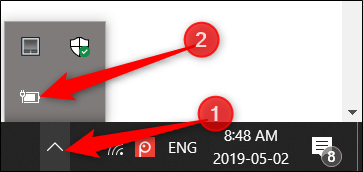
- Щёлкните правой кнопкой по значку батареи в области уведомлений (трее) и выберите “Электропитание”.
Если значок батареи скрыт, нажмите “Показать скрытые значки”, затем щёлкните правой кнопкой по значку батареи. Альтернативно откройте Панель управления → Оборудование и звук → Электропитание.
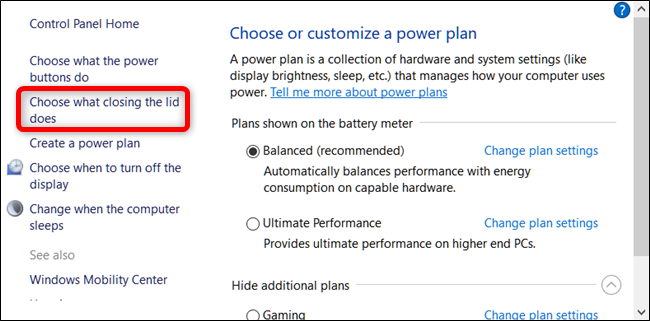
- В левой панели выберите “Выбрать действие при закрытии крышки”.
- В выпадающем меню напротив пункта “При закрытии крышки” выберите “Ничего не делать”.
Есть два отдельных параметра: От батареи и При подключении к сети. Вы можете задать разные значения для каждого — например, чтобы при подключении к сети ноутбук оставался включённым, а при работе от батареи переходил в спящий режим.
Настройки привязаны к текущему плану электропитания.
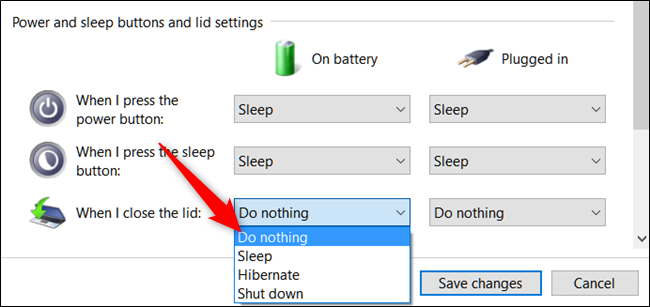
Внимание: если для параметра От батареи вы установите “Ничего не делать”, всегда контролируйте состояние устройства перед тем, как класть его в сумку.
- Нажмите “Сохранить изменения” и закройте Панель управления.
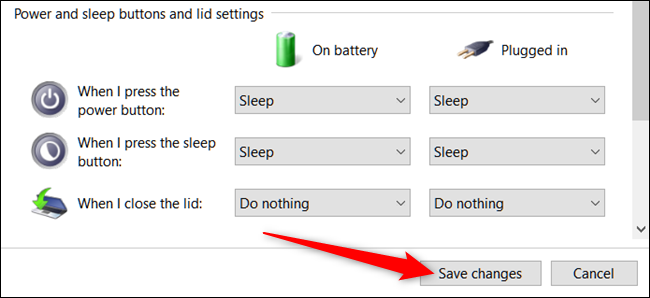
Теперь вы сможете закрыть крышку ноутбука, и он не перейдёт в спящий режим (при условии, что вы выбрали соответствующую опцию). Чтобы вернуть настройки по умолчанию, вернитесь в Панель управления → Оборудование и звук → Электропитание и измените параметры обратно.
Связано: Как включить режим максимальной производительности в Windows 10
Когда этот способ удобен
- Подключаете ноутбук к внешнему монитору и хотите использовать только внешний экран.
- Используете док-станцию и внешний набор клавиатуры/мыши.
- Проводите длительные фоновые вычисления и не хотите, чтобы устройство засыпало при закрытии крышки.
Ограничения и когда это не подходит
- Переноска ноутбука в сумке при включённой крышке повышает риск перегрева и повреждений.
- Батарея будет быстрее разряжаться, если вы оставите ноутбук включённым на аккумуляторе.
- В некоторых корпоративных политиках IT или на защищённых устройствах администраторы могут блокировать изменение этих параметров.
Альтернативные подходы
- Использовать внешний монитор как основной и закрывать крышку только когда ноутбук подключён к сети или док-станции.
- Подключать внешний монитор и клавиатуру/мышь, но не закрывать крышку — оставить ноутбук с открытой крышкой и внешним экраном.
- На время длительных вычислений оставить крышку открытой и снизить яркость экрана для экономии энергии.
- В продвинутых сценариях (требует осторожности) можно искать утилиты или параметры встроенного ПО ноутбука, контролирующие работу датчика крышки, но это может нарушать гарантию или политику безопасности.
Проверка и критерии приёмки
- Критерий 1: при выборе “Ничего не делать” и подключении внешнего монитора ноутбук остаётся активным при закрытой крышке.
- Критерий 2: выбранные параметры различаются для От батареи и При подключении к сети, если это необходимо.
- Критерий 3: после нажатия “Сохранить изменения” настройки сохраняются после перезагрузки.
Проверочные шаги:
- Подключите внешний монитор, выберите нужные параметры, закройте крышку и убедитесь, что система продолжает работать (внешний монитор активен, фоновые задачи выполняются).
- Если система не ведёт себя так, как ожидалось, откройте Панель управления и повторно проверьте параметры плана питания.
Быстрая методика для тестирования изменений
- Подключите ноутбук к сети (или убедитесь, что заряд достаточно).
- Подключите внешний монитор и/или периферийные устройства.
- Измените параметры в Панели управления на “Ничего не делать” для соответствующего режима.
- Сохраните и закройте крышку. Наблюдайте внешний монитор и индикаторы работы.
- Откройте крышку и убедитесь, что состояние системы сохранено.
Риски и меры предосторожности
- Риск перегрева: избегайте складывания включённого ноутбука в сумку.
- Риск утраты данных: при отключении питания ноутбук не перейдёт в спящий режим автоматически, поэтому сохраняйте данные вручную или используйте гибернацию.
- Риск безопасности: на публичных местах ноутбук остаётся активным и может быть доступен извне — блокируйте экран при необходимости.
Чек-лист перед переносом ноутбука
- Перевести ноутбук в спящий режим, гибернацию или выключить.
- Убедиться, что вентиляторы и вентиляционные отверстия свободны.
- Отключить внешние устройства при необходимости.
- Сохранить все изменения в открытых приложениях.
Короткая сводка
Изменение поведения при закрытии крышки в Windows 10 делается через Панель управления → Электропитание → Выбрать действие при закрытии крышки. Установите “Ничего не делать” для соответствующих сценариев, но соблюдайте осторожность: не переносите включённый ноутбук в сумке и контролируйте заряд батареи.
Связано: Лучшие ноутбуки 2023 года

Похожие материалы

Несколько аккаунтов Skype: Multi Skype Launcher

Журнал для работы: повысить продуктивность

Персональные звуки уведомлений на Android

Скачивание шоу Hulu для офлайн‑просмотра

Microsoft Start: персонализированная новостная лента
