
Как постоянно включить режим низкого энергопотребления на iPhone
Что такое режим низкого энергопотребления
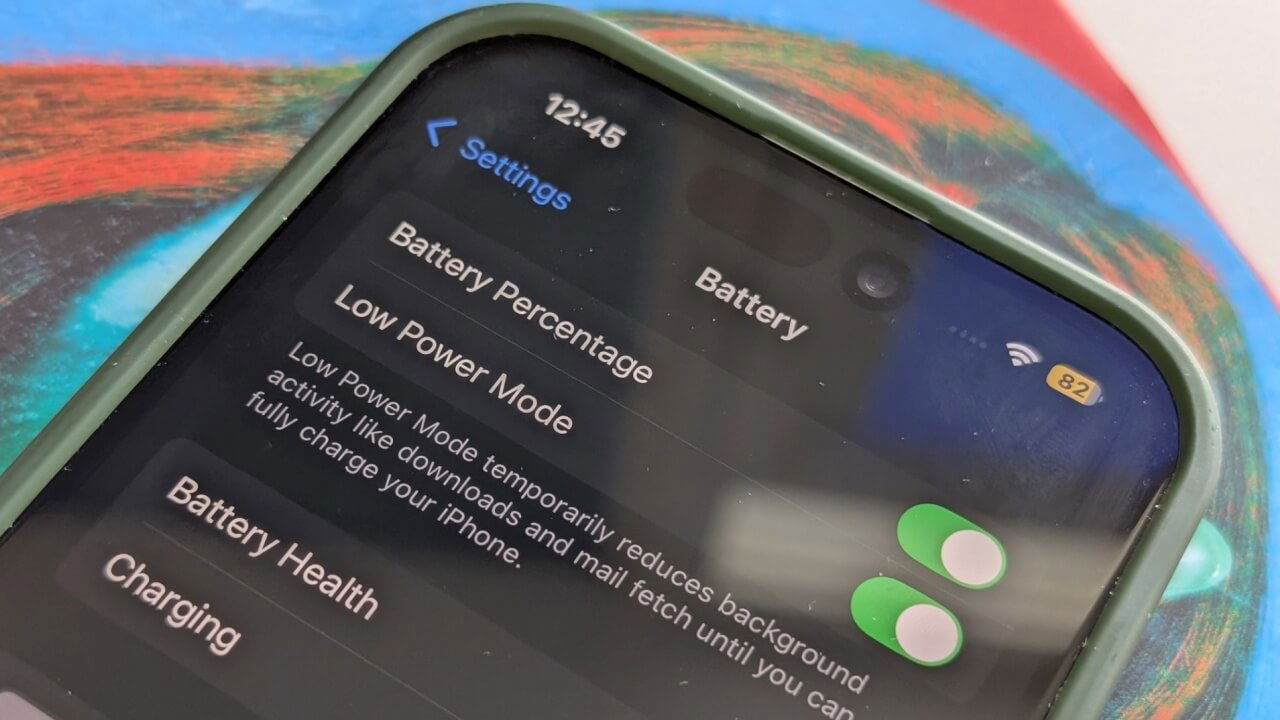
Режим низкого энергопотребления — это системная функция iPhone, которая временно снижает расход энергии за счёт отключения фоновой активности, снижения яркости, ограничения сетевых функций и других оптимизаций. Кратко: уменьшает потребление в обмен на сокращение фоновой функциональности.
Важно: по умолчанию режим автоматически выключается, когда заряд батареи поднимается выше ~80%.
Как вручную включить режим низкого энергопотребления
Обычный способ — включить режим вручную в «Настройках». Это полезно, если нужно быстро сэкономить заряд.
- Откройте приложение “Настройки” на iPhone.
- Перейдите в раздел Аккумулятор.
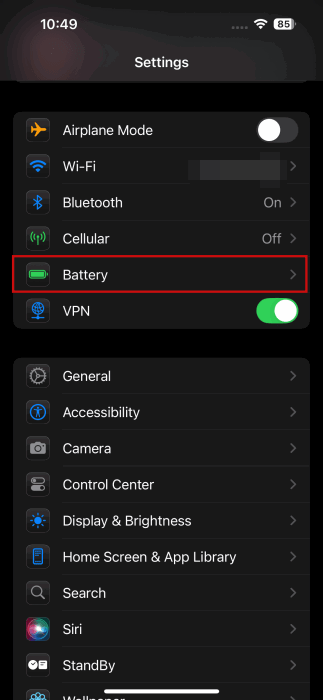
- Включите переключатель Режим низкого энергопотребления.

При включении значок батареи в строке статуса становится жёлтым.
Что меняет система в этом режиме (основное):
- Отключает 5G на большинстве моделей
- Блокирует дисплей через 30 секунд бездействия
- Снижает яркость экрана
- Отключает некоторые визуальные эффекты
- Ограничивает частоту обновления до 60 кадров/с на моделях с ProMotion
- Приостанавливает синхронизацию iCloud Photo
- Отключает автоматические загрузки, получение почты и фоновое обновление приложений
Эти ограничения вместе уменьшают потребление энергии и продлевают время работы устройства.
Примечание: если вам нужно скрыть или заблокировать приложения, посмотрите отдельные инструкции по iOS.
Как добавить переключатель в Пункт управления
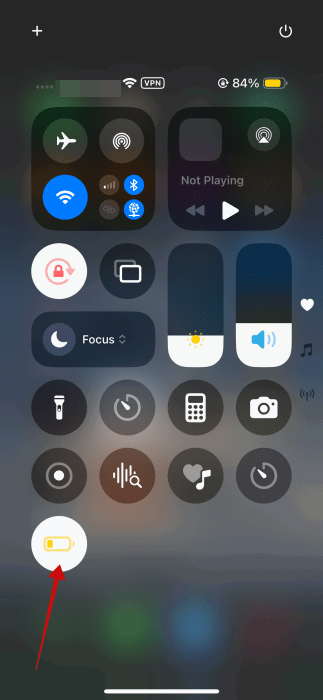
Если вы часто переключаете режим, добавьте кнопку в Пункт управления.
- Откройте «Настройки» → Пункт управления (или настройка элементов управления в вашей версии iOS).
- Нажмите «Добавить элемент» и выберите Режим низкого энергопотребления.


После добавления новый переключатель появится в Пункте управления — удерживайте и перемещайте его, чтобы изменить позицию. Теперь можно включать/выключать режим одним касанием.
Как держать режим низкого энергопотребления включённым постоянно (автоматизация через «Команды»)
Чтобы не возвращаться к ручному включению, создайте автоматизацию в приложении «Команды». Она будет повторно включать режим каждый раз, как заряд станет ниже заданного порога (например, ниже 100%), — таким образом режим фактически остаётся включённым постоянно.
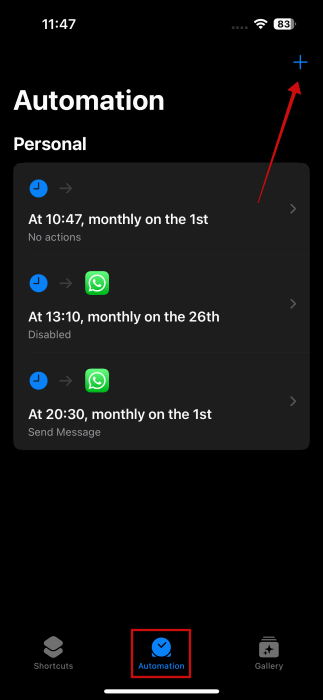
- Откройте приложение Команды на iPhone.
- Перейдите на вкладку Автоматизация и нажмите кнопку + в правом верхнем углу.
- Выберите пункт Уровень заряда батареи.
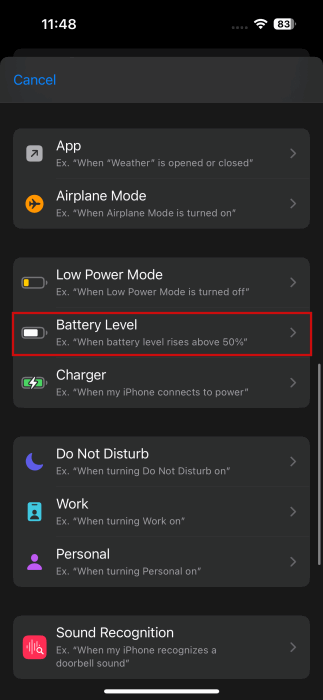
- Передвиньте ползунок на максимум и выберите условие Опускается ниже 100%. Включите опцию Выполнять сразу (Run Immediately). Нажмите Далее.
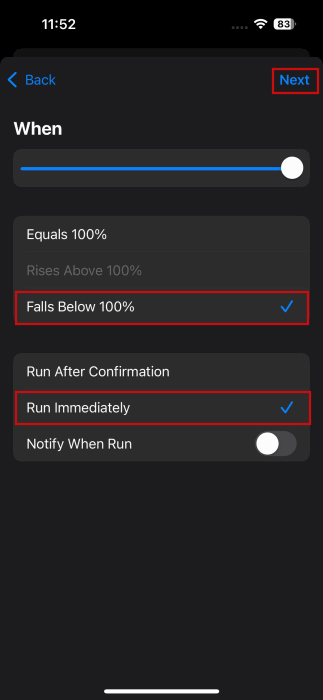
Примечание: можно выбрать другой порог, например 70% или 50%, если хотите, чтобы автоматизация срабатывала только при меньшем запасе.
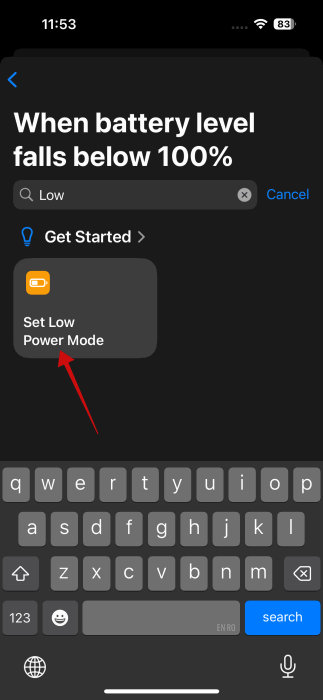
- В поиске действий введите «низк» или «Режим низкого энергопотребления» и добавьте действие Установить режим низкого энергопотребления.
- Нажмите Готово и проверьте автоматизацию. При желании включите Уведомлять при выполнении, чтобы получать оповещения.

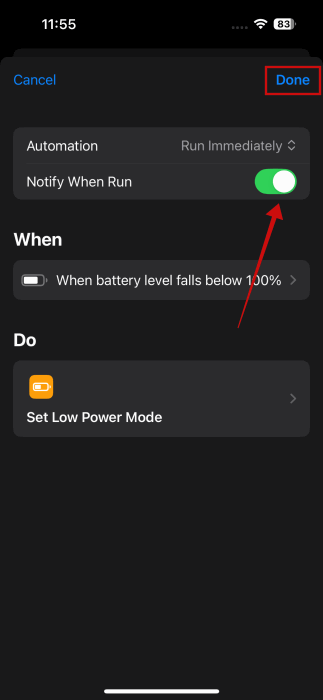
Теперь при любом снижении заряда ниже 100% автоматизация запустит действие и включит режим низкого энергопотребления. Если устройство подзарядится и режим автоматически выключится при заряде выше 80%, автоматизация снова включит его при следующем снижении — фактически режим останется включённым постоянно.
Важно: автоматизация срабатывает локально на устройстве и не требует внешних сервисов. Она выполняет системное действие, доступное в интерфейсе «Команд».
Когда этот метод не подойдёт (ограничения и контрпримеры)
- Если вы используете iPhone в сценариях, где требуется постоянный доступ к полнофункциональному 5G, частоте обновления экрана выше 60 Гц или мгновенной синхронизации фоновых данных, постоянный режим ухудшит опыт.
- На некоторых корпоративных устройствах или при ограничениях MDM автоматизация может быть заблокирована.
- Если вы часто подключаете iPhone к источнику питания и хотите, чтобы режим отключался при зарядке полностью (100%), автоматизация срабатывающая на пороге 100% не даст желаемого поведения.
Альтернативные подходы для экономии заряда (быстрые советы)
- Отключите фоновые обновления для ненужных приложений (Настройки → Основные → Обновление контента).
- Ограничьте геолокацию: установите «При использовании» вместо «Всегда» в настройках местоположения.
- Уменьшите яркость и используйте тёмную тему для OLED-экранов.
- Выключайте Push-почту и задавайте выборку реже или вручную.
- Включайте «Режим полёта» при отсутствии связи (например, в зоне плохого приёма) — это сильно экономит батарею.
Фактбокс: ключевые числа и поведение
- Срабатывание подсказки на включение режима: при уровне заряда примерно 20% вы получите системное предложение включить режим.
- Автоматическое отключение режима: при заряде выше ~80% iPhone выключит режим по умолчанию.
- Ограничение частоты обновления: модели с ProMotion понижают частоту до 60 кадр./с в режиме экономии.
Риски и способы их смягчения
| Риск | Влияние | Как смягчить |
|---|---|---|
| Ограничение фоновой синхронизации | Вы можете пропустить уведомления или новые письма | Включите уведомления для критичных приложений вручную; используйте выборочную синхронизацию |
| Замедление работы приложений | Некоторые приложения могут вести себя иначе | Отключайте режим для кратких сессий, где нужна пиковая производительность |
| Автоматизация не срабатывает | Отсутствие ожидаемого включения режима | Проверьте настройки Команд, разрешения и отсутствие MDM-ограничений |
Критерии приёмки (как проверить, что всё работает)
- Автоматизация создана и включена в «Командах».
- При снижении уровня заряда ниже выбранного порога в логах Команд появляется запуск и включение режима.
- Иконка батареи в строке состояния становится жёлтой, подтверждая включение.
- Если включена опция уведомления, вы получили системное сообщение о выполнении.
Тестовые шаги:
- Зарядите телефон до 100% и отключите зарядку.
- Убедитесь, что автоматизация настроена на «Опускается ниже 100%» и активна.
- Немедленно после отключения зарядки проверьте: режим должен включиться автоматически.
Чек-лист для разных сценариев использования
- Путешественник:
- Создать автоматизацию на 100% или 99%.
- Включить уведомления при запуске.
- Отключить автоматическое скачивание фото iCloud по необходимости.
- Владелец старого iPhone:
- Установить порог 80% или 70% для более частого срабатывания.
- Отключить визуальные эффекты и фоновые обновления.
- Активный пользователь (много звонков/карты):
- Установить порог 50–60% и держать режим вкл. только в экстремальных случаях.
Глоссарий (одно предложение)
- Автоматизация: правило в приложении «Команды», которое запускает действия по условию.
- ProMotion: фирменная технология Apple с переменной частотой обновления экрана до 120 Гц.
- MDM: решение корпоративного управления устройствами (может ограничивать настройки).
Итог и рекомендации
- Автоматизация через «Команды» — простой и надёжный способ держать режим низкого энергопотребления включённым постоянно.
- Учтите компромиссы: экономия заряда идёт в обмен на менее насыщенный функционал (фото, фоновые обновления, 5G и т.д.).
- Если вам важна максимальная производительность или мгновенные уведомления, используйте режим выборочно.
Важно: перед применением автоматизации проверьте, что на вашем устройстве установлена актуальная версия iOS и у вас есть доступ к приложению «Команды».
Краткое содержание:
- Вручную: Настройки → Аккумулятор → Режим низкого энергопотребления.
- Быстро: добавить переключатель в Пункт управления.
- Постоянно: создать автоматизацию в «Командах» с условием по уровню заряда.
Конец статьи.

Похожие материалы

Несколько аккаунтов Skype: Multi Skype Launcher

Журнал для работы: повысить продуктивность

Персональные звуки уведомлений на Android

Скачивание шоу Hulu для офлайн‑просмотра

Microsoft Start: персонализированная новостная лента
