
Как постоянно включить Режим энергосбережения на iPhone
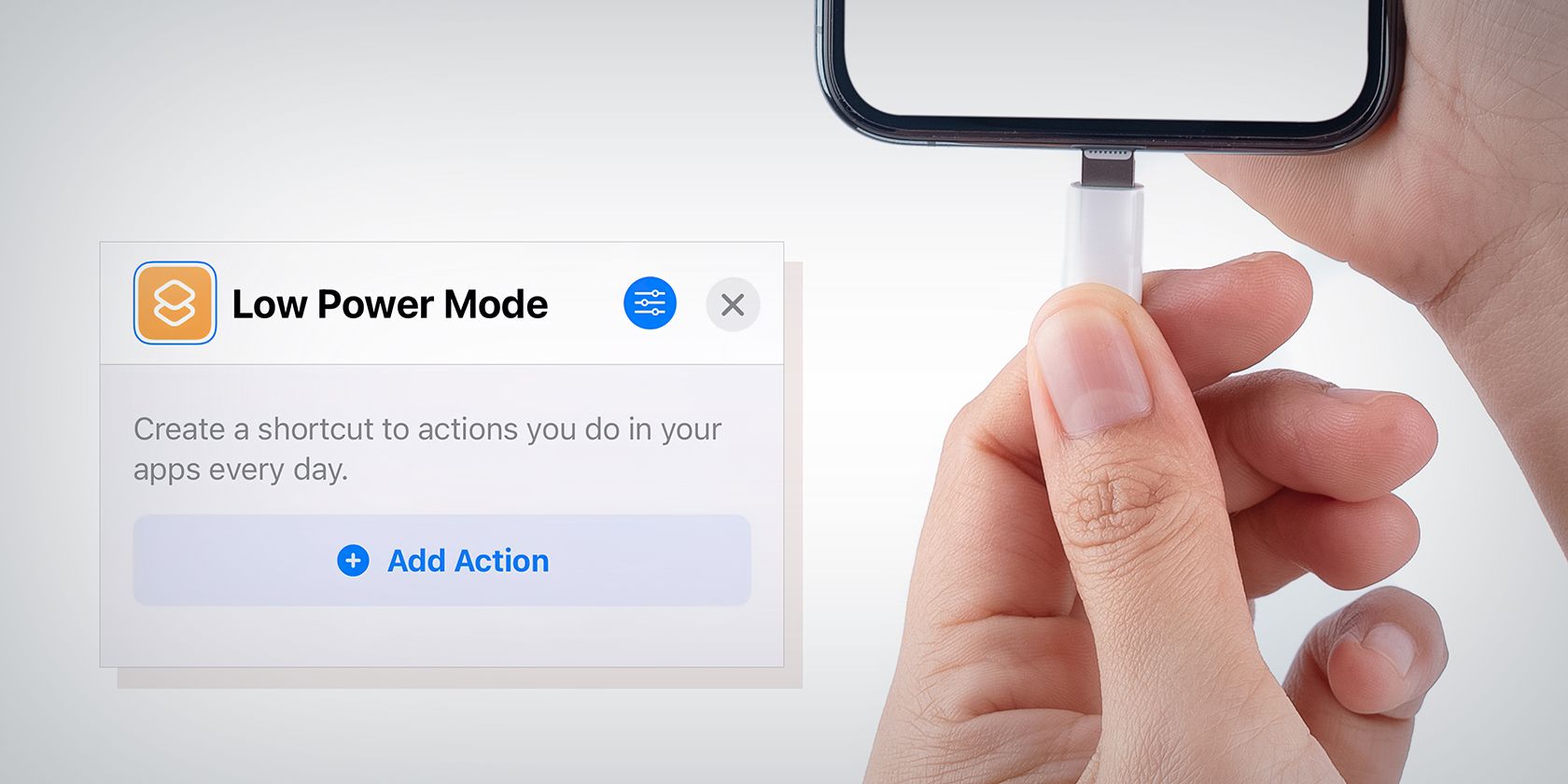
Кратко: с помощью приложения «Команды» можно создать ярлык, который включает Режим энергосбережения и не даёт ему автоматически отключаться при зарядке выше 80%. Ниже — пошаговое руководство, варианты автоматизации, когда это не стоит делать и что проверить после настройки.
Что делает этот приём и почему он нужен
iPhone по умолчанию отключает Режим энергосбережения (Low Power Mode) при достижении уровня заряда 80%. Если вам нужно, чтобы телефон оставался в энергосберегающем режиме всё время (например, при длительной разъездной работе или в роуминге с дорогим мобильным трафиком), можно использовать приложение «Команды» (Shortcuts) как обходной путь. Ярлык включает Режим энергосбережения вручную и держит его включённым, даже если батарея заряжена выше 80% или после перезагрузки.
Важно: Режим энергосбережения ограничивает фоновые обновления, синхронизацию и некоторые визуальные эффекты. Это нормальное поведение — так экономится заряд.
Быстрое руководство — шаг за шагом
- Откройте приложение «Команды» и убедитесь, что вы на вкладке «Команды». Нажмите плюс (+) в правом верхнем углу, чтобы создать новую команду.
- Нажмите «Добавить действие» и в строке поиска введите «Установить режим энергосбережения» или на английском «Set Low Power Mode».
- Выберите действие «Установить режим энергосбережения» и установите его в положение «Вкл.».
- Нажмите по тексту «Установить режим энергосбережения» вверху карточки команды и выберите «Переименовать», чтобы дать ярлыку понятное название, например «Всегда энергосбережение».
- Нажмите «Готово» в правом верхнем углу, чтобы сохранить команду.
Теперь у вас появится ярлык на вкладке «Команды». Однократное нажатие запустит его и включит Режим энергосбережения. В этом состоянии iPhone не будет автоматически выключать режим при достижении 80% заряда.
Варианты автоматизации
Если вы хотите, чтобы команда запускалась автоматически, можно создать автоматизацию в том же приложении «Команды».
- Попробуйте автоматизацию по подключению к зарядному устройству (Триггер: Зарядное устройство подключено). Такая автоматизация может запускать ярлык автоматически или с запросом подтверждения в зависимости от версии iOS.
- Можно создать автоматизацию по уровню заряда (например, при достижении 20% или при достижении 100%), чтобы включать или выключать Режим энергосбережения по сценарию. Учтите, что в некоторых версиях iOS автоматизации могут требовать подтверждения пользователя при первом запуске.
Совет: протестируйте автоматизацию вручную сначала, чтобы убедиться, что она делает именно то, что нужно.
Когда это полезно и когда не стоит использовать
Польза:
- Длительные поездки, когда вы не уверены в доступе к зарядке.
- Роуминг: меньше фоновых запросов — ниже расход мобильных данных.
- Экстренные случаи, когда важно максимально продлить время работы устройства.
Ограничения и минусы:
- Пониженная частота фоновой синхронизации — задержки уведомлений и имейлов.
- Меньше анимаций и возможные ограничения производительности фоновых задач.
- Если вы активно используете приложения в фоне (например, трекеры местоположения для работы), это может помешать их корректной работе.
Если вам критичны мгновенные уведомления и фоновые обновления, не рекомендуется держать Режим энергосбережения постоянно.
Критерии приёмки — как проверить, что всё работает
- После запуска ярлыка в строке состояния и в настройках отображается, что Режим энергосбережения включён.
- После зарядки выше 80% Режим энергосбережения остаётся включённым.
- После перезагрузки устройства режим остаётся включённым при запуске ярлыка снова (если вы хотите, чтобы он включался автоматически, проверьте автоматизацию).
- Оповещения, которые вы ожидаете, появляются с учётом ограничений энергосбережения (проверьте почту, мессенджеры и нужные сервисы).
Когда это может не сработать и обходные пути
- Некоторые автоматизации в «Командах» в новых версиях iOS могут запрашивать подтверждение перед выполнением. Решение: вручную отключить «Спрашивать перед запуском» в настройках автоматизации, если опция доступна.
- Системные обновления могут изменить поведение — если ярлык перестал работать после обновления iOS, пересоздайте команду или проверьте разрешения приложения «Команды».
- Если вам нужен точный контроль по времени или по местоположению (например, только в поездках), создайте автоматизацию по геопозиции или по расписанию.
Практические сценарии и подсказки
- Путешествие: включите постоянный Режим энергосбережения перед вылетом, чтобы сэкономить заряд в пути.
- Роуминг: используйте его, чтобы снизить фоновый трафик.
- Экономный режим ночью: можно создать автоматизацию по времени, чтобы включать режим в ночные часы.
Факто-бокс:
- Режим энергосбережения отключает фоновые обновления, некоторые визуальные эффекты и автоматические загрузки.
- По умолчанию iPhone выключает этот режим при 80% заряда.
- Команды позволяют вручную включать режим независимо от уровня заряда.
Краткое пошаговое шаблон-описание (чеклист)
- Открыть Команды → Создать новую команду → Добавить действие «Установить режим энергосбережения» → Включить → Переименовать → Сохранить.
- (Опционально) Создать автоматизацию по подключению к зарядке или по уровню батареи и назначить созданную команду.
- Тестировать: включить команду вручную, зарядить до >80% и проверить статус.
Резюме
Команда в приложении «Команды» — простой и надёжный способ держать iPhone в Режиме энергосбережения постоянно. Это полезно, если вам важна максимальная автономность или снижение фонового трафика. Учитывайте ограничения режима и тестируйте автоматизацию перед повседневным использованием.
Часто задаваемые вопросы
Можно ли отменить действие и вернуть стандартное поведение iPhone?
Да. Отключите или удалите ярлык в приложении «Команды», а также выключите автоматизации. Также можно вручную отключать Режим энергосбережения через Пункт управления.
Нужно ли подтверждение при автоматическом запуске команды?
В зависимости от версии iOS и типа автоматизации может потребоваться подтверждение. Проверьте параметр «Спрашивать перед запуском» в настройках автоматизации.
Удалится ли команда после обновления iOS?
Команды обычно остаются, но поведение автоматизаций может меняться. Если что-то перестало работать, пересоздайте команду и проверьте разрешения приложения «Команды».
Однострочный глоссарий:
Режим энергосбережения — системная функция iOS, сокращающая фоновые процессы, чтобы продлить время работы устройства от батареи.

Похожие материалы

Несколько аккаунтов Skype: Multi Skype Launcher

Журнал для работы: повысить продуктивность

Персональные звуки уведомлений на Android

Скачивание шоу Hulu для офлайн‑просмотра

Microsoft Start: персонализированная новостная лента
