
Как сделать компьютер тише: простые и дешёвые методы
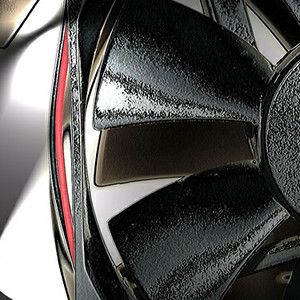
Если ваш компьютер шумит сильнее, чем вам комфортно, есть несколько недорогих шагов: снизить скорость вентиляторов, удалить или заменить лишние вентиляторы, добавить звукопоглощающие материалы и герметизировать корпус. Начинайте с программного управления скоростью и тестируйте систему после каждой правки.
Почему шум важен
Шум от компьютера — это не просто раздражающий фон. Он мешает концентрации, ухудшает качество записи звука и может указывать на неэффективное охлаждение. В то же время резкая и дорогая модернизация не всегда требуется: часто достаточно оптимизировать то, что уже есть.
Уменьшите скорость вентиляторов
В многих настольных компьютерах и некоторых ноутбуках скорость вентиляторов можно снизить. По умолчанию частота вращения часто стоит на максимуме — это безопасный, но шумный режим. Современные ПК обычно нормально работают при более низких скоростях системных вентиляторов.
Как действовать:
- Посмотрите, есть ли у вашей материнской платы фирменная утилита для Windows (поиск по бренду платы или просто «fan» в Windows). Эти утилиты часто позволяют задать профиль управления вентиляторами.
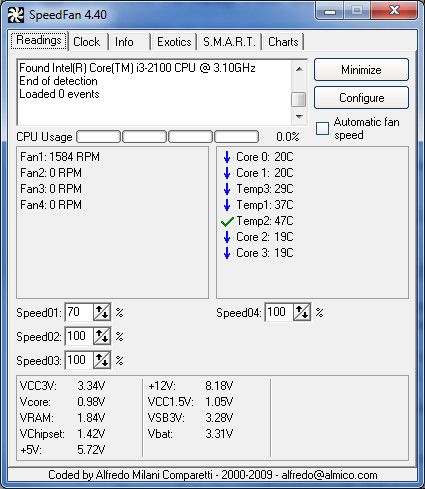
- Если утилиты нет, попробуйте SpeedFan или современную бесплатную утилиту с похожими функциями. Они показывают текущие температуры и скорости вентиляторов.
- Если программного управления нет, перезагрузите и откройте BIOS/UEFI — часто там доступны профильные настройки изгиба температурной кривой и ручной контроль RPM.
Советы по безопасному снижению скорости:
- Снижайте скорость шагами — например, по 20% от текущей. Если инструмент показывает только RPM, уменьшайте на фиксированное значение RPM и отслеживайте температуру.
- После каждой корректировки запускайте стресс-тест: для CPU подойдет OCCT или Prime95, для GPU — FurMark. Тестируйте не менее 5 минут при каждой настройке, чтобы убедиться в отсутствии аварийных температур и перезагрузок.
- Следите за температурными индикаторами (HWMonitor, HWiNFO). Если температура приближается к заявленной в спецификации процессора/видеокарты, верните прежние значения.
Важно: если вы не уверены, что делаете, не ставьте вентиляторы слишком низко; лучше использовать профиль «тихо»/«баланс», если он есть.
Как проверить стабильность и температуру
Краткие шаги контроля:
- Запустите стресс-тест для CPU (OCCT/Prime95) и наблюдайте за поведением системы 5–15 минут.
- Одновременно снимайте показания температуры и потребления (HWiNFO/HWMonitor).
- Для GPU используйте FurMark или игровой тест, похожий на вашу рабочую нагрузку.
- Обратите внимание на троттлинг (снижение частот) и внезапные перезагрузки — признаки недостаточного охлаждения.
Если в процессе тестирования появляются артефакты, BSOD или резкое повышение температуры, верните параметры вентиляторов назад и пересмотрите конфигурацию охлаждения.
Удаление или замена вентиляторов
Удаление лишних вентиляторов может помочь, но требует аккуратности. Многие корпуса поставляются с несколькими посадочными местами под вентиляторы — не все они обязательны.
Правила безопасности:
- Никогда не удаляйте вентилятор с радиатора процессора (кулера) или вентиляторы на видеокарте и материнской плате, если это штатное охлаждение этих компонентов.
- Удаляйте только корпусные вентиляторы: передние, верхние, задние. Начните с тех, которые расположены ближе всего к вам (обычно они слышнее всего).
- Проводите испытания после удаления: нагрузите систему и смотрите температуру.
Замена вентилятора:
- Дешёвая и эффективная альтернатива — покупка тихого качественного вентилятора. Массовые готовые ПК часто комплектуются дешевыми шумными вентилятором.
- Для многих пользователей достаточным будет тихий 120 мм вентилятор с добрыми подшипниками. Более крупные вентиляторы создают тот же воздушный поток при меньших оборотах и обычно тише.
- Некоторые модели имеют переключатели скоростей или низкий профиль оборотов — это удобно, если материнская плата не управляет скоростью.
Пример: многие бюджетные «тихие» вентиляторы поставляются со встроенной двухскоростной регулировкой и просты в установке.
Звукопоглощение
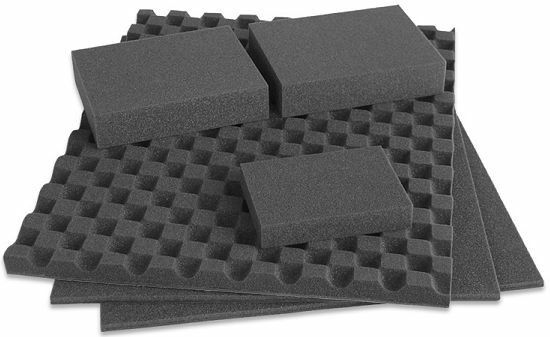
Добавление звукопоглощающих листов или панелей внутри корпуса снижает уровень слышимого шума, особенно если проблема — распространяющийся звук, а не вибрация.
Особенности и рекомендации:
- Звукопоглощающие листы обычно состоят из нескольких слоёв пористого материала и клеевого основания. Они поглощают среднечастотный шум и уменьшают эхо внутри корпуса.
- Одна панель размером примерно 40×40 см (16×16 дюймов) может заметно снизить уровень шума от корпуса.
- Наборы шумоизоляции часто включают резиновые прокладки и винты-демпферы, которые помогают устранить звон или дребезжание, вызванное вибрацией.
- Укладывайте материал на боковые панели, крышку корпуса и участки рядом с местами, где шум наиболее заметен.
Совет: если шум вызван вибрацией, сначала используйте резиновые прокладки и шайбы — они дешевы и быстро дают эффект.
Герметизация корпуса
Если в корпусе остались неиспользуемые посадочные места для вентиляторов или большие вентиляционные отверстия, через них уходит звук. Закрытие лишних отверстий звукопоглощающим материалом поможет снизить уровень шума.
Как герметизировать правильно:
- Закрывайте только неиспользуемые отверстия, не перекрывайте входы охлаждения, которые нужны для притока воздуха.
- Используйте клейкую ленту, двусторонний скотч или крепёжные элементы, чтобы зафиксировать листы на нужном месте.
- После герметизации выполните нагрузочный тест, чтобы убедиться, что температура не выросла критически.
Важно: не «задушите» систему охлаждения полностью — всегда оставляйте достаточно притока воздуха для горячих компонентов.
Альтернативные подходы
- Водяное охлаждение: эффективно и может быть тише при аккуратной настройке, но дороже и сложнее в установке.
- Пассивное охлаждение: возможно для маломощных систем, но требует хорошего проектирования корпуса и низких тепловых нагрузок.
- Перенос интенсивных задач на периферийные серверы или облако: способ снизить локальную нагрузку и, как следствие, частоту вращения вентиляторов.
Когда методы не работают
Иногда шум — симптом более глубокой проблемы:
- Если после всех мер вентиляторы продолжают издавать треск или громкий свист, причиной может быть изношенный подшипник — вентилятор нужно заменить.
- Если шум возникает внезапно и сопровождается резким увеличением температуры, это может быть отказ блока питания или блока охлаждения.
- В старых корпусах структурный резонанс может усиливать даже тихие вибрации — в этом случае помогает демпфирование и замена корпуса.
Мини‑методология: шаг за шагом
- Измерьте начальное состояние: записывайте шум и температуры в простых рабочих сценариях.
- Попробуйте снизить скорость вентиляторов программно — тестируйте после каждой правки.
- Удалите один лишний корпусной вентилятор и снова протестируйте.
- Если шум остаётся, замените самые громкие вентиляторы на более крупные и тихие модели.
- Добавьте лист звукопоглощения и резиновые демпферы.
- Герметизируйте неиспользуемые отверстия и ещё раз протестируйте.
Эта последовательность минимизирует риски и позволит найти компромисс между охлаждением и уровнем шума.
Контрольный список по ролям
- Домашний пользователь: снизьте скорость вентиляторов программно, добавьте одну панель звукопоглощения.
- Геймер: оставьте охлаждение видеокарты и процессора без радикальных изменений; замените корпусные вентиляторы на 120/140 мм модели с высоким статическим давлением.
- Создатели контента/студии: приоритет — тихая работа во время записи; используйте комбинированный подход: замена вентиляторов + звукопоглощение + при необходимости водяное охлаждение.
Часто задаваемые вопросы
Q: Безопасно ли снимать вентиляторы?
A: Снимать можно только корпусные вентиляторы. Нельзя убирать вентилятор с радиатора процессора или штатное охлаждение видеокарты. Всегда тестируйте систему под нагрузкой после изменений.
Q: Как долго тестировать систему после каждой правки?
A: Минимум 5–15 минут при нагрузочном тесте; для окончательной проверки рекомендуется провести длительный игровой или рабочий сценарий (30–60 минут).
Q: Стоит ли закрывать вентиляционные отверстия полностью?
A: Нет. Закрывайте только неиспользуемые отверстия. Корректируйте по результатам тестов, чтобы не допустить перегрева.
Краткое резюме
Сделать компьютер тише можно недорого и безопасно: начните с программного управления скоростью вентиляторов, замените лишние или дешёвые вентиляторы, добавьте звукопоглощающие материалы и герметизируйте корпусные щели. Всегда проверяйте систему стресс‑тестами после каждой правки.
Image Credit: Nick Ares, Jim Rafferty

Похожие материалы

Несколько аккаунтов Skype: Multi Skype Launcher

Журнал для работы: повысить продуктивность

Персональные звуки уведомлений на Android

Скачивание шоу Hulu для офлайн‑просмотра

Microsoft Start: персонализированная новостная лента
