
Как держать экран Android включённым, пока вы на него смотрите
Быстрые ссылки
Google Pixel «Screen Attention»
Samsung Galaxy «Smart Stay»
Телефоны экономят заряд, выключая дисплей, когда им кажется, что вы их не используете. Но отсутствие касаний не всегда означает, что вы не смотрите на экран. Некоторые Android‑аппараты оставляют экран включённым, если обнаруживают взгляд пользователя.
Google Pixel — Screen Attention
Google Pixel именует эту функцию «Screen Attention». Она использует фронтальную камеру, чтобы определить, смотрите ли вы на экран.
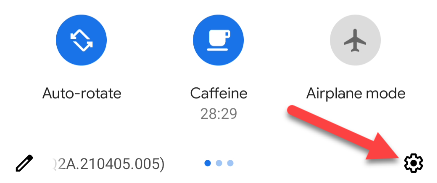
- Проведите пальцем вниз дважды от верхнего края экрана, чтобы открыть быстрые настройки, и нажмите значок шестерёнки (Настройки).
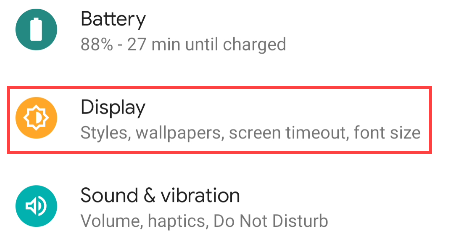
- Перейдите в раздел «Дисплей» в настройках.
- Разверните раздел «Дополнительно» и выберите «Screen Attention» (Экранное внимание).
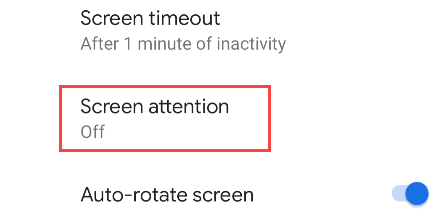
- Включите переключатель — функция готова к использованию.
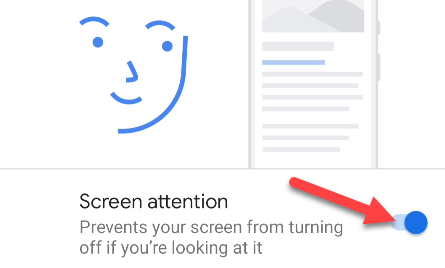
Важно: использование фронтальной камеры слегка увеличит расход батареи. Если заметите сильное снижение автономности, отключите функцию и увеличьте тайм‑аут экрана.
Samsung Galaxy — Smart Stay
У Samsung эта функция называется «Smart Stay», хотя в интерфейсе название может отображаться иначе. Она также использует фронтальную камеру для обнаружения взгляда.
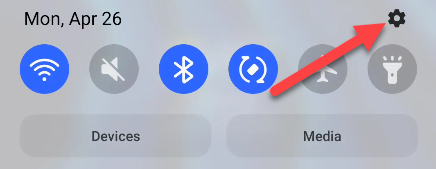
- Проведите пальцем вниз один раз от верхнего края экрана и нажмите значок шестерёнки (Настройки).
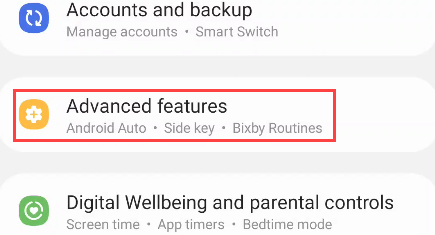
- Перейдите в раздел «Дополнительные функции».
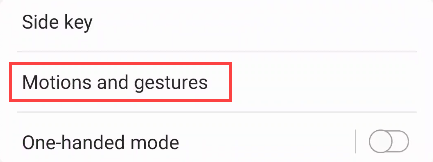
- Выберите пункт «Жесты и движения».
- Включите переключатель «Держать экран включённым при просмотре».
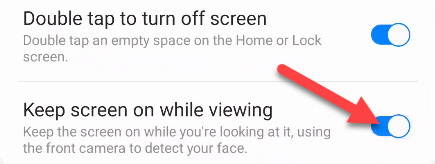
Как и в случае с Pixel, функция использует фронтальную камеру и может незначительно повлиять на автономность. Если это критично, отключите её и увеличьте тайм‑аут экрана.
Когда это не работает
- В условиях очень низкой освещённости фронтальная камера может не распознать взгляд.
- Если вы сильно лежите или держите устройство под необычным углом, алгоритм может не сработать.
- Наклейки или защитное стекло с сильным отражением могут мешать срабатыванию.
Альтернативные подходы
- Увеличить тайм‑аут экрана в Настройках → Экран (например, 1–2 минуты вместо 15–30 секунд).
- Использовать режим «Всегда на дисплее» (Always On Display) для просмотра краткой информации без пробуждения устройства.
- Для чтения длинных текстов использовать приложения с ночным/читательским режимом, которые предотвращают автоматическое затемнение.
Мини‑методология — как проверить и измерить влияние на батарею
- Включите функцию и зарядите телефон до 100%.
- Используйте устройство в обычном режиме (30–60 минут) с включённой функцией и оцените снижение заряда.
- Повторите тест с функцией выключенной и с увеличенным тайм‑аутом экрана.
- Сравните разницу и решите, приемлема ли потеря автономности.
Контрольный список для включения функции
- Проверьте, что фронтальная камера чистая и без трещин.
- Включите функцию в Настройках по приведённому пути.
- Убедитесь, что яркость не установлена на минимум (некоторые алгоритмы зависят от контраста).
- Наблюдайте за потреблением батареи в течение 1–2 дней.
Примечания по конфиденциальности и безопасности
- Функция использует фронтальную камеру для определения взгляда. Проверьте разрешения камеры в системных настройках.
- Как правило, распознавание взгляда обрабатывается локально на устройстве, но точная модель обработки зависит от производителя. Если для вас важна приватность, снимите разрешение или отключите функцию.
- Избегайте использования этой функции, если к устройству есть физический доступ посторонних лиц.
Факто‑бокс
- Что используется: фронтальная камера и алгоритмы распознавания взгляда.
- Основной риск: небольшое дополнительное энергопотребление и потенциальные вопросы приватности.
- Быстрая альтернатива: увеличить тайм‑аут экрана или использовать Always On Display.
Критерии приёмки
- Экран остаётся включённым, пока вы уверенно смотрите на него под обычным освещением.
- Функция не должна приводить к заметной деградации пользовательского опыта (мерцание, ложные срабатывания).
- Потребление батареи остаётся в пределах приемлемого для вашего сценария использования.
Важно: если вы заметили значительную потерю автономности или неправильное поведение камеры, отключите функцию и обратитесь в службу поддержки производителя.
Частые вопросы
Это сильно разряжает батарею?
Небольшое влияние возможно, так как используется фронтальная камера. На практике разница чаще всего минимальна, но зависит от модели устройства и вашей активности.
Безопасно ли это с точки зрения приватности?
Функция применяет камеру для распознавания взгляда. Рекомендуется проверять системные разрешения и политику производителя, если вас беспокоит, где и как обрабатываются данные.
Будет ли функция работать в полной темноте?
Часто нет: при очень слабом освещении камера может не распознавать взгляд. В таких случаях лучше увеличить тайм‑аут экрана.
Краткое резюме
- Google Pixel использует «Screen Attention», Samsung — «Smart Stay» (в интерфейсе название может быть сформулировано иначе). Оба решения полагаются на фронтальную камеру для распознавания взгляда.
- Функция удобна для чтения и просмотра, но может слегка увеличить расход батареи и вызывает вопросы приватности — проверьте настройки и разрешения.
Related: How to Turn On or Off the Always On Display for Android

Похожие материалы

Несколько аккаунтов Skype: Multi Skype Launcher

Журнал для работы: повысить продуктивность

Персональные звуки уведомлений на Android

Скачивание шоу Hulu для офлайн‑просмотра

Microsoft Start: персонализированная новостная лента
