
Почему греется Android‑телефон и как это исправить
Быстрые ссылки
Что вызывает перегрев Android‑телефонов
Как предотвратить перегрев Android‑телефона
Краткое резюме
- Держите телефон подальше от горячих мест: прямой солнечный свет, приборная панель машины, рядом с другими горячими устройствами.
- Не используйте телефон во время зарядки — это увеличивает тепловыделение. Заряжайте в периоды простоя (ночь, душ, поездка).
- Удаляйте или ограничивайте приложения, которые вызывают перегрев. Будьте осторожны с новыми обновлениями.
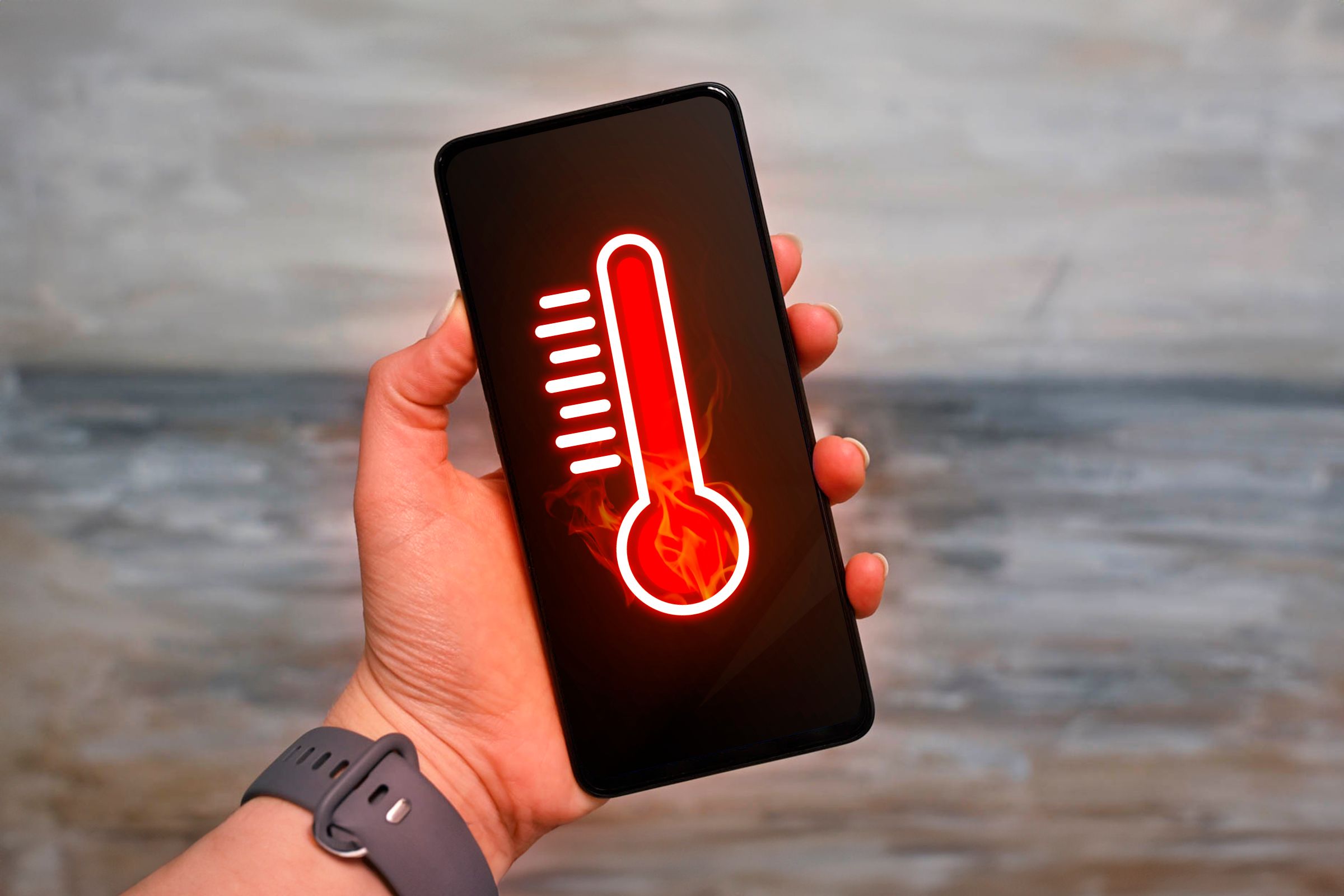
Устал от того, что Android‑телефон превращается в «карманный обогреватель»? Причины перегрева — от очевидных (прямое солнце) до тонких (плохая оптимизация ПО). К счастью, большинство причин легко устранимы без вмешательства сервисного центра.
Что вызывает перегрев Android‑телефонов
Понимание природы проблемы помогает выбору правильной меры. Ниже перечислены основные причины с разъяснениями.
- Содержание телефона в тёплой среде. Прямой солнечный свет, приборная панель автомобиля и соседство с другими источниками тепла (консоли, ноутбуки, бытовая техника) — частые виновники.
- Использование телефона во время зарядки. Совместное тепловыделение батареи и процессора при использовании увеличивает общий нагрев. Быстрая зарядка даёт ещё больше тепла.
- Сильная нагрузка на процессор. Игры с высокими графическими требованиями, обработка видео, долгий рендеринг и некоторые тяжёлые фоновые сервисы заставляют SoC работать интенсивнее.
- Плохое покрытие сети. В зонах слабого приёма радиомодуль требует повышенной мощности для поиска сигнала, что увеличивает расход батареи и нагрев.
- Максимальная яркость экрана и часто включённый экран. Дисплей — один из наиболее «тёплых» потребителей энергии.
- Много фоновых приложений и неэффективные настройки. Фоновые синхронизации, геолокация, автозапуск сервисов повышают нагрузку.
- Производственный дефект или архитектурные особенности. Некоторые SoC и корпуса хуже отводят тепло; компактные конструкции с плотной компоновкой дают меньший запас для рассеивания.
Важно: если телефон резко перегревается без видимой причины и ведёт себя нестабильно, это может быть аппаратная неисправность — обращение в сервис желательно.
Как предотвратить перегрев Android‑телефона
Ниже — проверенная последовательность действий: от простых привычек до технических настроек.
Следите за местом хранения и использования
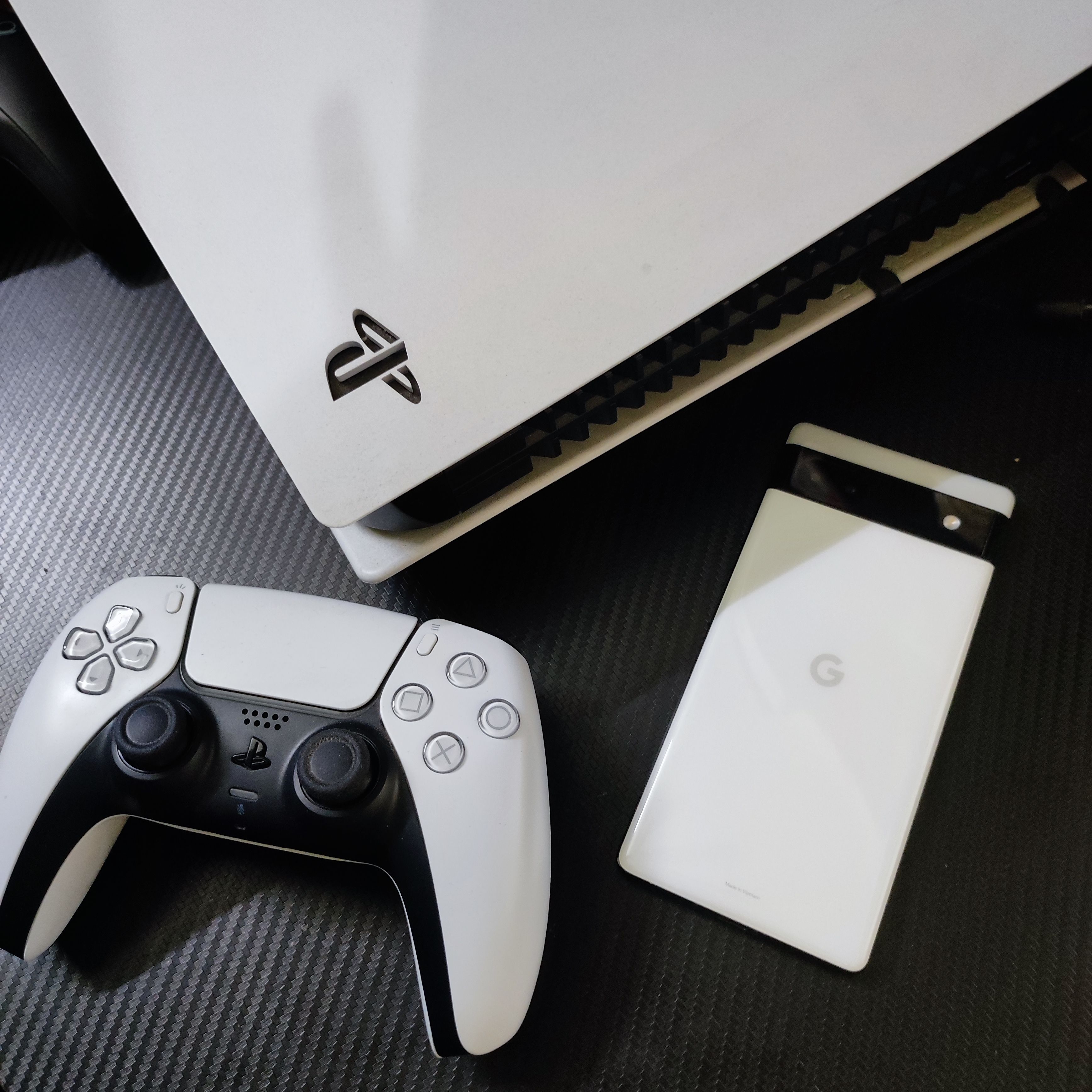
Самый простой шаг — перестать ставить телефон на солнце или рядом с горячей электроникой. В автомобиле избегайте установки на стекло и приборную панель при ярком солнце. Если у вас стоит игровая приставка или мощный ноутбук, не держите телефон у их выходов вентиляции.
Dibakar Ghosh / How‑To Geek
Важно: даже пассивный нагрев от соседнего устройства может привести к долговременному ухудшению здоровья батареи.
Отключайте требовательные приложения и фоновые процессы
Если конкретное приложение вызывает сильный нагрев (игры, редакторы видео, стриминг с высокой частотой кадров), ограничьте время его использования или закройте после работы. Проверьте «Батарея» → «Использование» в настройках, чтобы выявить процессы‑потребители.
Рекомендации:
- Ограничьте фоновые данные для проблемных приложений.
- Уберите автозапуск там, где он не нужен.
- При подозрении на утечку энергии — переустановите приложение или найдите альтернативу.
Будьте осторожны с новыми обновлениями
Обновления ПО часто исправляют баги, но иногда могут ввести регрессии, включая утечки CPU в фоне. Подождите 24–72 часа и посмотрите отзывы в профильных сообществах перед установкой крупного апдейта на основной телефон.
Где смотреть отзывы:
- Официальный форум производителя.
- Сообщества на Reddit для вашей модели.
- Русскоязычные форумы и Telegram‑чаты о мобильных устройствах.
Контролируйте яркость и дисплейные функции
- Включите адаптивную яркость, если она работает корректно. Если нет — установите уровень вручную на умеренный.
- Отключите Always‑On Display и ограничения высокой частоты обновления (120 Гц) в тех сценариях, где это не требуется.
Не используйте телефон во время зарядки
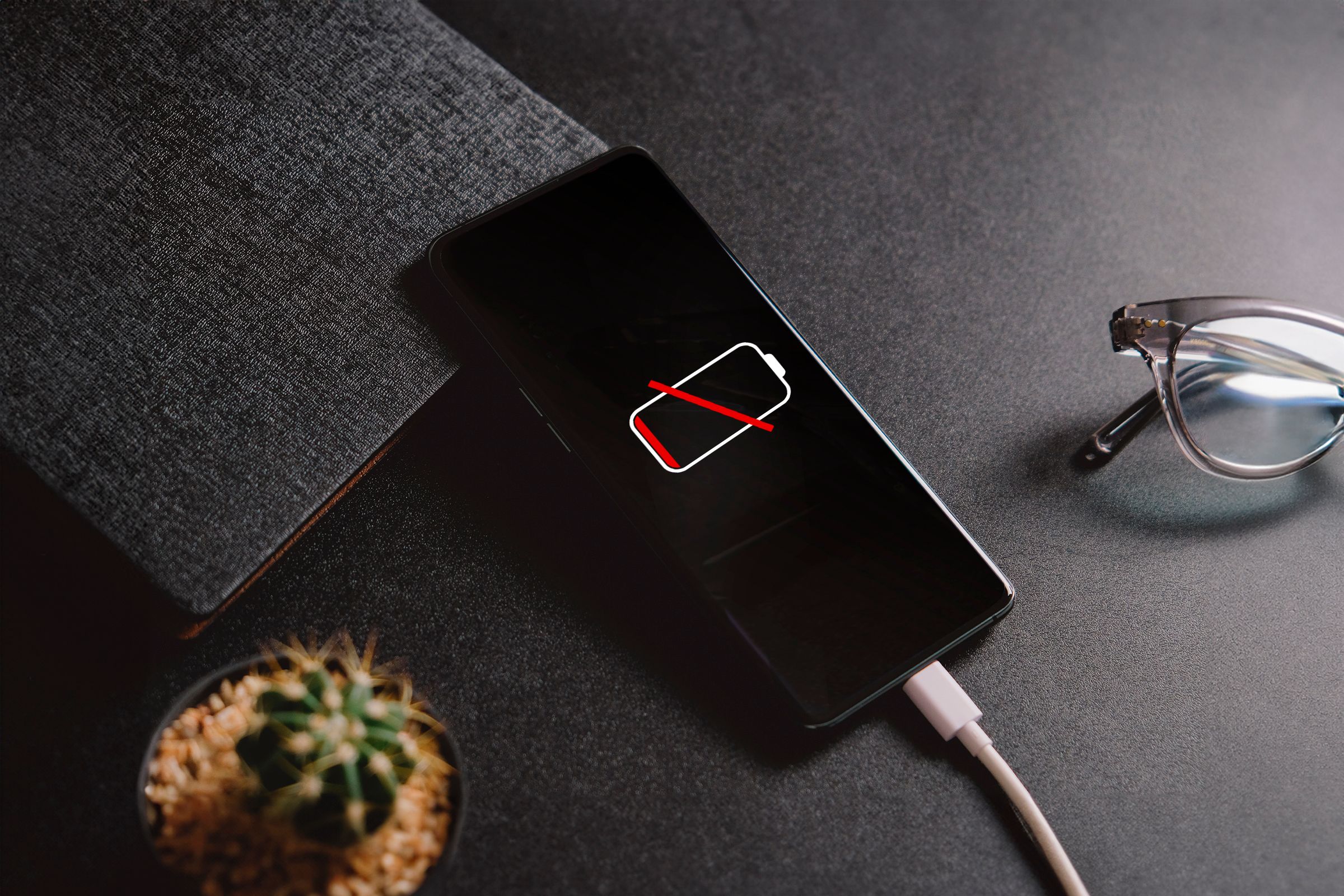
Пользование во время зарядки увеличивает внутреннюю температуру. По возможности заряжайте в период простоя: ночью, во время душа, на короткой прогулке. Используйте только сертифицированные или оригинальные адаптеры и кабели.
Lucas Gouveia / How‑To Geek |
Framesira /Shutterstock
Неоригинальные и дешёвые зарядные устройства могут нагревать телефон сильнее и сокращать срок службы батареи.
Переключайтесь в авиарежим при плохом покрытии (если возможно)
Авиарежим выключает передачу данных и мобильную сеть, снижая нагрузку на радиомодуль. Используйте его в зонах со слабым приёмом, если безопасность и связь позволяют.
Покупайте осознанно
При выборе нового телефона изучайте не только характеристики, но и реальные отзывы о тепловой стабильности. Обратите внимание на процессор, отзывы о тепловых паттернах у конкретной модели и её охлаждении (испарительная камера, теплопроводящая паста, корпус).
Когда советы не помогут: аппаратные и редкие причины
Иногда программные меры бессильны:
- Повреждение батареи (вздутие, внутреннее короткое) вызывает сильный нагрев и требует замены.
- Неисправные контроллеры питания или датчики.
- Серьёзные дефекты установки процессора в корпусе (плохой контакт с системой отвода тепла).
Если телефон горячий, попадает в перезагрузки, выключается или деформируется корпус — остановите использование и обратитесь в авторизованный сервис.
Ментальные модели и эвристики для оценки перегрева
- Правило «два источника тепла»: если одновременно происходит зарядка и интенсивная нагрузка (игра/стрим), ожидайте особенно высокой температуры.
- Правило «окружение важнее одной степени»: +10 °C в окружающей среде может сильно менять тепловой баланс — избегайте прямого солнца.
- Эвристика 10/5: если телефон сильно греется через первые 10 минут после запуска тяжёлого приложения — это индекс потенциальной утечки энергии; если через 5 минут в фоне — скорее системная проблема.
Чеклисты для ролей
Пользователь — базовая проверка:
- Закрыть ресурсоёмкие приложения.
- Отключить Always‑On Display и высокую частоту обновления.
- Перевести телефон в «Авиарежим» при слабом сигнале.
- Переставить телефон в тень и снять чехол.
- Перезагрузить устройство и проверить системную статистику батареи.
Техподдержка (пошагово):
- Спросить, где и как часто нагревается телефон.
- Попросить лог использования батареи (скриншот раздела «Батарея»).
- Проверить наличие обновлений и недавних установок приложений.
- Предложить безопасный режим и наблюдение без сторонних приложений.
- Если аппаратное — направить в сервис и инициировать диагностику.
Разработчик мобильного приложения:
- Проверить профилирование CPU и утечку потоков.
- Оптимизировать рендеринг, уменьшить энергозатратные вызовы в фоне.
- Добавить встроенные лимиты частоты кадров или режим энергосбережения.
Пошаговый план действий при перегреве (Playbook)
- Немедленные меры (если устройство горячее на ощупь):
- Прекратите использование и отключите зарядку.
- Переместите в прохладное место, снимите чехол, откройте приложения настроек.
- Диагностика софта:
- Перезагрузите устройство.
- Проверьте «Батарея» → «Использование приложений».
- Включите «Безопасный режим», чтобы исключить сторонние приложения.
- Если проблема повторяется:
- Обновите приложение/систему (после проверки отзывов).
- Выполните сброс настроек сети.
- Если аппаратные симптомы (вздутие, запах гари, перезагрузки):
- Прекратите использование и обратитесь в сервис.
Критерии приёмки
- Телефон не нагревается до дискомфорта при типичном использовании (звонки, мессенджеры, веб‑серфинг).
- При запуске тяжёлой задачи температура под контролем: быстрый рост отсутствует, throttling минимален.
- Уровень батареи ведёт себя нормально (умеренное потребление) при средней нагрузке.
Инцидент: руководство по устранению (runbook)
Сценарий: Пользователь жалуется на сильный перегрев после обновления ПО.
Шаги инженера службы поддержки:
- Собрать информацию: модель телефона, версия ОС, недавние обновления, приложения, точное время и условия перегрева.
- Попросить отправить логи батареи/системы (через встроенные средства диагностики или подключение к ПК).
- Реконструировать шаги, которые приводят к перегреву: повторить сценарий в контролируемых условиях.
- Если воспроизводится — откатить обновление (если доступно) или предложить временное решение: снижение яркости, ограничение фоновой активности.
- Передать баг‑репорт команде разработчиков с приложенными логами и профайлами CPU.
- Сообщить пользователю промежуточные шаги и ориентировочные сроки исправления.
Дерево решений
flowchart TD
  A[Телефон слишком горячий?] -->|Нет| Z[Наблюдать]
  A -->|Да| B{В процессе зарядки?}
  B -->|Да| C[Отключить зарядку и прекратить использование]
  B -->|Нет| D{Запущены тяжёлые приложения?}
  D -->|Да| E[Закрыть приложения, проверить использование батареи]
  D -->|Нет| F{Находится на солнце/рядом техника?}
  F -->|Да| G[Переместить в прохладу]
  F -->|Нет| H{Проблема после обновления?}
  H -->|Да| I[Проверить форумы/отзывы, рассмотреть откат]
  H -->|Нет| J[Включить безопасный режим и провести диагностику]
  J --> K{Аппаратные симптомы?}
  K -->|Да| L[Отключить и обратиться в сервис]
  K -->|Нет| M[Собрать логи и мониторить]
  C --> N[Повторяется? -> да: сервис; нет: наблюдать]
Альтернативные подходы и когда они не работают
- Остывание в холодильнике. Никогда не помещайте телефон в холодильник или морозильник: резкий перепад температуры и конденсат более вредны, чем тепловая нагрузка в большинстве случаев.
- Постоянное понижение частоты процессора через root‑утилиты. Это снижает производительность и может нарушить гарантию; подходит только для опытных пользователей.
- Замена чехла на «вентилируемый» — помогает, но не решит проблемы, вызванные дефектом батареи или некорректной работой ПО.
Проверочные тесты и критерии приёмки для разработчиков
- Тест: запустить тяжёлую игровую сцену на 10 минут и следить за температурой и троттлингом. Критерий: троттлинг не должен приводить к потере более 30% производительности в течение первых 10 минут на рекомендованных настройках.
- Тест: воспроизвести сценарий слабого покрытия сети на 15 минут. Критерий: потребление батареи не должно превышать ожидаемого для данного радиомодуля и профиля.
(Замечание: точные пороги зависят от модели и архитектуры; сравнивайте с сопоставимыми устройствами.)
Покупательское руководство — на что смотреть при выборе
- Отзывы реальных пользователей о тепловом поведении конкретной модели.
- Наличие эффективной системы отвода тепла (испарительная камера, теплопроводящие пластины).
- Процессор и его репутация по тепловой стабильности.
- Объём аккумулятора и его обозначенный ресурс (мА·ч как ориентир для длительности работы, но не единственный фактор).
Совместимость и миграция (особенности для российского рынка)
- Локальные чехлы и аксессуары: дешёвые силиконовые чехлы из непрозрачных материалов хуже рассеивают тепло; выбирайте тонкие или с вентиляционными отверстиями.
- Зарядные устройства: в России распространены универсальные зарядные устройства — убедитесь, что они сертифицированы (CE, EAC) и поддерживают нужные профили зарядки для вашей модели.
1‑строчный глоссарий
- Throttling — понижение частоты процессора для ограничения нагрева и защиты компонентов.
- SoC — система‑на‑чипе, основной чип устройства, включающий процессор и графику.
- Always‑On Display — постоянно включённый режим отображения времени/уведомлений, потребляющий дополнительную энергию.
Контроль безопасности и приватность
Любые логи и данные, отправляемые в техподдержку, могут содержать персональные сведения. Не отправляйте скриншоты с личной информацией без её удаления. При передаче файлов следуйте инструкциям центра поддержки по защищённой загрузке.
Важно: если вы чувствуете запах гари или видите деформацию — немедленно выключите устройство и не пытайтесь заряжать.
Контрольный список для улучшения поведения устройства (шаблон)
- Снять чехол и проверить нагрев при типичном использовании.
- Отключить Always‑On Display.
- Установить яркость на 40–60% или включить корректную адаптивную яркость.
- Перезагрузить телефон и проверить список приложений, потребляющих батарею.
- Не использовать телефон во время быстрой зарядки.
- Проверить отзывы о последнем обновлении системы и приложений.
Когда обратиться в сервис
- Телефон нагревается до боли при касании.
- Есть запах гари, дым, видимая деформация батареи.
- Частые произвольные перезагрузки или выключения при нормальном использовании.
Краткое заключение
Перегрев Android‑телефона — частая и в большинстве случаев решаемая проблема. Сначала исключите простые факторы: окружение, фоновые приложения и использование во время зарядки. Если базовые меры не помогают, выполните структурированную диагностику (безопасный режим, логи), а при аппаратных симптомах — обратитесь в сервис. Регулярные привычки по уходу и внимательный выбор аксессуаров и зарядных устройств заметно снизят риск перегрева и продлят срок службы батареи.
An overheating smartphone isn’t just uncomfortable to use, but it also damages the smartphone’s battery. Thankfully, by implementing the discussed strategies, you can easily stop your device from overheating and potentially boost its lifespan.

Похожие материалы

Несколько аккаунтов Skype: Multi Skype Launcher

Журнал для работы: повысить продуктивность

Персональные звуки уведомлений на Android

Скачивание шоу Hulu для офлайн‑просмотра

Microsoft Start: персонализированная новостная лента
