
Как оставить меню «Пуск» и Центр уведомлений чёрными при использовании акцентного цвета
Быстрые ссылки
- Сохранить фон меню «Пуск» и Центра уведомлений чёрным через реестр
- Скачать наши готовые .reg‑хаки
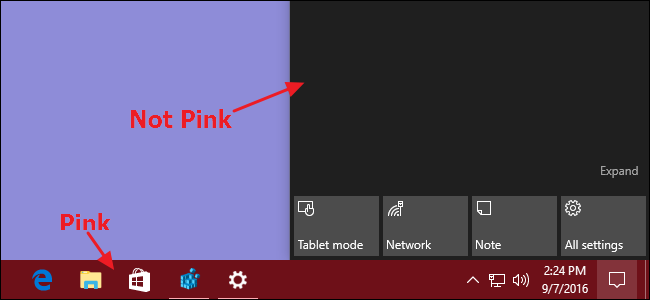
Раздражает, что в параметрах персонализации Windows 10 одна опция применяет акцентный цвет одновременно к панели задач, меню «Пуск» и Центру уведомлений? По умолчанию нельзя задать отдельные цвета для каждого элемента. Но есть простой приём через реестр, который позволяет оставить фон меню «Пуск» и Центра уведомлений чёрным, сохранив акцентный цвет для панели задач и заголовков окон.
Сохранить фон меню «Пуск» и Центра уведомлений чёрным через реестр
Коротко: нужно изменить значение параметра ColorPrevalence в ветке HKEY_CURRENT_USER. Перед изменением проверьте параметры персонализации и сделайте резервную копию реестра или систему восстановления.
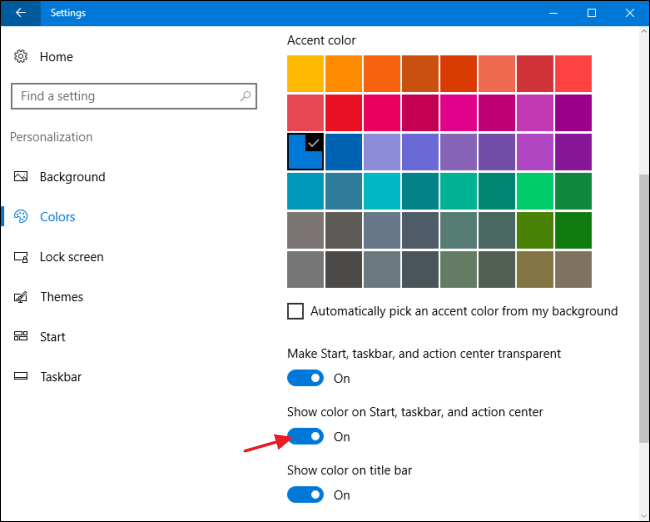
- Откройте Параметры > Персонализация > Цвета. Выберите акцентный цвет и включите опцию “Показывать цвет в меню “Пуск”, на панели задач и в центре уведомлений”. Можно отдельно включить “Показывать цвет на заголовках окон” по желанию.
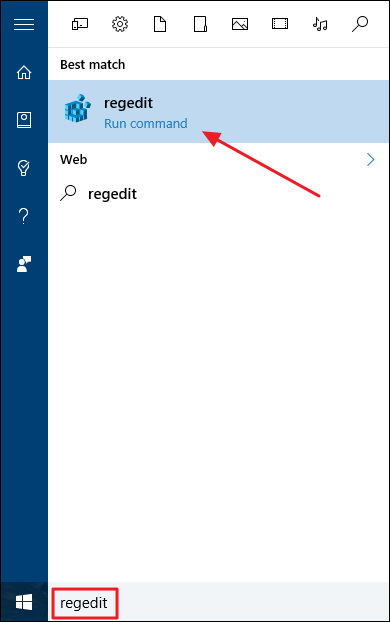
- Откройте редактор реестра: нажмите Пуск, введите regedit и нажмите Enter. Подтвердите запрос контроля учётных записей, если он появится.
- В редакторе реестра перейдите к ключу:
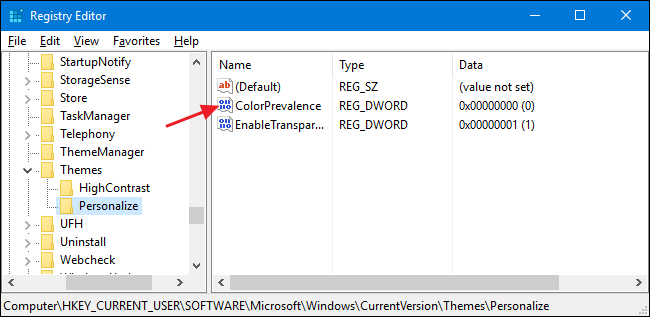
HKEY_CURRENT_USER\SOFTWARE\Microsoft\Windows\CurrentVersion\Themes\Personalize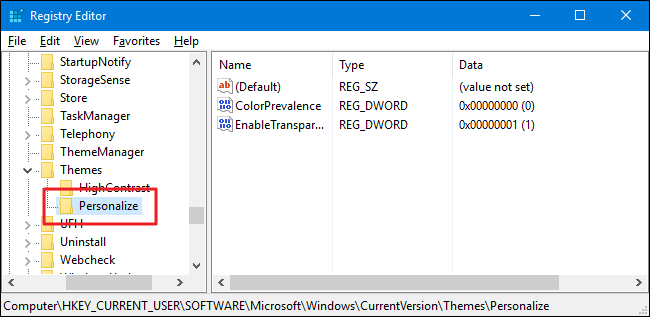
- Найдите параметр ColorPrevalence в правой панели. Дважды щёлкните по нему.
- В поле “Значение” установите 3 и нажмите OK.
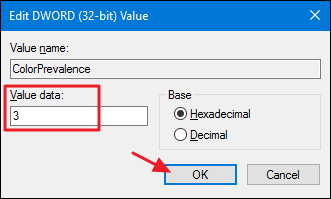
Изменения вступают в силу сразу — перезапуск не требуется. Откройте меню «Пуск» или Центр уведомлений, чтобы убедиться, что их фон чёрный.
Important: если вы будете менять опции в Параметрах позже, значение может сброситься — см. раздел «Поведение при изменениях» ниже.
Что делает значение ColorPrevalence
Коротко:
- 0 — акцентный цвет не применяется ни к панели задач, ни к меню «Пуск», ни к Центру уведомлений (все чёрные или по умолчанию).
- 1 — акцентный цвет применяется ко всем трем элементам (панель задач, меню «Пуск», Центр уведомлений).
- 3 — поведение, описанное в этой статье: панель задач и заголовки окон используют акцентный цвет, а меню «Пуск» и Центр уведомлений остаются чёрными.
(Значения приведены по наблюдаемому поведению в Windows 10; Microsoft не документирует все внутренние значения как публичную API.)
Поведение при изменениях в Параметрах
- Смена акцентного цвета не изменяет запись ColorPrevalence.
- Включение/выключение “Показывать цвет на заголовках окон” не влияет на ColorPrevalence.
- Выключение “Показывать цвет в меню ‘Пуск’, на панели задач и в центре уведомлений” установит ColorPrevalence в 0; при повторном включении значение станет 1. В этом случае нужно снова установить 3 через реестр, чтобы вернуть чёрный фон меню «Пуск» и Центра уведомлений.
По сути, реестр даёт точечный контроль над тем, как Windows распределяет акцентный цвет.
Готовые .reg‑хаки (две опции)
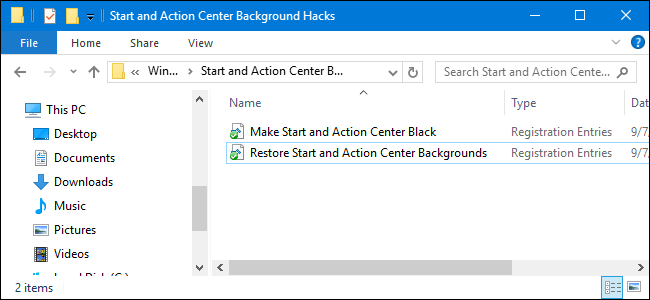
Если вы не хотите вручную менять параметры в regedit, используйте .reg‑файлы. В архиве есть два файла: один устанавливает ColorPrevalence=3 (чёрный фон для меню и Центра), другой восстанавливает значение 1 (акцентный цвет для всех трёх элементов).
Примеры содержимого .reg‑файлов:
Сделать меню и Центр чёрными (ColorPrevalence=3):
Windows Registry Editor Version 5.00

[HKEY_CURRENT_USER\SOFTWARE\Microsoft\Windows\CurrentVersion\Themes\Personalize]
"ColorPrevalence"=dword:00000003
Восстановить фон (ColorPrevalence=1):
Windows Registry Editor Version 5.00

[HKEY_CURRENT_USER\SOFTWARE\Microsoft\Windows\CurrentVersion\Themes\Personalize]
"ColorPrevalence"=dword:00000001
Чтобы применить хаки: дважды щёлкните нужный .reg и подтвердите слияние. Если изменения не видны, перезапустите проводник или переключите любую опцию цвета в Параметрах.
Резервное копирование и безопасность
Перед изменением реестра рекомендуется сделать минимум две вещи:
- Создать точку восстановления системы (в Windows введите “Создать точку восстановления”).
- Экспортировать ключ Personalize: в Regedit правой кнопкой по ключу Personalize -> Экспорт. Сохраните файл .reg в безопасное место.
Если что‑то пошло не так, импортируйте сохранённый .reg или выполните откат по точке восстановления.
Important: редактирование реестра требует прав пользователя. Будьте внимательны и не меняйте случайные параметры.
Альтернативные подходы
- Использовать сторонние утилиты для управления интерфейсом (Open‑Shell/StartIsBack/Classic Shell и т.д.). Они дают больше контроля над меню «Пуск», но могут быть платными или конфликтовать с обновлениями системы.
- Настроить тему и цветовые схемы через сторонние темы и пакеты визуальных стилей — сложнее и рискованнее, требует патчей системы.
- Если вам нужно централизованно управлять настройкой на рабочей станции предприятия, распространяйте .reg через GPO или скрипты входа.
Когда этот приём не сработает
- На других версиях Windows (например, Windows 11) поведение интерфейса может отличаться, и описанный ключ может не давать желаемого эффекта.
- Если профиль пользователя повреждён или существуют ограничения групповой политики, изменение может не примениться.
- Некоторые сборки Windows 10 могут менять внутреннюю логику при обновлениях — тогда потребуется повторная настройка.
Критерии приёмки
- После применения значение ColorPrevalence в реестре равно 3.
- Меню «Пуск» и Центр уведомлений отображаются с чёрным фоном при открытии.
- Панель задач и заголовки окон отображают выбранный акцентный цвет.
- При переключении опций в Параметрах поведение соответствует описанным правилам (см. раздел “Поведение при изменениях”).
Тестовые сценарии
- Выбрать акцентный цвет в Параметры > Персонализация > Цвета. Применить реестр с ColorPrevalence=3. Открыть меню «Пуск» и Центр уведомлений — фон чёрный.
- Переключить опцию “Показывать цвет в меню ‘Пуск’, на панели задач и в центре уведомлений” в положение выключено — цвет снимается (ColorPrevalence=0).
- Включить опцию снова — все три элемента окрашены акцентом (ColorPrevalence=1). Затем вручную вернуть 3 через .reg и проверить восстановление чёрного фона меню.
Плейбук для администратора (быстрая контроль‑лист)
- Проверить совместимость сборок Windows 10 в подключённых устройствах.
- Подготовить .reg и политику распределения (GPO, SCCM, Intune или скрипт входа).
- Выполнить тесты на пилотной группе.
- Добавить инструкции по откату и точке восстановления в служебную документацию.
Частые проблемы и их решение
- Изменение не вступает в силу: попробуйте выйти из учётной записи и войти снова, или перезапустите проводник (explorer.exe).
- Параметр не отображается в реестре: создайте значение типа DWORD с именем ColorPrevalence и нужным числом.
- Значение сбрасывается после обновления Windows: задокументируйте процесс и включите проверку в сценарий обновления.
Краткое резюме
Этот простой хак реестра даёт вам частичный контроль над тем, где применяется акцентный цвет в Windows 10. Он удобен, обратим и может быть автоматизирован через .reg‑файлы или корпоративные инструменты развёртывания. Всегда делайте резервную копию реестра и тестируйте изменения на пробной машине.
Факты и рекомендации
- Применимость: Windows 10 (поведение проверено на типичных сборках Windows 10).
- Риск: низкий при соблюдении резервного копирования; редактирование реестра всегда несёт риск при ошибках.
- Откат: импорт сохранённого .reg или восстановление точки восстановления.
Глоссарий (в 1 строке)
- ColorPrevalence — параметр реестра, определяющий применение акцентного цвета к панели задач, меню «Пуск» и Центру уведомлений.
КОНЕЦ

Похожие материалы

Несколько аккаунтов Skype: Multi Skype Launcher

Журнал для работы: повысить продуктивность

Персональные звуки уведомлений на Android

Скачивание шоу Hulu для офлайн‑просмотра

Microsoft Start: персонализированная новостная лента
