
Как продолжать использовать старую версию Skype на Windows 7, 8 или 10
Важно: Microsoft постепенно принуждает пользователей переходить на новую версию Skype. Методы ниже помогают временно сохранить старый интерфейс, но могут перестать работать в будущем.
Зачем некоторые пользователи остаются на старой версии
Многие предпочитают устоявшийся интерфейс, отсутствие навязчивой рекламы или меньшую нагрузку на систему. Новые версии Skype часто требуют больше оперативной памяти и навязывают обновления, которые не всегда нравятся пользователям.
Краткая структура руководства
- Подготовка и резервная копия старого exe
- Метод с заменой исполняемого файла в Program Files
- Метод с использованием config.xml в %APPDATA%
- Когда это не сработает и альтернативы
- Чек-листы, критерии приёмки и советы по безопасности
Как заставить старую версию Skype работать в Windows 10, 8, 7
Ниже приведены два основных подхода. Оба предполагают, что у вас уже есть учётные данные и доступ администратора для копирования файлов.
1. Создайте резервную копию старого файла Skype.exe
Найдите исполняемый файл старой версии Skype, который вы хотите сохранить. Обычно это файл Skype.exe.
Скопируйте этот файл на внешний носитель — USB‑накопитель или портативный жёсткий диск. Это ваша аварийная копия.
Примечание: резервная копия нужна на случай, если обновления системы удалят или перезапишут исполняемый файл.
Откройте Microsoft Store и установите последнюю версию Skype для вашей системы (Windows 8/10), если она ещё не установлена.
Запустите установленный Skype и выполните вход в аккаунт. Отметьте опцию автоматического входа (Автоматический вход при запуске Skype), чтобы учётные данные сохранились локально.
Закройте приложение Skype.
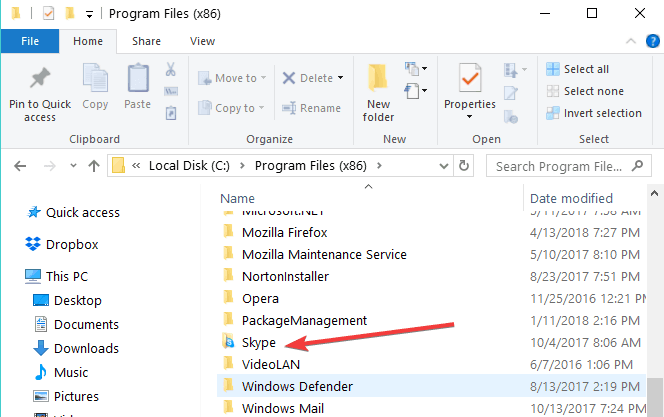
Откройте диск C:\ и перейдите в папку Program Files. В ней найдите папку приложения Skype.
- В папке Skype замените текущий исполняемый файл Skype.exe вашей резервной копией старой версии.
- Дважды щёлкните по заменённому файлу Skype.exe, чтобы запустить старую версию.
- Благодаря сохранённым ранее данным входа приложение должно автоматически войти в учётную запись и открыть старый интерфейс.
2. Используйте файл config.xml Skype
- Установите Skype из Microsoft Store, если он ещё не установлен.
- Выполните вход в приложение и снова отметьте автоматический вход (Автоматический вход при запуске Skype). Это сохранит данные аккаунта в папке профиля.
- Закройте Skype.
- Нажмите сочетание клавиш Windows + R.
- В окне «Выполнить» введите строку
%APPDATA%\Skypeи нажмите Enter.
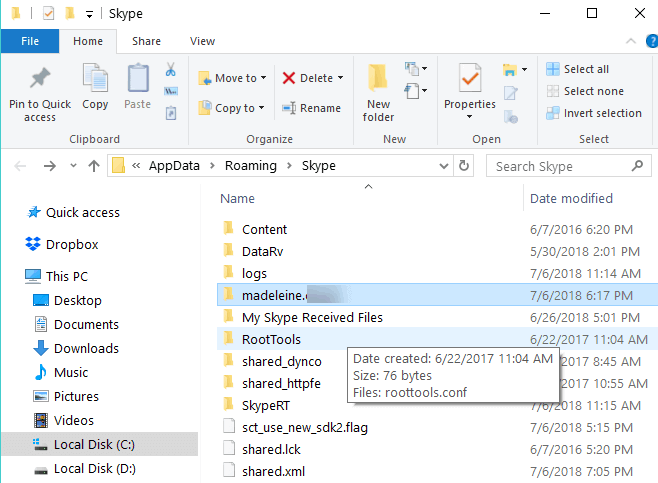
- Откройте папку с вашим именем пользователя и найдите файл config.xml. В этом файле хранятся параметры конфигурации и данные, позволяющие Skype автоматически входить в аккаунт.
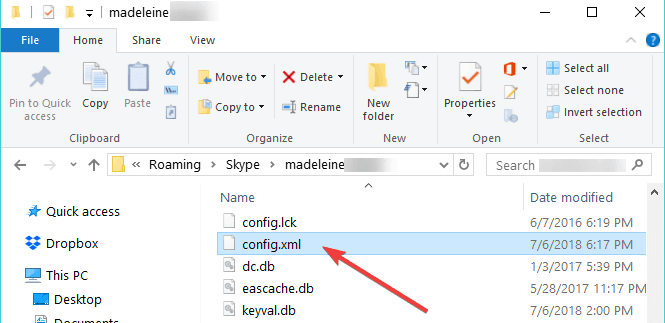
- После того как config.xml присутствует и содержит параметры входа, запустите вашу старую версию Skype.exe — она должна использовать сохранённые данные и выполнить автоматический вход.
- При появлении запроса на обновление вы можете пропустить всплывающее окно и продолжать работу в старой версии.
Когда методы могут не сработать
- Если Microsoft изменяет серверную часть авторизации, старые клиенты могут перестать проходить аутентификацию.
- При принудительном обновлении через системные службы Store ваша замена exe может быть перезаписана.
- Новые требования безопасности (например, обязательная двухфакторная аутентификация или обновлённые протоколы) могут сделать старую версию несовместимой.
Альтернативные подходы
- Skype для Web: работает в браузере и доступен в большинстве современных браузеров. Подходит, если старый клиент не запускается.
- Skype Classic / Skype для рабочего стола: Microsoft иногда предлагает «классическую» версию для скачивания с официального сайта. Это безопаснее, чем сторонние сборки.
- Третьи мессенджеры: при невозможности использовать старый Skype стоит рассмотреть Signal, Telegram или Microsoft Teams для общения с коллегами.
Чек-листы и роль‑ориентированные инструкции
Чек-лист для обычного пользователя:
- Сделал резервную копию Skype.exe на внешний носитель
- Выполнил вход в текущую версию Skype и включил автоматический вход
- Заменил exe в Program Files и проверил автоматический вход
- Сохранил копию config.xml из %APPDATA%\Skype
Чек-лист для администратора ПК:
- Имеются права администратора для записи в Program Files
- Политики групп не запрещают запуск старых exe
- Делается резервное копирование перед массовой заменой
- План отката в случае неполадок
Критерии приёмки
- Приложение запускается и автоматически входит в аккаунт
- Звонки и сообщения отправляются и принимаются корректно
- Нет критических ошибок или аварийного завершения работы
Советы по безопасности и совместимости
- Храните резервные копии exe и config.xml на внешнем диске.
- Не загружайте модифицированные сборки Skype из непроверенных источников.
- По возможности используйте обновлённые операционные системы с последними исправлениями безопасности.
- Для рабочих аккаунтов согласуйте использование старых клиентов с IT‑отделом.
Мини‑методология внедрения (быстрая инструкция для команды)
- Тестирование: один рабочий компьютер — проверить запуск, вход и основные функции.
- Документирование: описать точные шаги, места хранения и версии exe.
- Развёртывание: применять замены партиями, отслеживать логи и обратную связь.
- Отказ: иметь сценарий восстановления из резервной копии и план перехода на новую версию.
Короткое объявление (пример для внутренних каналов, 100–200 слов)
Если вы предпочитаете старый интерфейс Skype, теперь можно временно продолжать его использовать. Следуйте нашему руководству: сначала создайте резервную копию файла Skype.exe, затем установите официальную версию из Microsoft Store и выполните вход, чтобы сохранить параметры. После этого замените исполняемый файл в папке Program Files на вашу резервную копию или скопируйте файл config.xml из %APPDATA%\Skype в профиль старой сборки. Помните, что эти шаги служат временной мерой: Microsoft постепенно переводит пользователей на новую версию Skype, и в будущем такая совместимость может быть утрачена. Если вы используете Skype в рабочей среде, согласуйте это с IT‑отделом.
Часто задаваемые вопросы
Q: Можно ли навсегда сохранить старую версию Skype?
A: На практике нет гарантии навсегда. Microsoft может изменить протоколы аутентификации или принудительно обновить клиент, что сделает старые версии неработоспособными.
Q: Безопасно ли заменять exe в Program Files?
A: Да, если вы используете оригинальный exe из проверенного источника и делаете резервную копию. Но соблюдайте меры предосторожности и не скачивайте сборки из сомнительных сайтов.
Итог
Существует два рабочих метода для запуска старой версии Skype: заменить exe в папке приложения и использовать сохранённый config.xml для автоматического входа. Оба подхода требуют осторожности и резервного копирования. Рассмотрите альтернативы, такие как Skype для Web или официальные «классические» сборки, если сохранение старой версии станет невозможным.
Нравится ли вам старый Skype? Напишите в комментариях, какие функции вы потеряли в новых версиях и какие методы вам помогли.

Похожие материалы

Несколько аккаунтов Skype: Multi Skype Launcher

Журнал для работы: повысить продуктивность

Персональные звуки уведомлений на Android

Скачивание шоу Hulu для офлайн‑просмотра

Microsoft Start: персонализированная новостная лента
