
Как использовать Trakt.TV для отслеживания сериалов и фильмов
Быстрые ссылки
Настройка аккаунта
Добавление шоу в расписание
Управление списком и историей просмотренных эпизодов
Настройка скробблинга для автоматического учёта
Мобильные приложения
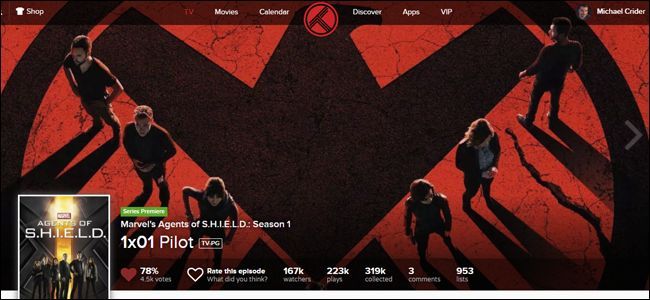
Между кабельными сетями, потоковыми платформами и сетевым телевидением индустрия предлагает десятки качественных сериалов — уследить за всеми выходами сложно. Trakt.TV помогает централизовать расписание, хранить историю просмотров и подсказывать, где смотреть сериал в подписках.
Trakt ориентирован на «увлечённого зрителя»: он содержит почти все основные сети и стриминговые сервисы, показывает расписания и указывает, в каких каталогах доступно то или иное шоу. Если вы хотите упорядочить список «что смотреть» или экономно чередовать подписки, Trakt стоит попробовать.
Настройка аккаунта
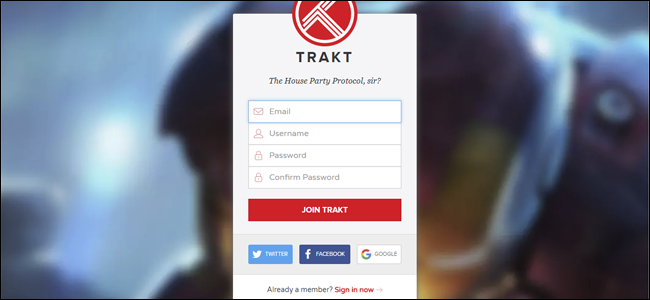
Чтобы начать работу с Trakt, перейдите по ссылке сервиса и зарегистрируйтесь по e‑mail, логину/паролю или через авторизацию в Twitter, Facebook или Google. Процесс регистрации стандартный: указание основной информации и некоторые опции персонализации.
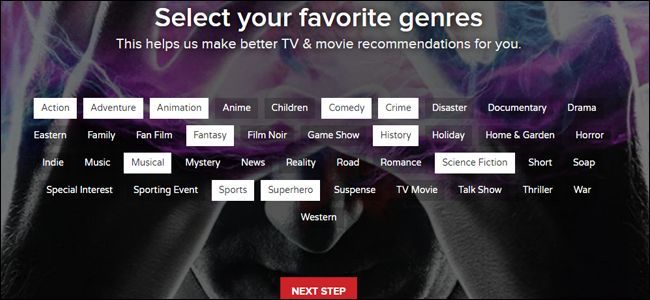
После входа вас попросят заполнить дополнительные сведения. Местоположение и дата рождения — опциональны, но указание региона помогает с локальными расписаниями. Можно выбрать любимые жанры, добавить несколько популярных фильмов и сериалов, которые вы уже смотрели — это помогает алгоритму лучше предлагать контент — и подключиться к другим социальным сетям.
Последний экран предлагает включить уведомления для социальной части Trakt через Chrome, Slack, Pinterest и/или Pushbullet. Все эти шаги опциональны. Нажмите кнопку «Перейти на панель управления» чтобы завершить настройку.
Добавление шоу в расписание
Если вы не добавили контент во время регистрации, панель управления сначала будет выглядеть пустой. Для добавления сериала или фильма нажмите ссылку “TV” или “Movies” вверху страницы.
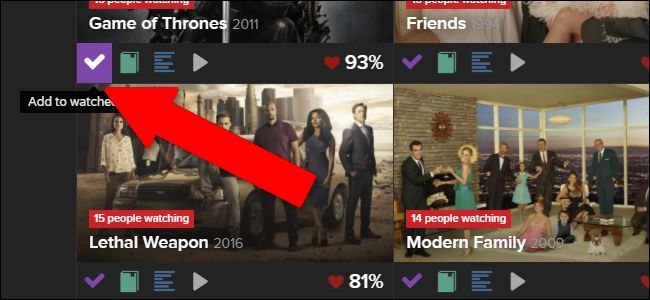
Мы добавим сериал в качестве примера; фильмы добавляются аналогично. На первой странице сервис показывает самые популярные текущие шоу — для примера добавим Agents of SHIELD, Altered Carbon и Brooklyn Nine‑Nine. Чтобы поместить шоу в список наблюдения, нажмите синий значок списка под баннером шоу.
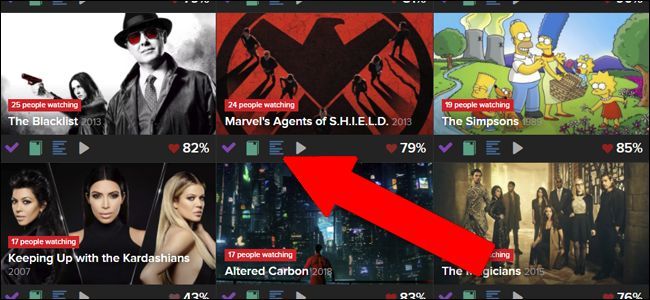
Если вы уже смотрели часть эпизодов, нажмите галочку, чтобы отметить текущие эпизоды как «просмотренные». Это можно потом исправить. Если вы в курсе и не хотите пропустить новые выпуски, нажмите и галочку, и значок списка одновременно.
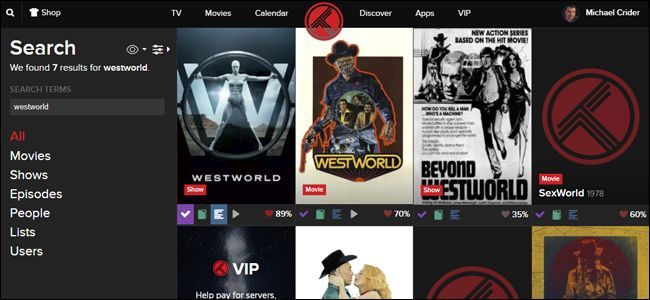
Чтобы найти конкретное шоу, не представленное на главной странице, используйте иконку поиска в левом верхнем углу. Введите запрос и выполните те же действия с результатами. Пример — страница результатов для Westworld.
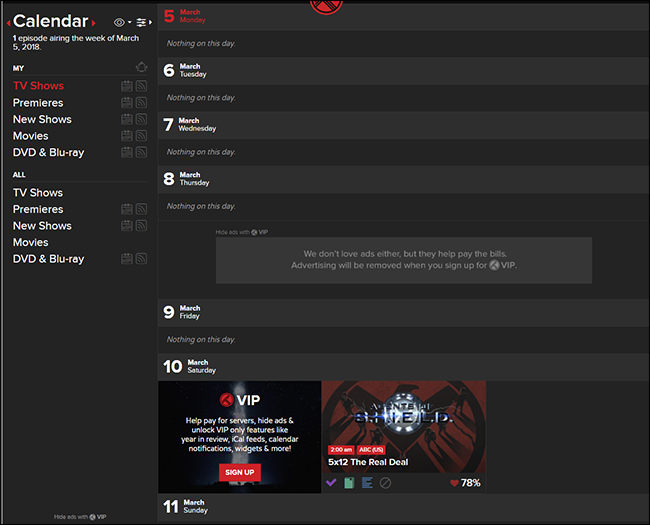
Чтобы увидеть добавленные шоу и даты выхода новых эпизодов, перейдите по ссылке “Calendar” вверху страницы. Там вы увидите расписание по дням — в нашем примере на следующую неделю в расписании только новый эпизод Agents of SHIELD.
Управление списком и историей просмотренных эпизодов
Чтобы указать, какие именно эпизоды вы уже смотрели, кликните по баннеру шоу в Календаре, на странице TV или в результатах поиска. На странице шоу можно добавить или удалить сериал полностью из истории через кнопку «Add to History».
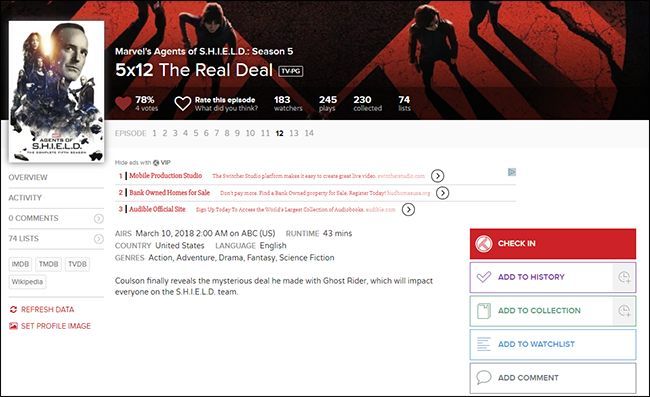
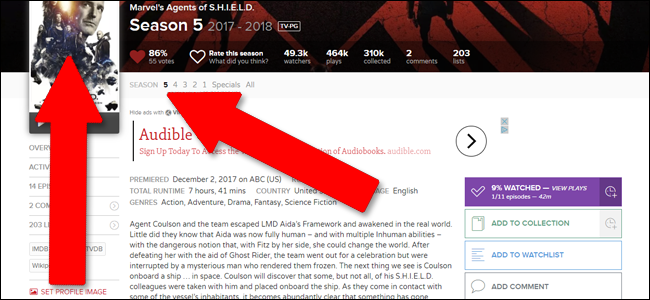
Эпизоды текущего сезона располагаются в горизонтальной панели под заголовочным изображением. Чтобы выбрать другой сезон, нажмите значок шоу слева и затем номер сезона. Нажмите «All», чтобы увидеть все эпизоды на одной странице. После выбора сезона кнопка “Watched” справа изменяет метку, показывая количество эпизодов в сезоне — нажмите её, чтобы пометить весь сезон как просмотренный или непросмотренный. Для более точного контроля прокрутите страницу вниз и отметьте отдельные эпизоды.
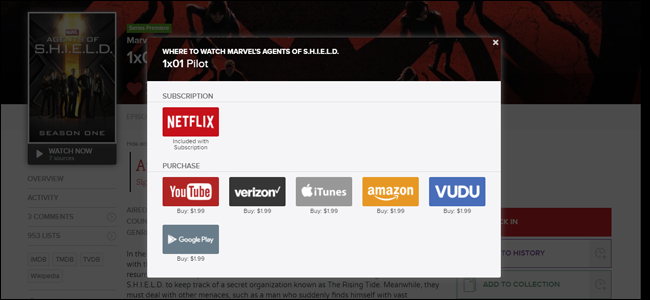
Если у вас несколько подписок, вы, вероятно, захотите узнать, где конкретный эпизод можно посмотреть бесплатно по подписке. Под изображением шоу (на странице шоу, сезона или эпизода) нажмите кнопку “Watch Now”. В всплывающем окне будет список платных и подписных сервисов, где доступен эпизод.
Настройка скробблинга для автоматического учёта
Скробблинг — это механизм автоматического учёта медиа, которое вы посмотрели. Trakt интегрируется с рядом приложений и плееров: при корректной настройке Trakt будет автоматически помечать эпизоды как просмотренные, когда вы смотрите их в поддерживаемом плеере.
Для начала перейдите в раздел “Apps” вверху страницы. Под заголовком “Choose Your Media Center” перечислены поддерживаемые сервисы. На момент написания статьи это:
- Kodi Media Center
- PLEX
- Netflix
- MediaPortal
- Infuse
- MrMC
- Stremio
- Serviio
- VLC
Некоторые интеграции просты (например, для Netflix достаточно установить расширение Chrome), для более сложных платформ вроде Kodi и PLEX нужны плагины/аддоны. Большинство инструментов разрабатываются сторонними авторами с использованием Trakt API. Если вы знакомы с платформой, вероятно, проблем не возникнет, но поддержка и стабильность могут отличаться.
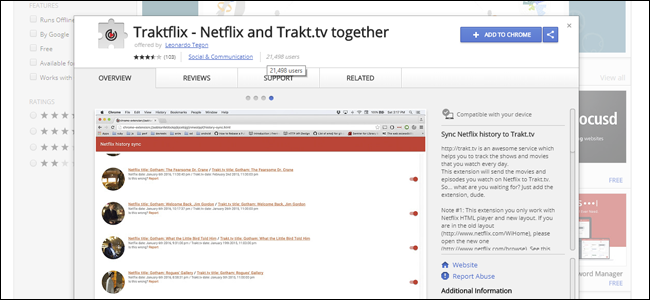
Важно понимать ограничения: нет официальной поддержки скробблинга для некоторых сервисов (например, Hulu или Amazon Prime), а встроенная поддержка Netflix работает только в Chrome через расширение. Для большого количества контента придётся вручную отмечать просмотры на сайте Trakt.
Мобильные приложения
У Trakt нет официального фирменного мобильного приложения; экосистема мобильных клиентов строится на API Trakt. Для iOS и Android доступны сторонние приложения, многие из которых бесплатны.
Android
- Hobi
- Series Mate
- CineTrak
iOS
- TV Show Tracker
- iShows
- WatchAid
Кроме того, мобильная версия сайта Trakt хорошо адаптирована: можно просто открыть сайт в мобильном браузере и отслеживать эпизоды без установки отдельного приложения.
Краткая методика: быстрый план настройки (мини‑SOP)
- Зарегистрируйтесь на Trakt и заполните базовые параметры (региoн, жанры). Это улучшит рекомендуемые материалы.
- Добавьте в список наблюдения все сериалы и фильмы, которые хотите отслеживать.
- Подключите скробблинг для тех плееров/сервисов, где есть поддержка (Chrome‑расширение для Netflix, плагин для Kodi/Plex и т.д.).
- Проверьте календарь и настройте уведомления (если нужно) через сторонние интеграции.
- Раз в неделю просматривайте историю и синхронизируйте вручную те сервисы, которые не поддерживают скробблинг.
Чек‑листы по ролям
Пользователь (основные шаги):
- Создать аккаунт и указать регион.
- Добавить текущие шоу в Watchlist.
- Включить скробблинг для используемых плееров.
- Проверить календарь и подписки.
Администратор медиатеки (если вы держите локальную библиотеку в Kodi/Plex):
- Установить аддон/плагин Trakt для сервера.
- Сверить файлы и теги контента с базой Trakt (идентификаторы сезонов/эпизодов).
- Настроить периодическую синхронизацию и бэкапы конфигурации.
Когда Trakt не подходит (контрпример)
- Вы полностью зависите от сервисов, которые не поддерживают скробблинг (Hulu, Amazon Prime в некоторых сценариях) — тогда автоматизация будет неполной и придётся вести учёт вручную.
- Вам нужна официальная мобильная программа от Trakt с поддержкой офлайн‑работы — её нет.
- Нужна корпоративная интеграция с проприетарным DRM-плеером без плагинов — в этом случае Trakt не поможет.
Альтернативы и сочетания инструментов
- Letterboxd — для поклонников кино (больше фокус на фильмах, меньше на сериалах).
- JustWatch — показывает, где легально доступен контент по регионам (полезно вместе с Trakt для поиска контента по подпискам).
- IMDb / TMDb — базы данных, полезны для детализации информации о релизах и сторонних метаданных.
Комбинация Trakt (трекинг) + JustWatch (поиск по каталогам) часто оказывается оптимальной для пользователей с множественными подписками.
Конфиденциальность и заметки о данных (GDPR, локальные рекомендации)
- Trakt хранит данные о ваших просмотрах, списках и подключённых сервисах. Если для вас важна приватность, ограничьте персональную информацию в профиле и отключите публичную видимость активности.
- Для пользователей в ЕС/ЕЭЗ: проверьте, доступны ли инструменты экспорта/удаления данных и как Trakt обрабатывает запросы на удаление (право быть забытым по GDPR). Запросы по удалению аккаунта и экспорту истории обычно доступны через настройки аккаунта или через поддержку.
- Если вы используете общие устройства, не забывайте выходить из аккаунта и сбрасывать сессии на чужих устройствах.
Диагностика и распространённые проблемы
Проблема: плагин для Kodi не отмечает эпизоды как просмотренные.
- Проверка: обновите аддон до последней версии; убедитесь, что у аддона корректно введены учётные данные Trakt и включена синхронизация.
Проблема: Netflix не отправляет данные скробблинга.
- Проверка: расширение для Chrome установлено и включено; не используете приватный режим; версия браузера поддерживается.
Проблема: различие в нумерации сезонов/эпизодов между Trakt и вашим плеером.
- Решение: проверьте соответствие идентификаторов (TVDB/TVMaze/IMDB) и, при необходимости, поправьте метаданные в медиатеках.
Факты и умные числа (факт-блок)
- Типичный рабочий набор интеграций: браузерное расширение для потоковых сервисов + плагин для домашней медиатеки (Kodi/Plex) + мобильное приложение на базе Trakt API.
- Основной риск: неполное покрытие скробблинга для некоторых крупных сервисов, поэтому ожидайте частичной ручной синхронизации.
Критерии приёмки
- В аккаунте отражаются добавленные шоу и правильные даты выхода эпизодов в календаре.
- Скробблинг помечает эпизоды автоматически для как минимум одного поддерживаемого плеера (например, Chrome + Netflix) при просмотре.
- История просмотров доступна для экспорта или удаления в настройках аккаунта.
Глоссарий (1‑строчные определения)
- Скробблинг: автоматическая отправка данных о просмотре в сторонний сервис.
- Watchlist / Список наблюдения: перечень фильмов и сериалов, которые вы планируете смотреть.
- API: интерфейс для интеграции приложений с сервисом Trakt.
Итог и рекомендации
Trakt.TV — мощный инструмент для систематизации просмотров и отслеживания новых эпизодов, особенно если вы активно используете несколько источников контента. Он удобен как для единичных зрителей, так и для тех, кто ведёт локальные медиатеки. Однако стоит ожидать, что не всё будет автоматизировано: часть контента потребует ручного пометки, а интеграции могут отличаться по качеству.
Если вам важна полная автоматизация, начните с проверки поддержки ваших основных плееров и сервисов (Chrome/Netflix, Kodi/Plex) и протестируйте скробблинг на нескольких эпизодах, прежде чем переносить всю библиотеку в Trakt.
Важно: сохраняйте контроль над приватностью — при необходимости ограничивайте видимость активности и регулярно сверяйте настройки учётной записи.

Похожие материалы

Несколько аккаунтов Skype: Multi Skype Launcher

Журнал для работы: повысить продуктивность

Персональные звуки уведомлений на Android

Скачивание шоу Hulu для офлайн‑просмотра

Microsoft Start: персонализированная новостная лента
