
Как закрепить Калькулятор поверх окон в Windows
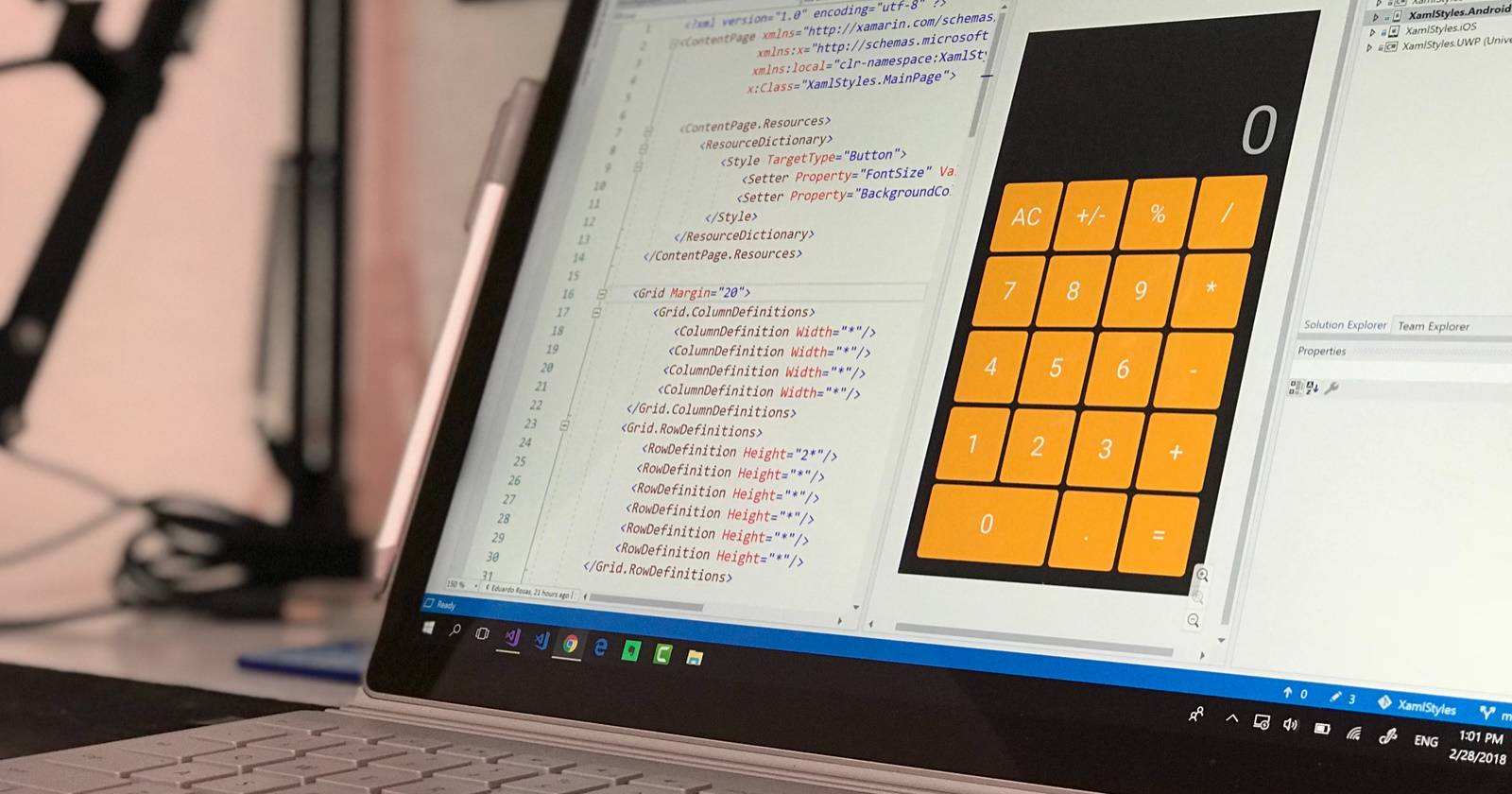
Если вы часто делаете расчёты во время работы в других программах, может быть неудобно переключаться между окнами. Функция «Всегда сверху» делает Калькулятор видимым поверх всех остальных окон — это экономит время и снижает вероятность ошибок при вводе чисел.
Короткое описание решения
- Откройте приложение Калькулятор (через меню «Пуск» или Win + R → calc.exe).
- Нажмите иконку со стрелкой и двумя линиями в правом верхнем углу окна — это включит «Всегда сверху».
- Горячие клавиши: Alt + Page Up — включить; Alt + Page Down — выключить.
Подробная пошаговая инструкция
- Откройте Калькулятор: нажмите кнопку «Пуск» и введите «Калькулятор», либо нажмите Win + R и введите calc.exe.
- Убедитесь, что окно Калькулятора активно (нажмите по нему мышью).
- В правом верхнем углу окна найдите небольшой значок с направленной вверх стрелкой и двумя горизонтальными линиями. Это кнопка «Всегда сверху».
- Кликните этот значок — окно закрепится над другими приложениями и останется видимым.
- Чтобы снять закрепление, снова нажмите ту же иконку или используйте сочетание клавиш Alt + Page Down.
Важно: в некоторых локализациях подпись кнопки может отображаться как Always on top или Всегда сверху. Иконка та же.
Горячие клавиши и быстрые приёмы
- Alt + Page Up — включить режим «Всегда сверху».
- Alt + Page Down — выключить режим.
- Win + R → calc.exe — быстро открыть Калькулятор.
Совет: если часто используете вычисления, закрепите Калькулятор на одном из виртуальных рабочих столов или закрепите его на панели задач для быстрого доступа.
Альтернативные методы
- Microsoft PowerToys — модуль Always on Top. PowerToys от Microsoft включает утилиту «Always on Top», которая позволяет закреплять любое окно системным сочетанием клавиш (по умолчанию Win + Ctrl + T). Это полезно, если вы хотите работать с другим калькулятором или кастомным приложением.
- Сторонние утилиты — DeskPins и другие простые инструменты позволяют «пришпилить» окно к верхнему слою. Такие программы полезны на старых версиях Windows, где штатной функции нет.
Примечание: при использовании сторонних программ соблюдайте безопасность — скачивайте с официальных сайтов и проверяйте цифровые подписи.
Когда этот способ не сработает
- Если приложение — не классическое окно (например, некоторые UWP-приложения или защищённые оболочки), кнопка может отсутствовать.
- В удалённых сессиях (RDP) или при специфичных настройках групповой политики закрепление может работать некорректно.
План действий для системного администратора
- Показать пользователям краткую инструкцию и сочетания клавиш.
- Рассмотреть развёртывание Microsoft PowerToys через корпоративный репозиторий, если нужен единый инструмент для закрепления окон.
- Проверить совместимость с политиками безопасности и гарантирующими приложениями.
Контроль качества и критерии приёмки
- После выполнения шага окно Калькулятора остаётся поверх любых других окон (включая браузер и редакторы).
- Сочетание Alt + Page Up включает режим, Alt + Page Down отключает.
- Поведение сохраняется при сворачивании/разворачивании других окон в пределах текущего сеанса пользователя.
Быстрая проверка и устранение неполадок
- Если иконка не видна: обновите приложение через Microsoft Store (если Калькулятор — UWP) или перезапустите Windows Explorer.
- Если сочетания клавиш не работают: проверьте, не переопределены ли они сторонними утилитами или менеджером клавиатуры.
- При проблемах в удалённой сессии — протестируйте локально на рабочей станции.
Мини-методология: быстрое внедрение у сотрудников
- Разошлите короткую инструкцию и изображение с выделенной иконкой «Всегда сверху».
- Предложите альт-метод через PowerToys для тех, кому нужна универсальная комбинация.
- Соберите обратную связь и поправьте инструкцию под локальную инфраструктуру.
Краткая таблица решений по сценарию
- Нужен встроенный способ → используйте иконку/Alt + Page Up.
- Нужна универсальность для любых окон → Microsoft PowerToys (Always on Top).
- Старые системы без функции → сторонние утилиты вроде DeskPins.
1‑линейный глоссарий
- UWP — тип приложений Windows Store, иногда имеет иной интерфейс окон.
- Always on Top — режим, при котором окно остаётся поверх остальных.
Важно: закрепление окна не повышает привилегий приложения и не влияет на безопасность данных — это только визуальное поведение окна.
Итог
Закрепление Калькулятора поверх окон — быстрый способ ускорить рабочие расчёты. Используйте встроенную кнопку или сочетания клавиш для простых задач; если нужно закреплять другие приложения — рассмотрите Microsoft PowerToys или проверенные сторонние утилиты.
Критерии приёмки приведены выше. Если всё работает по критериям, задача выполнена.

Похожие материалы

Несколько аккаунтов Skype: Multi Skype Launcher

Журнал для работы: повысить продуктивность

Персональные звуки уведомлений на Android

Скачивание шоу Hulu для офлайн‑просмотра

Microsoft Start: персонализированная новостная лента
