
Как закрепить Калькулятор поверх окон в Windows
Если вы часто пользуетесь калькулятором во время работы в других программах, постоянно переключаться между окнами неудобно. Закрепив Калькулятор поверх всех окон, вы получите мгновенный доступ к вычислениям, не теряя контекст работы: он останется видимым и не будет скрываться под другими приложениями.
Быстрые шаги для закрепления Калькулятора поверх окон
- Откройте приложение «Калькулятор». Можно найти через меню «Пуск» или нажать Win + R и ввести
calc.exe. - Посмотрите в правый верхний угол окна Калькулятора.
- Нажмите на значок со стрелкой вверх и двумя горизонтальными линиями — это функция «Всегда поверх». После клика окно останется поверх других.
- Чтобы отключить режим, снова нажмите ту же иконку или используйте сочетание клавиш: нажмите Alt + Page Down.
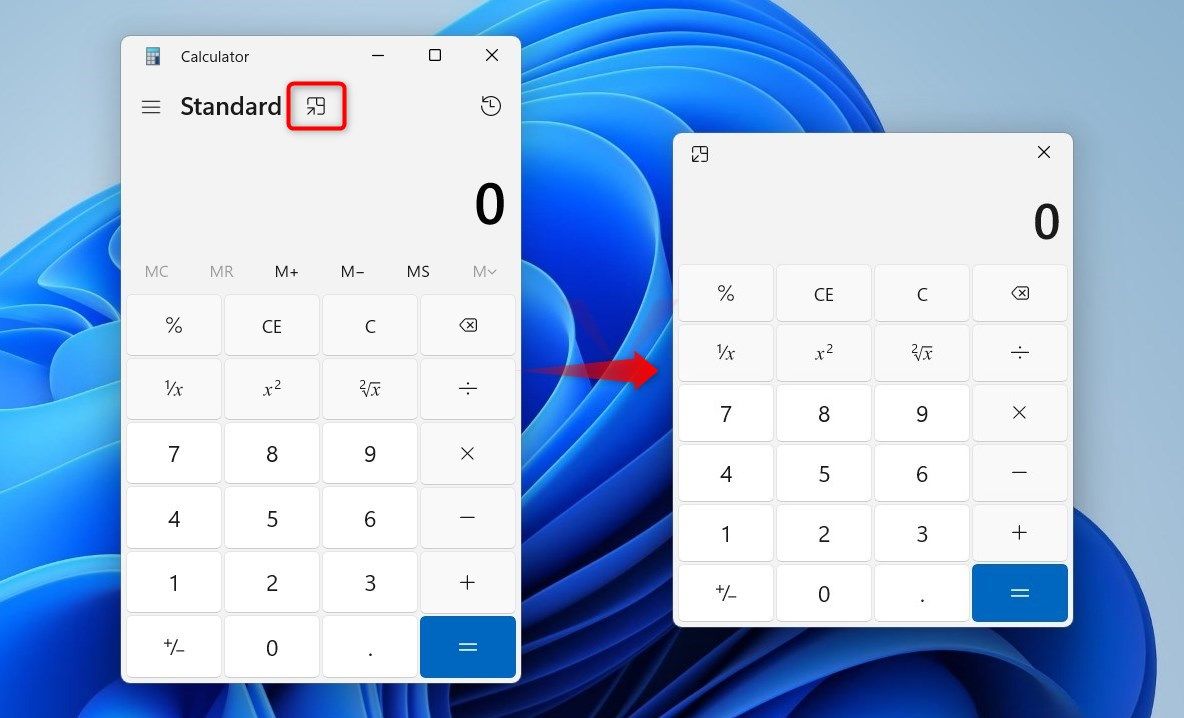
Совет: чтобы включить режим с клавиатуры, нажмите Alt + Page Up. Чтобы выключить — Alt + Page Down.
Подробное объяснение и варианты использования
Кому это полезно:
- Финансистам и аналитикам, которым нужно быстро проверять числа в таблицах.
- Разработчикам и тестировщикам при отладке расчётов.
- Любому, кто ведёт расчёты во время видеозвонков или чтения документов.
Преимущества:
- Быстрый доступ без переключения окон.
- Меньше ошибок при копировании чисел между приложениями.
- Упрощённый рабочий поток при многозадачности.
Ограничения:
- Встроенная опция «Всегда поверх» доступна в современных версиях приложения Калькулятор (Windows 10/11). В старых сборках Windows такой иконки может не быть.
- Некоторые полноэкранные приложения (игры, видеоплееры) могут принудительно скрывать поверхностные окна.
Альтернативные подходы
Если в вашей версии Windows нет встроенной опции или вы хотите более гибкое поведение, используйте один из вариантов:
- PowerToys (Tuneable): Microsoft PowerToys предоставляет набор утилит; некоторые модули позволяют закреплять окна. Установка через официальный репозиторий GitHub.
- AutoHotkey: скрипт, который принудительно ставит окно поверх других. Подходит для продвинутых пользователей, требует создания скрипта.
- Сторонние утилиты: DeskPins, AlwaysOnTopMaker и подобные. Проверяйте цифровую подпись и источник до установки.
Когда следует выбрать альтернативу:
- Нужны глобальные сочетания клавиш для разных приложений.
- Нужна автоматизация (например, всегда закреплять калькулятор при запуске системы).
Критерии приёмки
- Калькулятор остаётся видимым при переключении между приложениями.
- Сочетания клавиш Alt + Page Up / Alt + Page Down включают и выключают режим.
- Режим не мешает стандартному копированию/вставке и вводу в другие окна.
Пошаговая методика для администраторов и продвинутых пользователей
- Убедитесь, что установлена современная версия Windows (рекомендуется Windows 10 или 11).
- Обновите приложение Калькулятор через Microsoft Store, если иконка не отображается.
- Для групповой настройки используйте PowerShell/Intune, если требуется развернуть предустановки на компьютерах организации.
- Для автоматической фиксации при запуске — добавьте ярлык калькулятора с параметром запуска скрипта AutoHotkey или запустите PowerToys при входе в систему.
Важно: перед развёртыванием сторонних утилит проверьте политики безопасности и требования по цифровой подписи в вашей организации.
Устранение неполадок
- Иконка «Всегда поверх» не отображается: проверьте версию Калькулятора и обновите через Microsoft Store.
- Режим не работает в полноэкранных приложениях: попробуйте переключить полноэкранный режим или используйте сторонние утилиты.
- Сочетания клавиш не реагируют: убедитесь, что клавиши Page Up / Page Down работают, и что другие программы не перехватывают эти комбинации.
Роль-based чеклист
Для обычного пользователя:
- Открыть Калькулятор.
- Нажать иконку «Всегда поверх».
- Проверить Alt + Page Up / Alt + Page Down.
Для администратора:
- Проверить совместимость версии Windows и Магазина Microsoft.
- Подготовить инструкцию для сотрудников.
- При необходимости настроить AutoHotkey/PowerToys для автоматизации.
Короткая методичка по AutoHotkey (пример)
Если встроенная опция недоступна, можно использовать простой скрипт AutoHotkey для закрепления окна по горячей клавише. Пример логики: найти окно по классу/заголовку, установить стиль “AlwaysOnTop” и привязать к комбинации.
Краткие рекомендации по безопасности
- Загружайте утилиты только из официальных источников.
- Проверяйте цифровые подписи и отзывы.
Часто задаваемые вопросы
Как включить закрепление с клавиатуры?
Нажмите Alt + Page Up для включения и Alt + Page Down для отключения.
Работает ли это на Windows 7 или 8?
Встроенной иконки может не быть. Тогда пригодятся сторонние утилиты или AutoHotkey.
Будет ли калькулятор виден поверх игры в полноэкранном режиме?
Чаще всего полноэкранные приложения имеют приоритет и скрывают другие окна. Попробуйте оконный режим игры или сторонние решения.
Заключение
Закрепление Калькулятора поверх окон — простой и практичный приём для повышения продуктивности. Начните с встроенной иконки или сочетаний клавиш, а при необходимости используйте PowerToys или AutoHotkey для автоматизации и расширенной настройки.
Краткая сводка:
- Откройте Калькулятор → нажмите иконку «Всегда поверх».
- Горячие клавиши: Alt + Page Up включение, Alt + Page Down выключение.
- Если встроенной опции нет — используйте PowerToys, AutoHotkey или безопасные сторонние утилиты.
Важно: проверяйте версии Windows и политики безопасности перед установкой стороннего ПО.

Похожие материалы

Несколько аккаунтов Skype: Multi Skype Launcher

Журнал для работы: повысить продуктивность

Персональные звуки уведомлений на Android

Скачивание шоу Hulu для офлайн‑просмотра

Microsoft Start: персонализированная новостная лента
