
Как сохранить статус Microsoft Teams зелёным
Введение
Microsoft Teams показывает зелёную точку, когда вы доступны. Но иногда статус меняется на «Отсутствует» (Away) даже если вы работаете. Это раздражает: коллеги думают, что вы недоступны, уведомления могут вести к недопониманию, а автоматизация учёта рабочего времени — к неверным данным. В этой статье собраны практические способы сохранить зелёный статус, рекомендации для администраторов и краткие сценарии приёма.
Важно: некоторые советы — обходные приёмы. Они решают проблему на уровне пользователя, но не устраняют причину. Ниже есть раздел «Когда методы не работают» и чек-лист диагностики.
Короткий обзор доступных методов
- Изменить настройки сна и питания Windows.
- Вручную задать статус и его длительность в Teams.
- Установить сообщение статуса, которое будет отображаться при входящих сообщениях.
- Создать приватную встречу и присоединиться к ней.
- Обновить приложение Teams или проверить сетевое подключение.
- Обход: запуск Windows 11 Media Creation Tool — проверенный пользователями трюк.
1. Предотвратите переход ПК в спящий режим
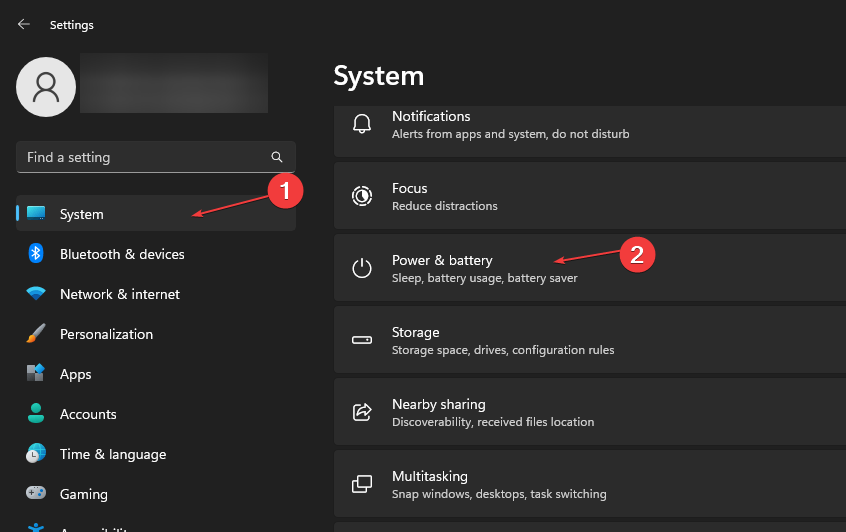
- Нажмите Windows + I, чтобы открыть приложение «Параметры Windows».
- Перейдите в Система → Питание и батарея.
- На вкладке Питание нажмите раскрывающееся меню для Экран и режим сна и выберите, как долго система должна оставаться активной до перехода в сон.
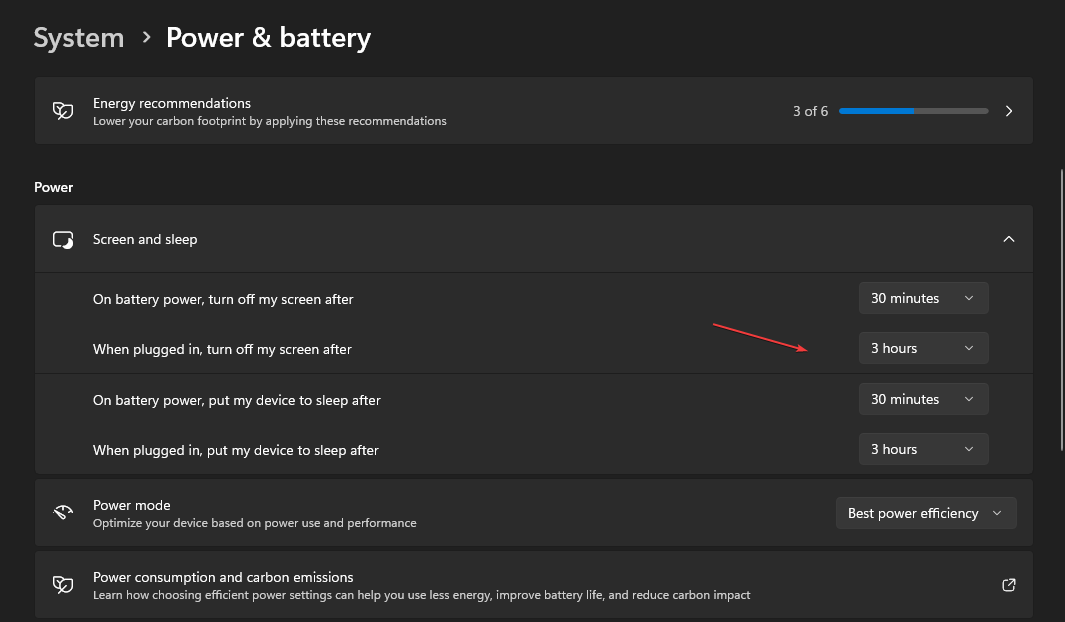
Совет: можно временно увеличить время ожидания на время совещаний. Также помогает простое движение мыши. Для автоматизации подойдёт утилита автоклика или небольшой скрипт, но используйте такие инструменты осторожно и согласуйте с политиками компании.
2. Вручную измените статус в Microsoft Teams
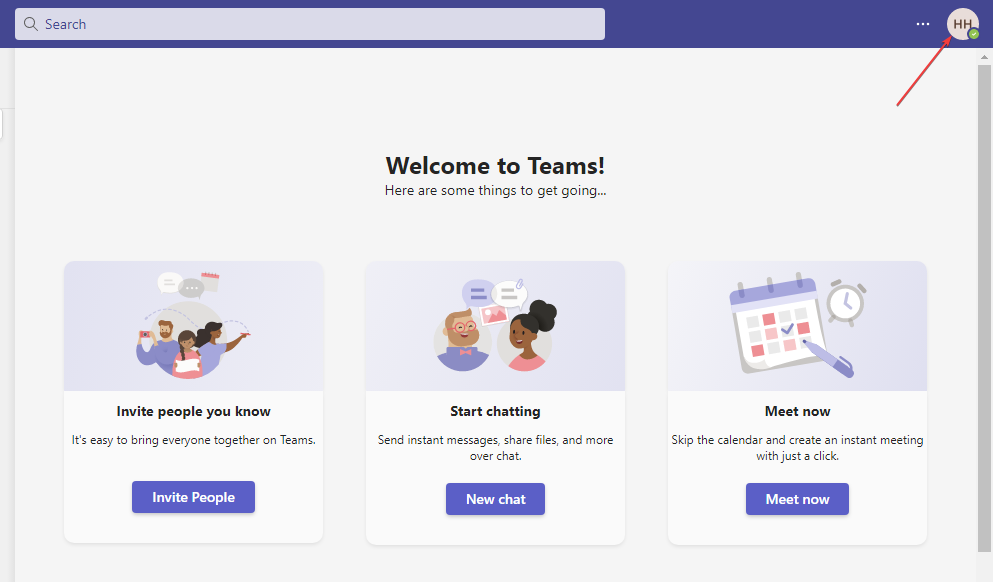
- Откройте приложение Microsoft Teams.
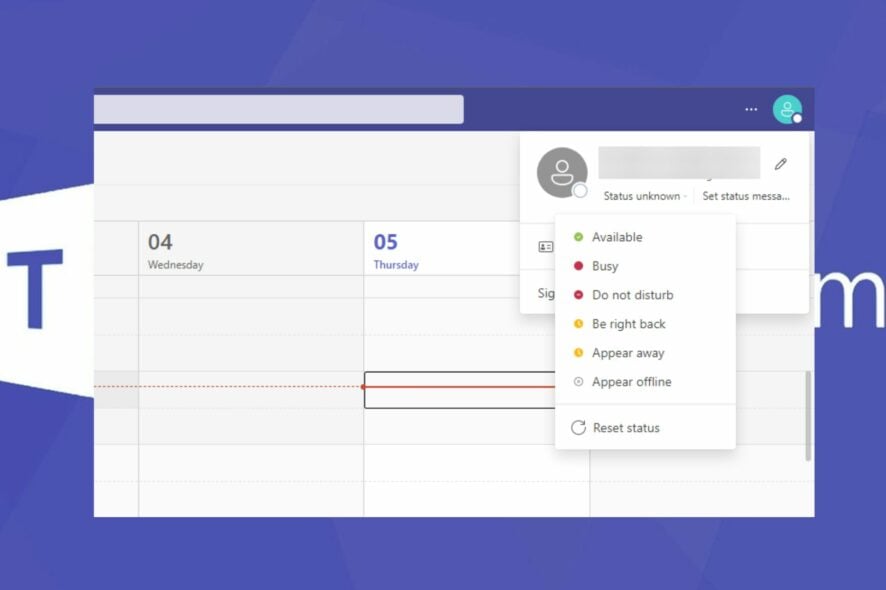
- Нажмите на значок профиля в правом верхнем углу.
- В разделе Статус доступности нажмите Доступен.
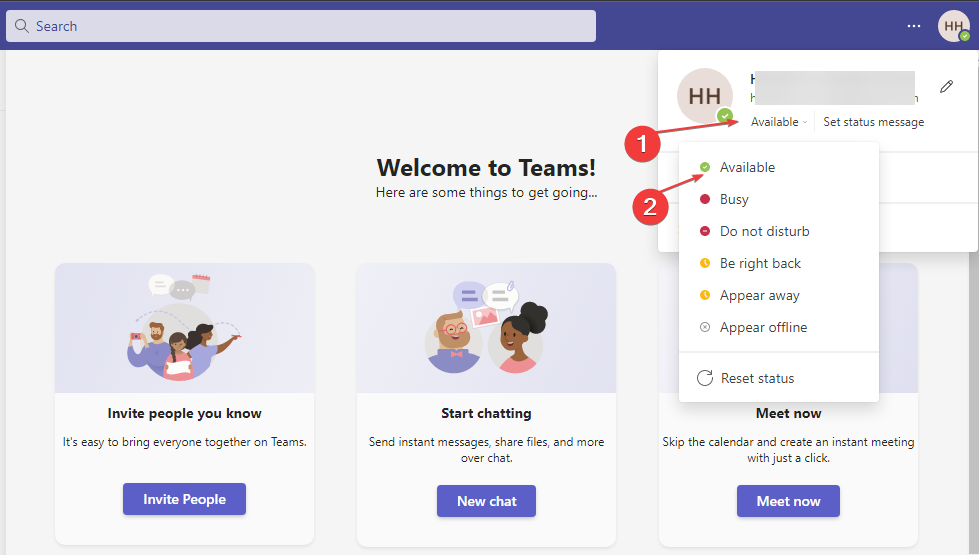
- Нажмите продолжительность (Duration) и выберите, сколько вы хотите отображаться как Доступен.
Это заставит Teams показывать зелёный индикатор в течение заданного времени, даже если вы не активно взаимодействуете с приложением.
3. Используйте сообщение статуса
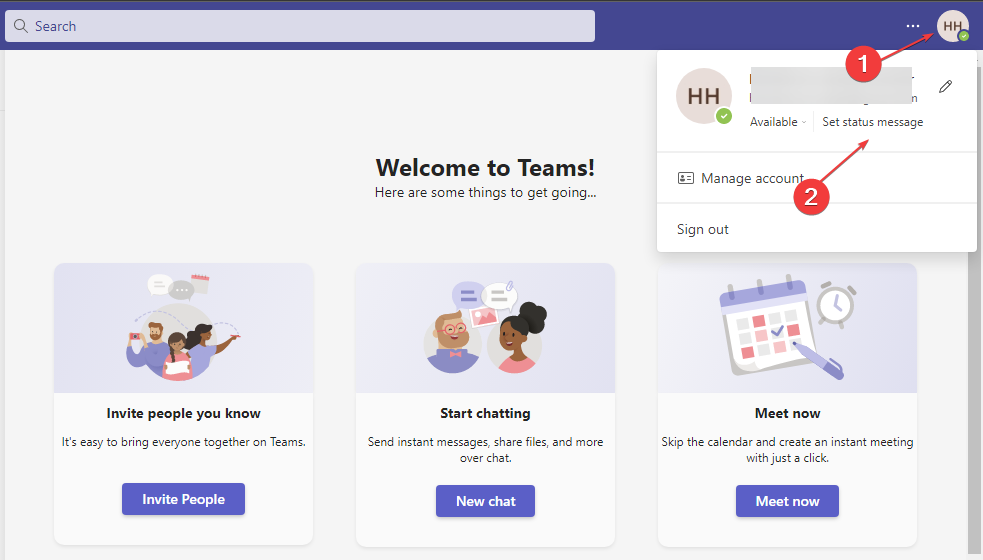
- Откройте Teams и нажмите на свой профиль в правом верхнем углу.
- В поле Установить сообщение статуса напишите заметку и отметьте «Показывать при отправке сообщений».
- Укажите, через какое время сообщение будет автоматически удалено.
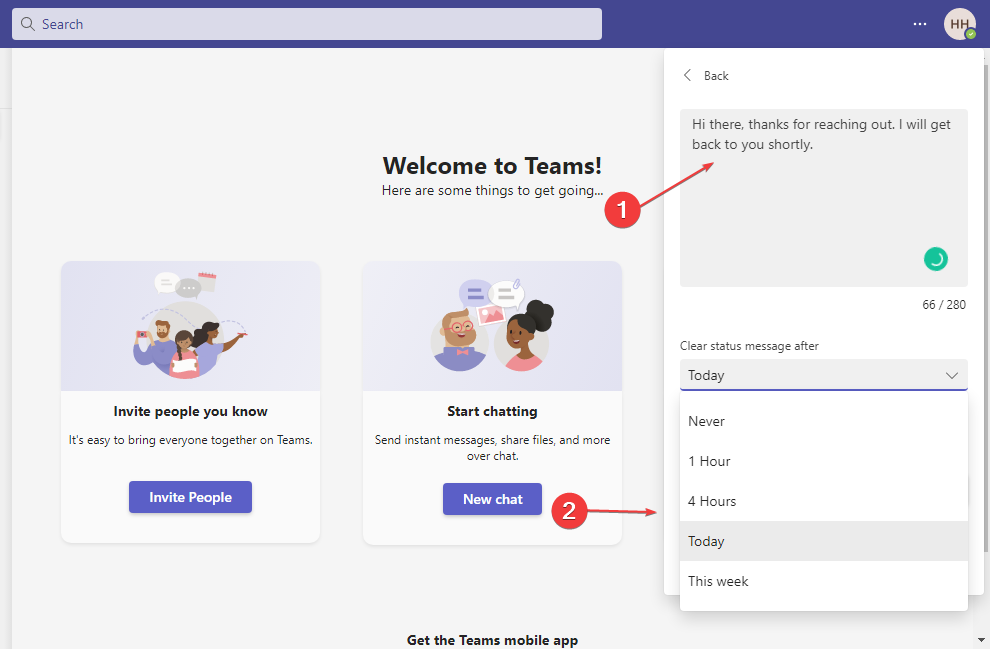
Сообщение статуса помогает объяснить коллегам, почему вы не в сети, и работать как частичный индикатор присутствия.
4. Запустите приватную встречу (фейковую конференцию)
- Откройте Teams и перейдите в Календарь.
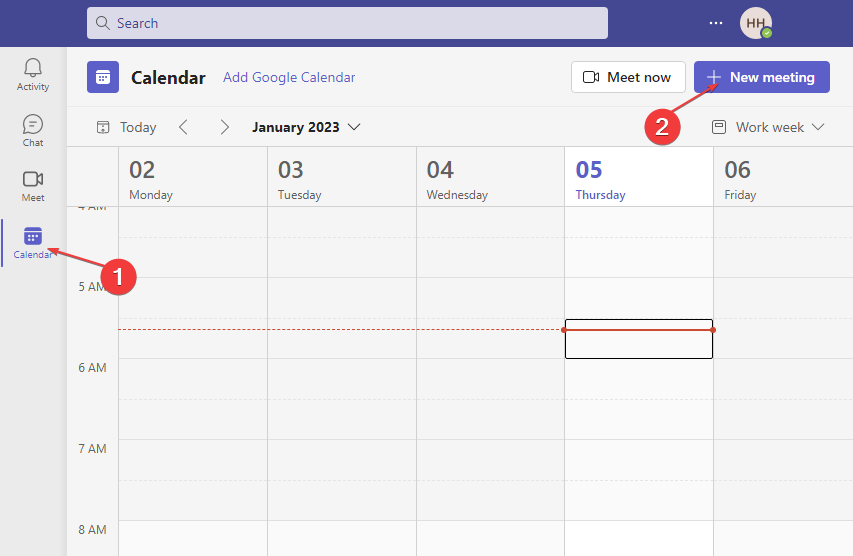
- Нажмите Новая встреча и создайте событие, после чего присоединитесь к нему.
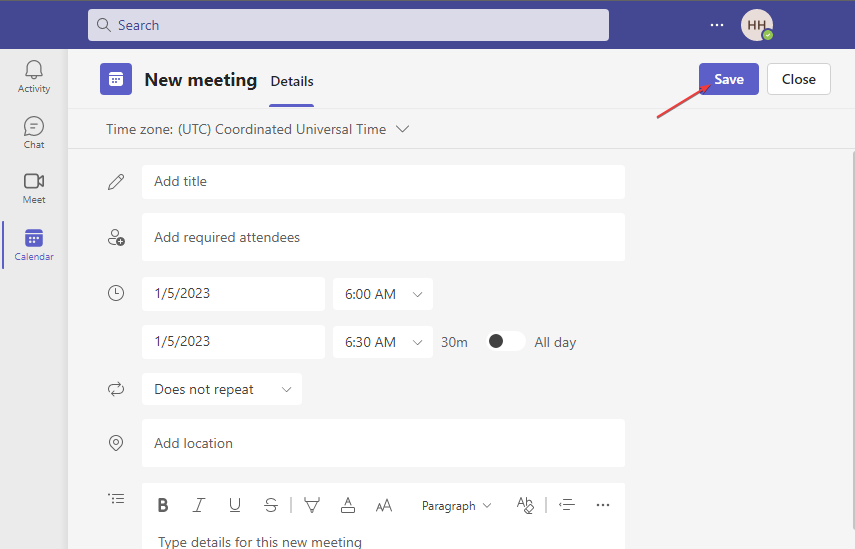
Преимущество: пока вы «на встрече», Teams считает вас активным и показывает зелёный статус (в том числе и на мобильном). Недостаток: нельзя злоупотреблять этим методом в компаниях с политиками прозрачности.
5. Обновите Microsoft Teams
- Откройте Teams, нажмите три точки в правом верхнем углу, чтобы открыть меню.
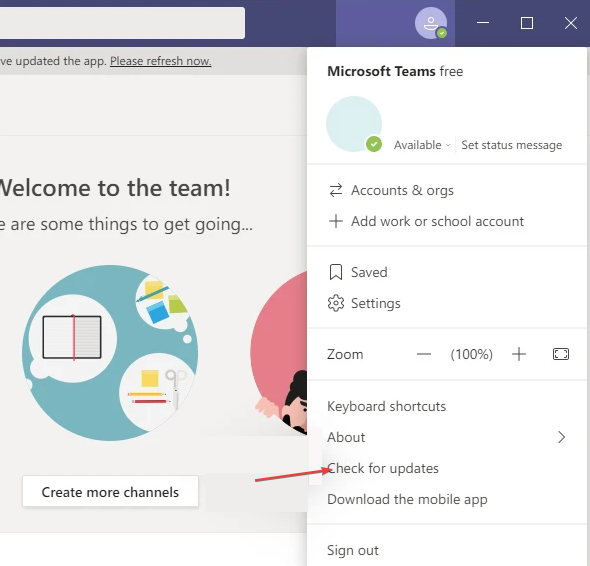
- Выберите Проверить наличие обновлений. Teams автоматически установит доступные обновления.
Обновление исправляет баги, которые могут нарушать корректную работу статуса.
Специальный обход: Media Creation Tool (Windows 11)
Пользователи отмечают, что запуск Windows 11 Media Creation Tool иногда удерживает процессы Windows в состоянии, где Teams не переводит статус в «Отсутствует». Механизм не ясен, но по опыту этот приём срабатывает. Инструкция:
- Скачайте Media Creation Tool с официального сайта Microsoft и запустите её.
- Не начинайте установку системы. Запуск приложения часто достаточно. Закройте программу, когда убедитесь, что статус сохраняется.
Важно: запускать любые системные инструменты только из официальных источников. Не пытайтесь модифицировать систему без одобрения ИТ-отдела.
Почему Teams показывает «Отсутствует» — краткие причины
- Проблемы с сетью: нестабильное подключение мешает синхронизации со службой статусов.
- Настройки дисплея и сна: ПК засыпает, и приложение перестаёт посылать сигналы о присутствии.
- Старая версия Teams: баги в приложении влияют на обновление статуса.
Диагностика: чек-лист для пользователя
- Проверьте подключение к интернету (ping или скорость).
- Откройте Параметры → Система → Питание и батарея и увеличьте время сна.
- Закройте и перезапустите Teams.
- Проверьте обновления Teams и Windows.
- Попробуйте вход через веб-версию teams.microsoft.com для сравнения статуса.
- Если используете VPN, временно отключите и проверьте.
Чек-лист для администратора
- Убедитесь, что политика энергосбережения на корпоративных устройствах не переводит ПК в сон слишком рано.
- Проверьте, не блокирует ли файрвол или прокси соединения с сервисами Microsoft 365.
- Убедитесь, что у пользователей установлена актуальная версия Teams.
- Наблюдайте за телеметрией клиента (если включена) на предмет ошибок аутентификации или сети.
Когда методы не работают (контрпримеры)
- Если проблема вызвана корпоративной групповой политикой, пользовательские изменения сна/энергии не помогут.
- При нестабильном VPN или прокси клиент может периодически терять связь с серверами присутствия, и статус будет «Отсутствует» независимо от активности.
- На заблокированных (kiosk) или виртуальных рабочих столах механизмы определения активности могут быть отключены — в таких случаях требуется вмешательство ИТ.
Мини-методология тестирования (как проверить решение)
- Задокументируйте текущее поведение статуса (скриншоты, время).
- Примените одно изменение (настройки сна или длительность статуса).
- Наблюдайте 30–60 минут. Запишите результаты.
- Отключите изменение и повторите с другим подходом.
Критерий успеха: статус остаётся зелёным в течение выбранного тестового окна без ручного вмешательства.
Простая модель принятия решения
Mermaid-диаграмма ниже помогает выбрать метод в зависимости от причины:
flowchart TD
  A[Статус Teams стал 'Отсутствует'] --> B{Проблема с сетью?}
  B -- Да --> C[Проверьте интернет, VPN, прокси]
  B -- Нет --> D{ПК уходит в сон?}
  D -- Да --> E[Изменить настройки сна]
  D -- Нет --> F{Teams устарел?}
  F -- Да --> G[Обновить Teams]
  F -- Нет --> H[Использовать вручную статус или приватную встречу]
  H --> I[Сообщение статуса / Duration]
  E --> I
  G --> I
Безопасность и конфиденциальность
- Статус и сообщение статуса считаются пользовательскими данными. Администраторы должны действовать в рамках корпоративных политик и законодательства о персональных данных.
- Не устанавливайте и не запускайте сторонние утилиты с неизвестных источников. Автокликеры и скрипты могут нарушать правила безопасности и работоспособность ПО.
Критерии приёмки
- Пользователь видит зелёный статус в Teams в течение выбранного времени теста.
- Решение не нарушает политик безопасности организации.
- Улучшение воспроизводимо на нескольких устройствах (по возможности).
Резюме
Если Teams внезапно показывает статус «Отсутствует», начните с простых действий: проверьте сеть, увеличьте время сна Windows, вручную установите статус и проверьте обновления Teams. Для временной работы подойдёт приватная встреча или сообщение статуса. Обходы вроде запуска Media Creation Tool иногда помогают, но лучше исправлять корневую причину: сеть, настройки питания или баги приложения.
Важно: согласовывайте изменение системных настроек и запуск сторонних утилит с политиками вашей компании.
Полезные заметки
Important: если проблема системная или массовая — обратитесь к ИТ-администратору и соберите логи клиента Teams.
Краткое резюме (ключевые выводы):
- Проверьте сеть и обновления Teams первым делом.
- Простая корректировка настроек сна часто решает проблему.
- Длительный статус и сообщение статуса — безопасные пользовательские решения.
- Приватная встреча поддерживает зелёный статус, но используйте осознанно.

Похожие материалы

Несколько аккаунтов Skype: Multi Skype Launcher

Журнал для работы: повысить продуктивность

Персональные звуки уведомлений на Android

Скачивание шоу Hulu для офлайн‑просмотра

Microsoft Start: персонализированная новостная лента
