
Как играть в современные и классические игры на Mac
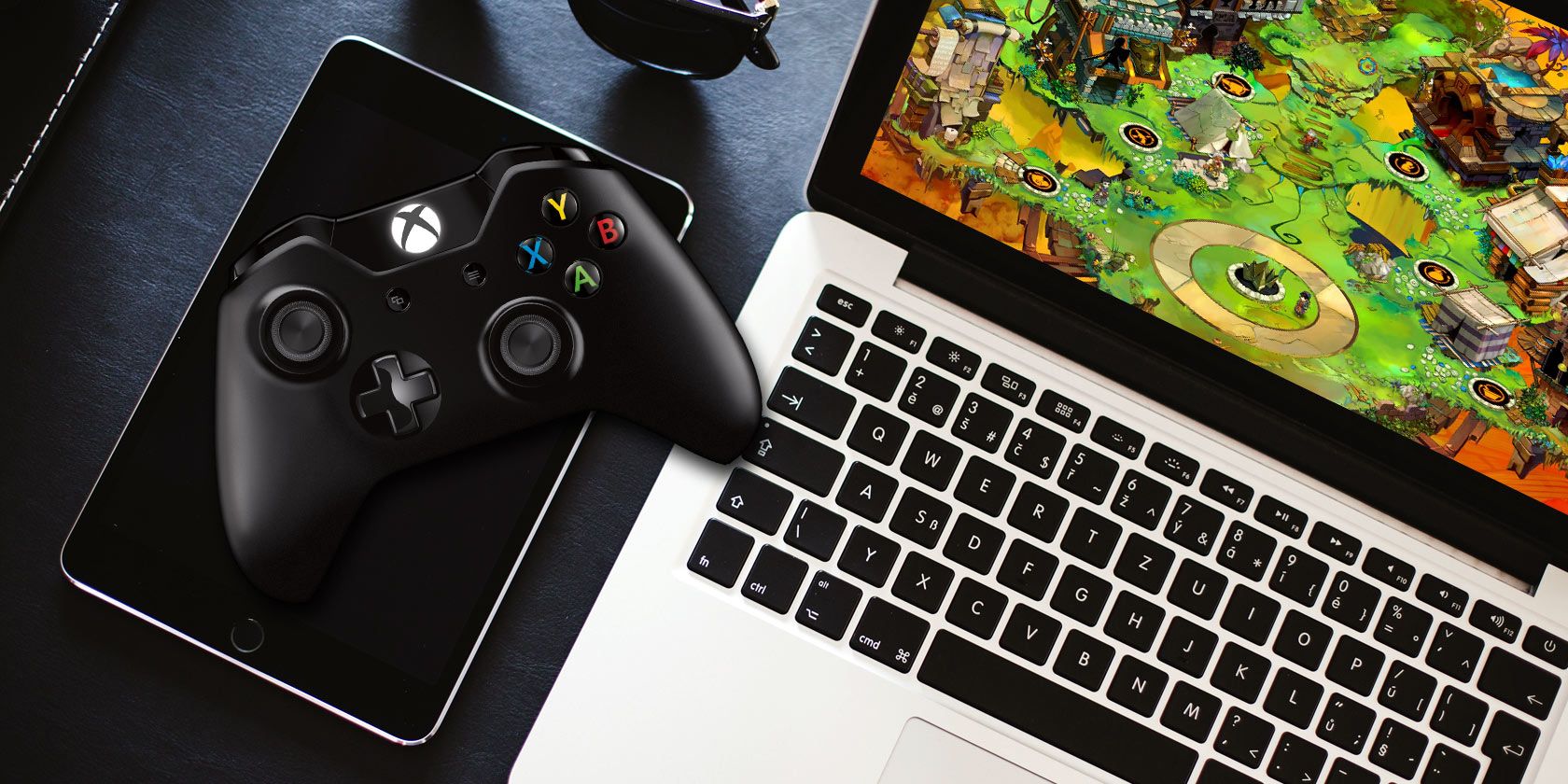
Почему игры на Mac требуют другого подхода
Если кратко: большинство современных игр ориентированы на Windows и мощное железо. Mac редко предлагают такие же варианты апгрейда и вендорной поддержки графики, поэтому попытки запускать последние AAA‑проекты чаще всего терпят неудачу. Но это не значит, что на Mac нельзя получать полноценный игровой опыт — просто придётся выбирать стратегию.
Определения в одну строку:
- Низкоспецифицированные игры — игры с невысокими требованиями к CPU/GPU/RAM и хранилищу.
- Эмулятор — программа, имитирующая аппаратную платформу старой консоли или компьютера, позволяющая запускать её игры на современной системе.
Выбирайте подходящие игры
Большинство современных стратегий, шутеров и ММО созданы с расчётом на мощные GPU и многоядерные CPU. Если у вас MacBook или непереоборудованный iMac, ориентируйтесь на другие категории:
- Инди‑проекты, ориентированные на сюжет и механику, а не на графику (например, Bastion — требует минимум 2 ГБ RAM и лёгкую графику).
- Классические игры, портированные на macOS через Steam, GOG или разработчиков.
- Игры с опцией низкого качества текстур и упрощённого рендеринга.
Где искать низкоспецифицированные игры:
- Категории в Steam и GOG: «Low Spec» или «Retro».
- Специализированные подборки и кураторы в Steam (пусть они и не всегда обновляются).
- Сабреддиты и форумы, посвящённые играм для слабых ПК.
- Списки инди‑игр в App Store и на сайтах разработчиков.
Важно: загляните в «Об этом Mac» (в меню Apple в верхнем левом углу) и запишите модель CPU, объём оперативной памяти и модель графического процессора — это нужно для сопоставления с требованиями игр.
Альтернативные примеры: если ваша цель — пошаговые стратегии, ищите «легкие» версии серии Civilization или независимые клоны с меньшими картами и упрощённой графикой.
Не забывайте про эмуляторы
Эмуляция — отличный путь для тех, кто хочет играть в классику. С помощью эмулятора вы можете запускать игры с NES, SNES, Genesis, PlayStation, Nintendo DS и других платформ.
Преимущества эмуляторов:
- Большой каталог классики, многие проекты не требуют мощного GPU.
- Поддержка контроллеров (PS4/PS5/USB‑джойстики и т. д.).
- Центральная библиотека ROM/ISO в одном приложении (например, OpenEmu).
Ограничения и законность:
- Эмуляторы сами по себе законны. Загрузка ROM/ISO — предмет авторских прав: скачивайте только те образы, которые вы легально приобрели или для которых имеете право использовать копию.
Примеры использования: OpenEmu — универсальный фронтенд для macOS с поддержкой множества консолей до эпохи N64, а для PS2/GC/Nintendo Switch потребуется отдельный эмулятор.
Совет: подключите контроллер через USB или Bluetooth — это заметно улучшит удобство и общую иммерсию.
Настройте параметры macOS и самих игр
Оптимизация настроек — самый быстрый способ добиться лучшей производительности без покупки железа.
Системные настройки
- Отключите автоматический выбор графики, если ваш Mac имеет дискретный GPU: откройте «Системные настройки» → «Экономия энергии» и снимите галочку с «Автоматической смены графики». Это заставит компьютер использовать более мощный графический чип.
- Выключите фоновые синхронизации: Dropbox, Google Drive, OneDrive, резервное ПО и облачные бэкапы — временно приостановите.
- Переведите Mac в режим питания «Высокая производительность», если такая опция доступна.
- Убедитесь, что macOS и драйверы (если применимо) обновлены до стабильных версий.
Параметры в игре
- Разрешение: снизьте его на 10–30% — небольшое уменьшение даёт большую экономию GPU.
- Качество текстур: Medium → Low; многие игры позволяют отключить фоновую загрузку текстур.
- Тени и эффекты частиц: отключите или установите на минимум — это часто самый «дорогой» параметр.
- Отсутствие вертикальной синхронизации (VSync) иногда улучшает FPS, но может привести к разрывам кадра.
Иногда стоит запускать игру в оконном режиме с меньшим размером окна — это снижает нагрузку на видеоподсистему.
Важно: если вентиляторы становятся очень шумными и корпус сильно греется, лучше снизить графику — перегрев ускоряет троттлинг и может навредить компонентам.
Снизьте нагрузку на систему
macOS обычно запускает множество фоновых служб. Чем меньше процессов использует CPU и RAM, тем больше ресурсов останется для игры.
Пошагово:
- Откройте «Мониторинг системы» и проверьте, какие процессы потребляют ресурсы.
- Закройте браузеры и вкладки с тяжёлым содержимым (видео, WebGL).
- Отключите Wi‑Fi, если игра не требует сети.
- Временно приостановите облачные синхронизации и резервное копирование.
Можно отключить Notification Center и Dashboard, если вы уверены, что они мешают.
Команды для отключения Notification Center (выполняются в Terminal):
launchctl unload -w /System/Library/LaunchAgents/com.apple.notificationcenterui.plist
killall NotificationCenter
Возврат Notification Center:
launchctl load -w /System/Library/LaunchAgents/com.apple.notificationcenterui.plist
open /System/Library/CoreServices/NotificationCenter.app
Чтобы отключить Dashboard: откройте «Системные настройки» → «Mission Control» и установите Dashboard в положение «Выкл». Это убирает интерфейс Dashboard из системы.
Примечание: некоторые команды требуют прав администратора. Будьте внимательны при изменении системных настроек и сохраняйте резервные копии важных данных.
Альтернативные подходы при недостаточной производительности
Если перечисленные методы всё ещё не дают нужного результата, рассмотрите альтернативы.
- Boot Camp (Intel Mac): установка Windows под Boot Camp даёт доступ к нативным драйверам и лучшей совместимости с играми.
- Виртуализация (Parallels, VMware): подходит для старых/легких игр, но не даёт прямого доступа к дискретной видеокарте; производительность ниже, чем у Boot Camp.
- Внешние видеоускорители (eGPU): для некоторых моделей Mac возможна поддержка eGPU через Thunderbolt. Это дорого, но даёт значительный буст графики.
- Облачный гейминг (NVIDIA GeForce NOW, Xbox Cloud Gaming и т. п.): вы запускаете игру удалённо и передаёте видео; подходит для слабых машин, но требует стабильного интернета.
Совет по выбору: если вам важна низкая задержка (чтобы играть в соревновательные шутеры), Boot Camp или локальное железо — лучший вариант. Для одно игроковых сюжетных проектов подойдёт облако или эмуляция.
Мини‑методология: 5 шагов для оптимизации игрового опыта на Mac
- Составьте список игр, которые хотите запускать, и проверьте их системные требования.
- Сравните требования с данными из «Об этом Mac».
- Выберите стратегию: нативный запуск / эмуляция / облако / Boot Camp / eGPU.
- Оптимизируйте системные настройки и параметры игры.
- Протестируйте производительность и отрегулируйте (профилируйте с помощью «Мониторинга системы»).
Таблица совместимости подходов
| Подход | Подходит для | Преимущества | Ограничения |
|---|---|---|---|
| Нативный запуск macOS | Инди, порты, старые игры | Простота, интеграция | Мало высокопроизводительных портов |
| Эмуляция | Классика | Большой каталог, низкая нагрузка | Легальность образов, лимиты эмуляторов |
| Boot Camp (Intel) | Windows‑игры | Нативная производительность | Требует Intel Mac, перезагрузка |
| Виртуализация | Лёгкие Windows‑игры | Быстрый доступ без перезагрузки | Ограниченный доступ к GPU |
| eGPU | AAA‑игры | Существенный прирост GPU | Дорого, совместимость Thunderbolt |
| Облачный гейминг | Новые AAA | Не требует мощного железа | Зависит от сети, ввода/задержки |
Рекомендации по контроллерам и периферии
- USB‑контроллеры обычно работают «из коробки» в эмуляторах и многих портах.
- Bluetooth‑контроллеры (DualShock/DS4/DUAL SENSE/Xbox) удобны, но могут требовать настройки.
- Мыши с высокой частотой опроса и механические клавиатуры улучшают отклик в соревновательных жанрах.
Проверка и критерии приёмки
Примеры минимальных критериев, по которым можно считать, что игра «работает удовлетворительно»:
- Стабильный FPS в диапазоне 30–60 для игр, где важна плавность.
- Температура CPU/GPU остаётся в безопасной зоне (без длительного троттлинга).
- Отсутствие критических падений и визуальных артефактов.
Тестовые сценарии:
- Запустите игру при закрытых фоновых приложениях и с отключённым Wi‑Fi.
- Запустите ту же сцену с низкими и средними настройками и сравните FPS и температуру.
Чеклисты по ролям
Чеклист для казуального игрока
- Выбрать 1–3 инди‑игры или классические тайтлы.
- Подключить контроллер.
- Выключить уведомления и ненужные фоновые приложения.
- Запустить игру в оконном режиме при проблемах с производительностью.
Чеклист для ретро‑игрока
- Установить OpenEmu или другой эмулятор.
- Организовать ROM‑библиотеку (только легально приобретённые образы).
- Настроить профиль контроллера.
- Проверить эмулятор на совместимость с сохранениями и апскейлом.
Чеклист для игрока‑энтузиаста
- Сравнить нативные порты и проверенные билд‑кейсы в сети.
- Рассмотреть Boot Camp или eGPU.
- Настроить мониторинг температура/FPS.
Когда подход не сработает
- Если игра требует эксклюзивных Windows API и у неё нет порта, эмуляция не поможет — нужен Boot Camp или облако.
- На новых Apple Silicon (M‑серии) некоторые Windows‑ориентированные заголовки не запускаются в Boot Camp — там придётся полагаться на нативные порты, эмуляторы, облако или совместимые версии через Rosetta/локальные адаптации.
Важно: Apple Silicon меняет правила игры — многие разработчики постепенно выпускают нативные сборки, но полноценных драйверов для eGPU или Boot Camp на ARM пока нет.
Безопасность и легальность
- Не скачивайте ROM/ISO без права на их использование — это нарушение авторских прав.
- Будьте осторожны с незнакомыми источниками: файлы могут содержать вредоносное ПО.
- Облачный гейминг и официальные цифровые магазины — безопасный и легальный путь для новых игр.
Краткая сводка и финальные советы
Игра на Mac — это сочетание выбора игры, грамотной конфигурации системы и компромисса между графикой и производительностью. Для большинства пользователей наилучший результат даёт сочетание инди/классики + эмуляторы + оптимизация системных настроек. Если вам принципиальна поддержка последних AAA‑проектов и низкая задержка — рассматривайте Boot Camp (на Intel) или облачные сервисы.
Резюме:
- Проверьте характеристики вашего Mac в «Об этом Mac».
- Начните с игр с низкими требованиями или классики через эмулятор.
- Оптимизируйте настройки системы и игры.
- Если нужен «максимум», изучите Boot Camp, eGPU или облачные решения.
Мы хотим узнать ваш опыт: какие игры вы запускаете на Mac? Какие советы у вас сработали лучше всего? Оставьте свои рекомендации и любимые тайтлы в комментариях.
Дополнительно — дерево решений для выбора метода запуска игр
flowchart TD
  A[У меня Mac: узнайте модель] --> B{Игра, которую хотите запустить}
  B -->|Нативный порт доступен| C[Установить и запустить в macOS]
  B -->|Нет порта, но классика| D[Эмуляция]
  B -->|Требует Windows| E{Mac Intel или Apple Silicon}
  E -->|Intel| F[Boot Camp или виртуализация]
  E -->|Apple Silicon| G[Облачный гейминг или нативный порт]
  B -->|Современный AAA и высокая графика| H{Готовы ли вы тратить деньги?}
  H -->|Да| I[eGPU или новый игровой PC]
  H -->|Нет| G
Похожие материалы

Несколько аккаунтов Skype: Multi Skype Launcher

Журнал для работы: повысить продуктивность

Персональные звуки уведомлений на Android

Скачивание шоу Hulu для офлайн‑просмотра

Microsoft Start: персонализированная новостная лента
