
Как играть в компьютерные игры на Mac
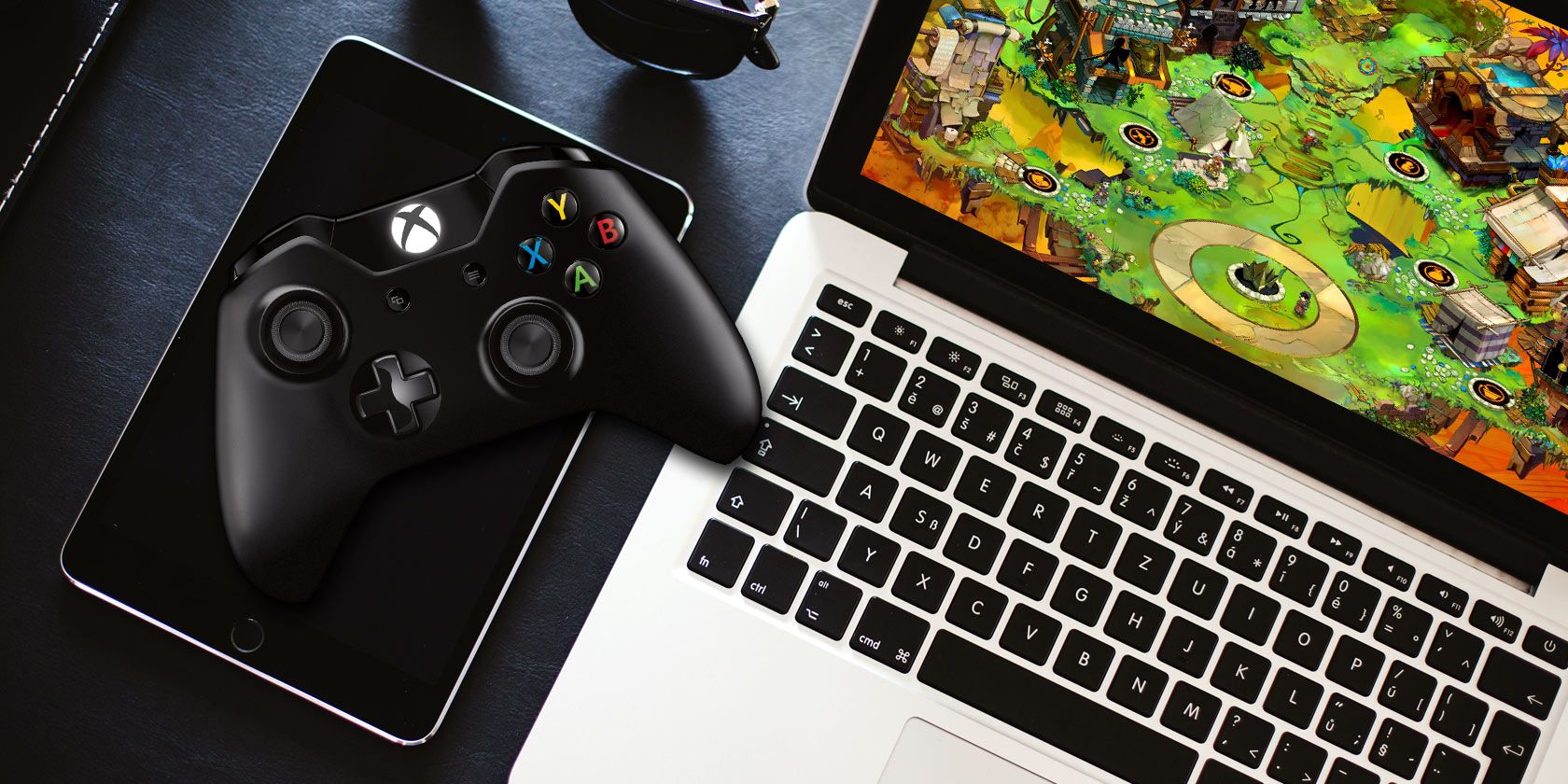
Игровая реплика о том, что «для игр нужен Windows‑ПК», во многом оправдана — Windows остаётся ключевой платформой для большинства современных игр. Но это не значит, что на Mac играть нельзя. Нужно просто подойти к задаче иначе: подобрать игры под возможности машины, оптимизировать macOS и рассмотреть обходные пути — эмуляцию, совместимость и облачные сервисы.
Выберите подходящие игры
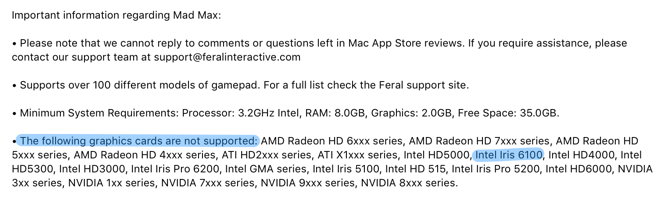
Если у вас MacBook с интегрированной графикой или старый iMac, маловероятно, что он потянет такие тайтлы, как Civilization VI или Gears of War. Эти игры требуют мощной графики, большого объёма ОЗУ и ёмкого хранилища. Но многое зависит от конкретной модели: топовые iMac и MacBook с дискретной графикой могут запускать более требовательные игры.
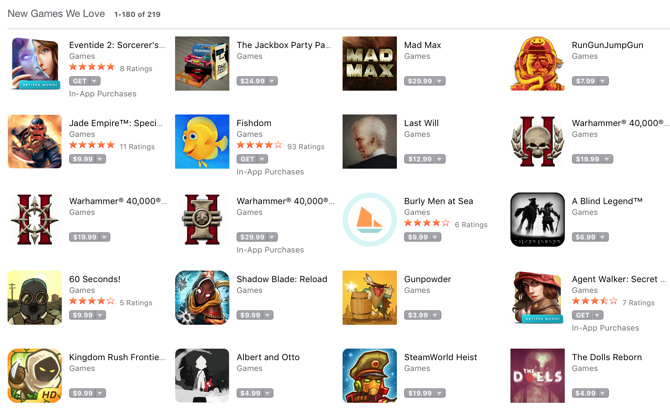
Ключевые правила выбора игр для Mac:
- Оценивайте системные требования прежде, чем покупать. Сравните CPU, оперативную память, свободное место и требования к видеокарте.
- Ищите инди‑проекты и портированные игры. Они часто оптимизированы и требуют меньше ресурсов.
- Рассматривайте классические и ретро‑проекты: они обычно работают на слабых машинах и обеспечивают отличную игру без мощной графики.
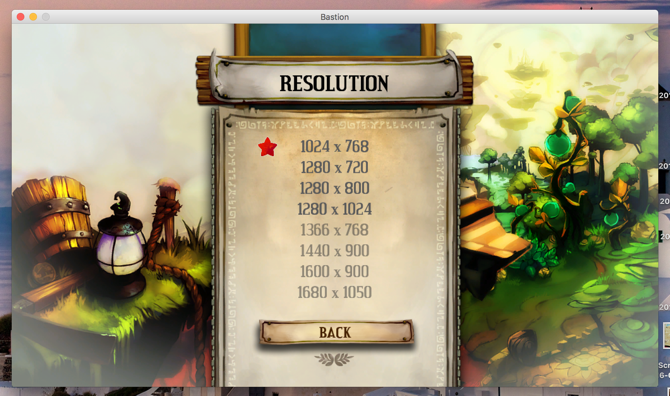
Пример: Bastion — атмосферная игра от Supergiant. Её требования очень скромные: 2 ГБ ОЗУ, процессор ~1.7 ГГц, 1.5 ГБ свободного места и видеокарта с поддержкой OpenGL. Такие проекты отлично подходят для большинства Mac.
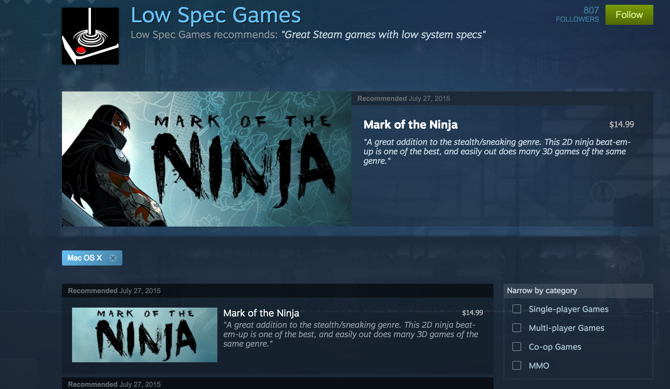
Где искать игры, которые подойдут вашему Mac:
- Каталоги и кураторы в Steam, отмеченные как «низкие системные требования».
- Специализированные сабреддиты и форумы по Mac‑играм.
- Страницы разработчиков и паблишеров на предмет поддержки macOS.
Важно: App Store иногда содержит урезанные версии игр из‑за ограничений платформы и Game Center. Не полагайтесь только на Mac App Store — ищите игры и в других магазинах и у издателей.
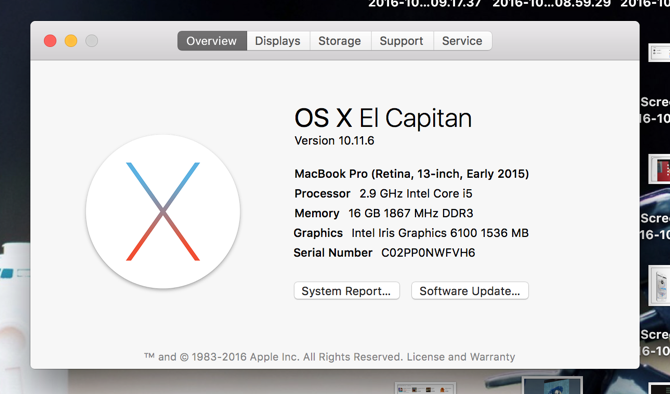
Проверить конфигурацию Mac удобно через «Об этом Mac». Сравните характеристики с минимальными требованиями игры и отфильтруйте неподходящее.
Когда выбор игр не спасёт
- Если у вас старый Mac с очень малым объёмом оперативной памяти и устаревшей графикой.
- Если вы требуете играть в последние AAA‑проекты на максимальных настройках — это потребует Windows‑ПК или облачного гейминга.
Эмуляторы и ретро‑игры — быстрый путь к играбельности
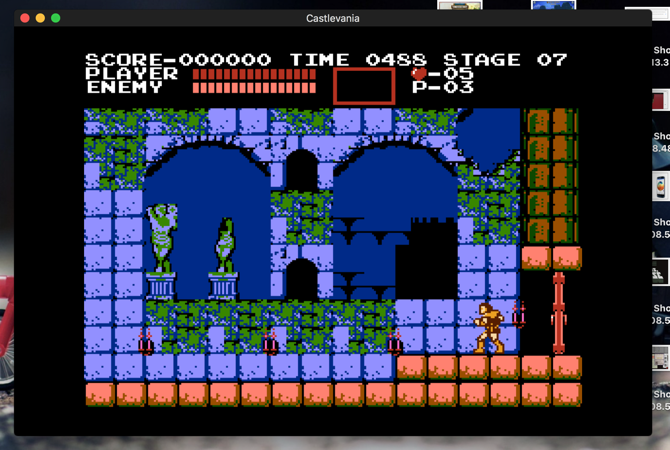
Эмуляторы позволяют запускать игры для старых консолей и часто лучше подходят для слабых машин. Это мой основной способ играть на MacBook: множество классических игр выглядят и звучат ярко, а требования и объём — невелики.
Примеры и советы:
- OpenEmu — удобная обёртка под множество эмуляторов. Она собирает ROM/ISO из разных систем в одном приложении и поддерживает контроллеры.
- Для современных консолей (PS2, новее) потребуются отдельные эмуляторы (например, PCSX2 для PS2, хотя его поддержка и стабильность зависят от платформы).
- Всегда соблюдайте законы об авторских правах: скачивайте ROM/ISO лишь если у вас есть легальная копия игры или консоли.
Контроллеры серьёзно улучшают опыт. PS4, PS5, Xbox One/Series и многие беспроводные контроллеры работают с macOS по Bluetooth или через USB.
Виртуализация, Boot Camp и совместимость Windows‑игр
Если вам нужны Windows‑эксклюзивы, доступны несколько путей:
- Boot Camp (только для Intel‑Mac): установка Windows на «чистый» раздел жёсткого диска. Даёт нативную производительность, но работает лишь на процессорах Intel.
- Виртуальные машины (Parallels Desktop, VMware Fusion): удобны для менее требовательных игр. Parallels активно развивает поддержку Apple Silicon с ARM‑версиями Windows, но производительность для AAA‑игр ограничена.
- CrossOver (Wine‑базированный слой совместимости): иногда позволяет запускать отдельные Windows‑игры без установки Windows, но совместимость неполная.
Важно: на новых Mac с чипами Apple Silicon (M1/M2 и далее) Boot Camp не работает. Для них используйте паравиртуализацию и облачные сервисы.
Облачный гейминг — эффективный обходной путь
Если ваш Mac не тянет требовательные игры локально, облачный стриминг — быстрое решение. В облаке игра исполняется на мощных серверах, а видео передаётся на ваш Mac.
Популярные варианты:
- NVIDIA GeForce Now — поддерживает многие игры из вашей библиотеки и работает на macOS через приложение или браузер.
- Xbox Cloud Gaming (xCloud) — работает в браузере и в ряде регионов даёт доступ к библиотеке Xbox Game Pass.
- Amazon Luna — доступен в ограниченных регионах и требует подписки.
Плюсы: не нужен мощный локальный компьютер; минусы: требует стабильного интернет‑канала с низкой задержкой и достаточной пропускной способностью.
Настройка macOS и настроек игры
После выбора игры важно оптимизировать систему и параметры самой игры.
Рекомендации по macOS:
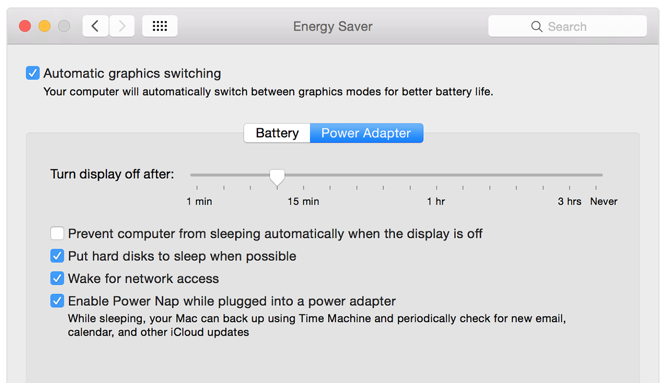
- В «Системные настройки» → «Энергосбережение» отключите «Автоматическое переключение графики», если у вас MacBook Pro с двумя GPU. Это заставит Mac использовать дискретную графику постоянно.
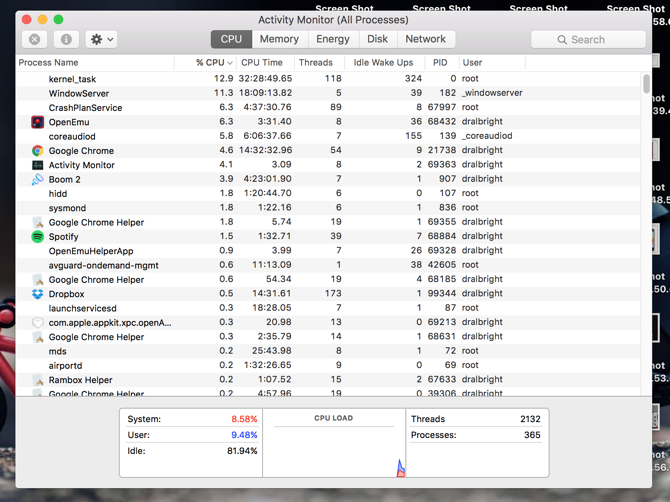
- Закройте фоновые приложения: браузеры, синхронизаторы облака, антивирусы и бэкап‑инструменты. Используйте «Мониторинг системы» (Activity Monitor) чтобы увидеть, что нагружает CPU и ОЗУ.
- Отключите Notification Center, если он мешает (нижеследующие команды):
launchctl unload -w /System/Library/LaunchAgents/com.apple.notificationcenterui.plistkillall NotificationCenterЧтобы вернуть Notification Center:
launchctl load -w /System/Library/LaunchAgents/com.apple.notificationcenterui.plist(Если потребуется, найдите и запустите Notification Center вручную в /System/Library/CoreServices.)
- Отключите Dashboard в «Системные настройки» → «Mission Control» → Dashboard → «Выкл».
Настройки в игре:
- Снижайте разрешение и качество теней.
- Отключайте частые ресурсоёмкие эффекты: сглаживание (anti‑aliasing), динамические тени, ambient occlusion, motion blur и высокие настройки текстур.
- Попробуйте оконный режим и уменьшенный размер окна — в некоторых играх это снижает нагрузку на GPU.
Если вентиляторы начинают работать шумно — это знак высокой нагрузки. Снизьте графику и закройте фоновые задачи.
Аппаратные варианты улучшения
- Внешние графические ускорители (eGPU): работают с Intel‑Mac через Thunderbolt, но не поддерживаются на Apple Silicon. eGPU даёт прирост графической производительности и может пригодиться владельцам Intel‑Mac.
- Апгрейд ОЗУ и переход на SSD: для старых iMac/мини‑моделей апгрейд памяти и SSD может заметно улучшить опыт.
- Периферия: качественный геймпад (DualShock/DualSense, Xbox) или беспроводная клавиатура с подсветкой облегчат игровой процесс.
Контроллеры и подключение
- DualShock 4 и DualSense подключаются по Bluetooth и часто работают «из коробки».
- Контроллеры Xbox современного поколения поддерживаются по Bluetooth или через проводное подключение.
- Альтернативы: 8BitDo — универсальные контроллеры с хорошей поддержкой macOS.
Базовые шаги для Bluetooth‑пары: включите контроллер, переведите в режим спаривания, откройте «Системные настройки» → «Bluetooth» и выберите устройство.
Практический чеклист перед сессией
- Проверить свободное место на диске и очистить временные файлы.
- Закрыть ненужные приложения и вкладки браузера.
- Подключить питание (игра на батарее ограничит производительность).
- Включить дискретную графику (если есть).
- Проверить подключение контроллера.
- Для облачного гейминга — провести тест скорости интернета (рекомендуется ≥15 Мбит/с и минимальная пинг‑задержка).
Рекомендации по отладке и устранению проблем
Если игра тормозит или вылетает:
- Проверьте «Мониторинг системы» на предмет приложений с высокой нагрузкой.
- Снизьте графические настройки и разрешение.
- Попробуйте оконный режим и уменьшите окно.
- Обновите macOS, драйверы и саму игру.
- Если используете виртуализацию или CrossOver — убедитесь, что вы используете рекомендованные параметры и версии.
- Для eGPU — проверьте совместимость и подключение через Thunderbolt.
Критерии приёмки — как понять, что всё готово:
- Игра запускается и держит стабильный FPS (без серьёзных просадок) на выбранных настройках.
- Вентиляторы работают в допустимом режиме (не постоянный максимальный шум).
- Управление отзывчиво, контроллер корректно подключён.
Роль‑ориентированные чеклисты
Для новичка:
- Выбрать инди‑или ретро‑игру.
- Подключить контроллер.
- Закрыть фоновые приложения.
- Снизить графику в игре.
Для опытного пользователя:
- Оценить возможность Boot Camp или Parallels.
- Настроить eGPU (если Intel‑Mac) или протестировать облачный стриминг.
- Использовать мониторинг ресурсов и профили производительности.
Для администратора/техспециалиста:
- Проверить совместимость корпоративного ПО с игровыми клиентами.
- Обеспечить политику безопасности при загрузке сторонних исполняемых файлов (эмуляторы, ROM).
- Настроить сетевые QoS для облачного гейминга в локальной сети.
Мини‑методология выбора пути
- Оцените цель: локальная производительность или просто «поиграть».
- Проверьте железо в «Об этом Mac».
- Если требования игры ниже возможностей — играйте локально и оптимизируйте настройки.
- Если игра требует Windows — рассмотрите Boot Camp (Intel), виртуализацию, CrossOver или облако.
- Выберите контроллер и подготовьте окружение.
flowchart TD
  A[Оценка игры и Mac] --> B{Игра запускается на macOS?}
  B -- Да --> C[Оптимизировать настройки и играть]
  B -- Нет --> D{Требуется Windows?}
  D -- Да --> E[Boot Camp 'Intel' / Parallels / CrossOver]
  D -- Нет --> F[Попробовать эмулятор или альтернативный порт]
  E --> G{Работает ли приемлемо?}
  G -- Да --> C
  G -- Нет --> H[Использовать облачный гейминг]
  F --> C
  H --> C
Когда Mac — не лучший выбор
- Если вам нужна макс. графика и нативный запуск последних AAA‑релизов с высоким FPS.
- Если вы профессиональный киберспортсмен, где важна низкая задержка и предсказуемая производительность.
В этих случаях правильнее рассмотреть сборку игрового ПК или консоль.
Краткий словарь терминов
- Boot Camp — утилита Apple для установки Windows на Intel‑Mac.
- eGPU — внешняя графическая карта, подключаемая по Thunderbolt.
- OpenEmu — фронтенд‑эмулятор для macOS.
- CrossOver/Wine — слои совместимости для запуска Windows‑приложений.
FAQ
Можно ли установить Windows на любой Mac?
Boot Camp работает только на Intel‑Mac. На Apple Silicon (M1/M2 и далее) Boot Camp невозможен; нужны виртуализаторы или ARM‑версия Windows.
Поддерживает ли Mac внешние видеокарты (eGPU)?
eGPU поддерживается на многих Intel‑Mac через Thunderbolt. Apple Silicon eGPU официально не поддерживает.
Какой контроллер лучше для Mac?
DualShock/DualSense и современные контроллеры Xbox работают хорошо. Универсальные решения — контроллеры 8BitDo.
Легально ли скачивать ROM для эмуляторов?
Законность зависит от региона. В большинстве юрисдикций скачивание ROM является законным только если у вас есть легальная копия игры или консоли.
Если вы готовы поступиться краткосрочными вершинами графики, Mac даёт много отличных игровых возможностей: инди‑проекты, ремастеры, ретро‑боевики и облачный стриминг. Подберите путь, соответствующий вашей модели Mac и ожиданиям, оптимизируйте систему и не бойтесь экспериментировать с эмуляторами и облачными сервисами.
Поделитесь в комментариях: на чём вы играете на Mac, какие игры рекомендуете и какие трюки помогли именно вам?

Похожие материалы

Несколько аккаунтов Skype: Multi Skype Launcher

Журнал для работы: повысить продуктивность

Персональные звуки уведомлений на Android

Скачивание шоу Hulu для офлайн‑просмотра

Microsoft Start: персонализированная новостная лента
