
Как отключить Ночной режим (Night Mode) на iPhone навсегда
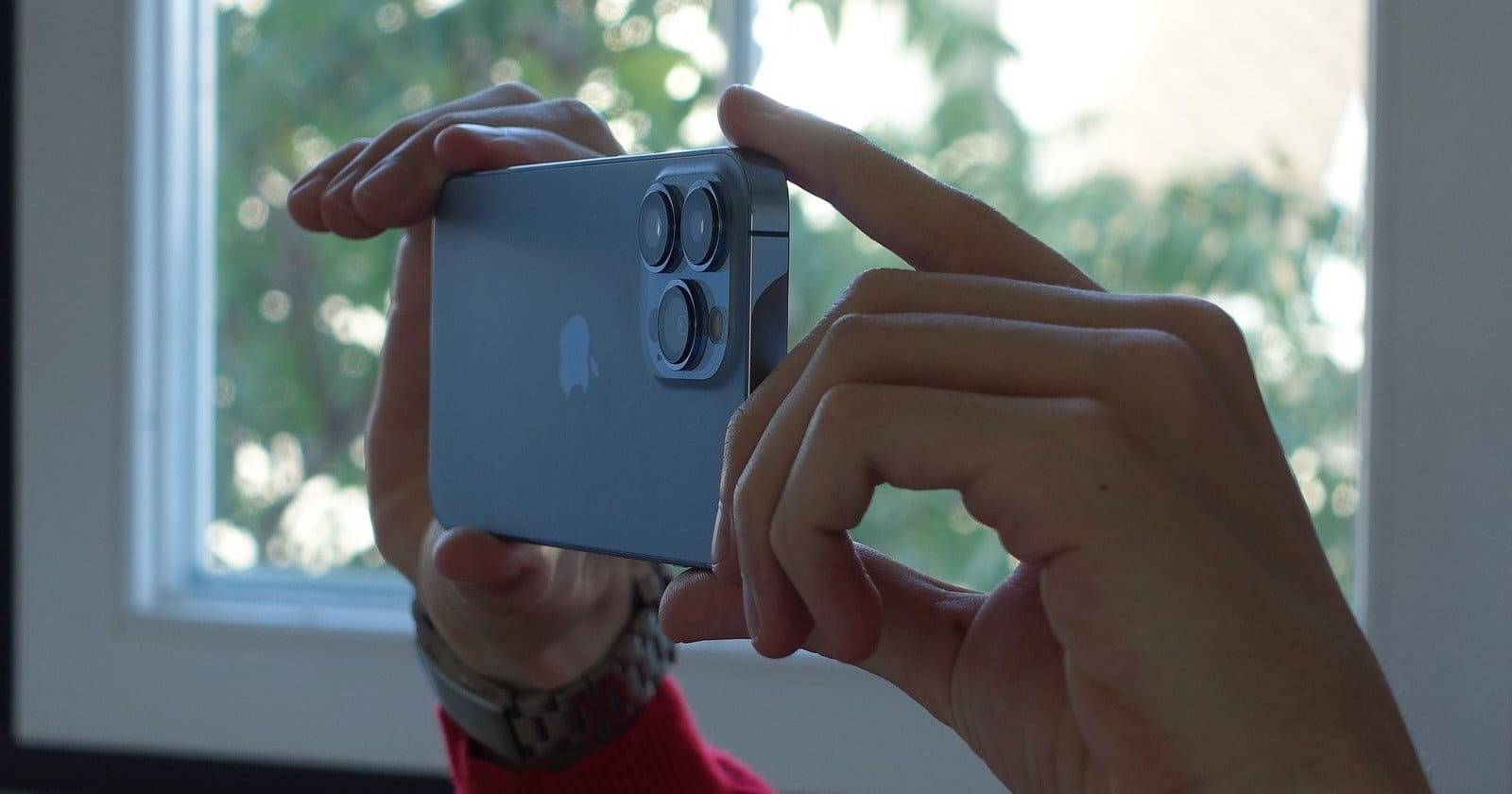
Начиная с iPhone 11 и новее, при слабом освещении система автоматически включает Ночной режим (Night Mode) в приложении «Камера». Раньше это было нельзя отключить навсегда — приходилось каждый раз вручную выключать режим. Начиная с iOS 15 появился способ сохранить ваш выбор и не включать Ночной режим автоматически.
Кому это полезно
- Тем, кто предпочитает снимать без многокадровой обработки.
- Тем, кто хочет управлять выдержкой и шумами вручную.
- Любителям быстрых снимков без задержки на съёмку в Night Mode.
Что нужно перед началом
- Убедитесь, что на iPhone установлена iOS 15 или новее.
- Подойдёт iPhone 11 и более новые модели (поддерживающие Night Mode).
Как выключить Ночной режим и сохранить этот выбор
- Откройте приложение «Настройки».
- Пролистайте и выберите Камера.
- Нажмите Сохранить настройки.
- Включите переключатель Ночной режим в разделе «Сохранить настройки».
- Теперь запустите приложение Камера.
- Нажмите на иконку Ночного режима (она появляется слева вверху или вверху экрана — зависит от версии iOS).
- Переместите ползунок в положение Выкл..
После этого iPhone запомнит ваше отключение и не будет активировать Ночной режим автоматически при следующем запуске камеры в тёмной сцене.
Важно: если в шаге с иконкой Ночного режима вы её не видите, значит сцена слишком светлая. Накройте камеру рукой или создайте затемнение, чтобы значок появился.
Когда это не срабатывает
- Если у вас старая модель iPhone (до iPhone 11), Ночного режима может не быть вовсе.
- Если iOS ниже 15, опция «Сохранить настройки» недоступна.
- Некоторые сторонние приложения камеры игнорируют системные настройки и сами управляют режимом съёмки.
Альтернативные подходы
- Использовать сторонние приложения камеры (например, с ручным управлением ISO/выдержкой), если хотите полностью контролировать съёмку.
- Снимать в режиме «RAW» (если поддерживается), чтобы сохранить больше данных для постобработки и уменьшить зависимость от автоматических алгоритмов.
- Применять физическое затемнение объектива (фильтр или рука) для принудительного появления иконки Ночного режима, если она скрыта.
Быстрая методика (миникурс)
- Обновление iOS → 2. Настройки → Камера → Сохранить настройки → включить Ночной режим → 3. Открыть Камеру → выключить Ночной режим → проверить на следующем запуске.
Чек-лист перед съёмкой (1 строка каждому)
- iOS 15+: да/нет.
- Модель iPhone: 11 или новее.
- Переключатель «Ночной режим» в «Сохранить настройки»: включён.
- Ночной режим в приложении «Камера»: выключен.
- Тестовый снимок: сравните с включённым режимом при тех же условиях.
Уровни зрелости решения
- Базовый: просто вручную выключать Night Mode каждый раз (подходит тем, кто редко снимает в темноте).
- Продвинутый: использовать «Сохранить настройки», как описано выше.
- Профессиональный: сочетать сохранённые настройки с ручной съёмкой в RAW и сторонними приложениями.
Типичные проблемы и их исправления
- Проблема: значок Ночного режима не отображается.
Решение: затемните сцену рукой — иконка должна появиться. - Проблема: режим снова включается.
Решение: проверьте, включена ли опция «Ночной режим» в «Сохранить настройки» и нет ли сторонних приложений, переопределяющих камеру. - Проблема: iOS старее 15.
Решение: обновите iPhone до актуальной версии iOS, если устройство поддерживается.
Краткое резюме
Если вы хотите навсегда (или до тех пор, пока сами не включите) отключить автоматическое включение Ночного режима на iPhone, обновите iOS до версии 15 или новее и используйте опцию «Сохранить настройки» в настройках камеры. Это даёт контроль над автоматикой и ускоряет съёмку в условиях низкой освещённости.
Важно: вы всегда можете вручную включить Ночной режим в приложении «Камера», когда захотите им воспользоваться.
Сопутствующая статья: Что такое «синее время» (Blue Hour) в фотографии?

Похожие материалы

Несколько аккаунтов Skype: Multi Skype Launcher

Журнал для работы: повысить продуктивность

Персональные звуки уведомлений на Android

Скачивание шоу Hulu для офлайн‑просмотра

Microsoft Start: персонализированная новостная лента
