
Как продолжать загрузки при закрытой крышке ноутбука

Краткое описание проблемы
По умолчанию Windows переводит ноутбук в спящий режим при закрытии крышки. Это останавливает активные загрузки, завершает сеанс и снижает энергопотребление. Если вам нужно продолжать скачивание файлов при закрытой крышке (например, при длительных загрузках или обновлениях), нужно настроить поведение крышки и параметры сна.
Быстрые шаги (Windows 10 и 11)
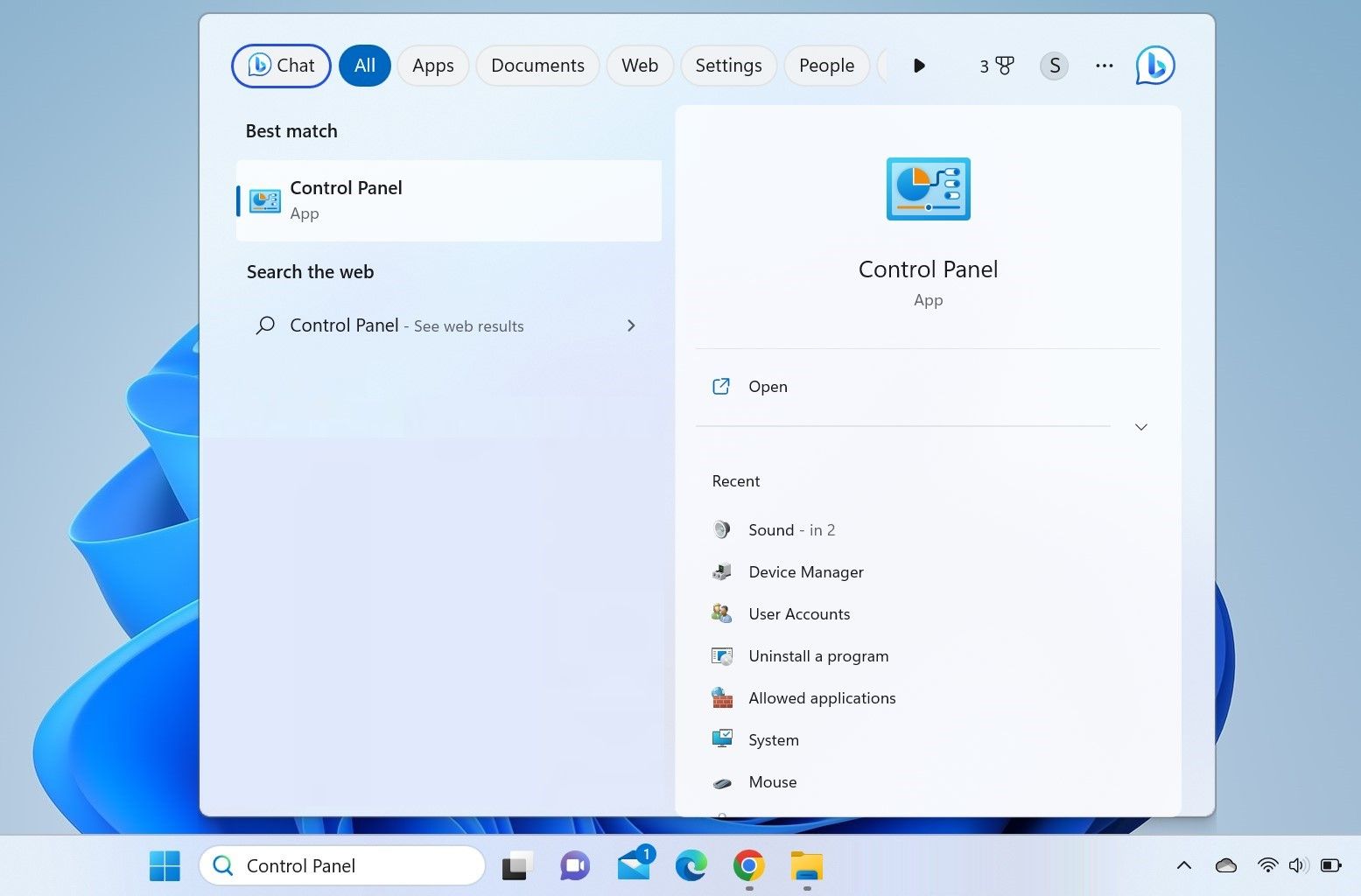
- Введите в поиск Windows «Панель управления» и откройте Панель управления.
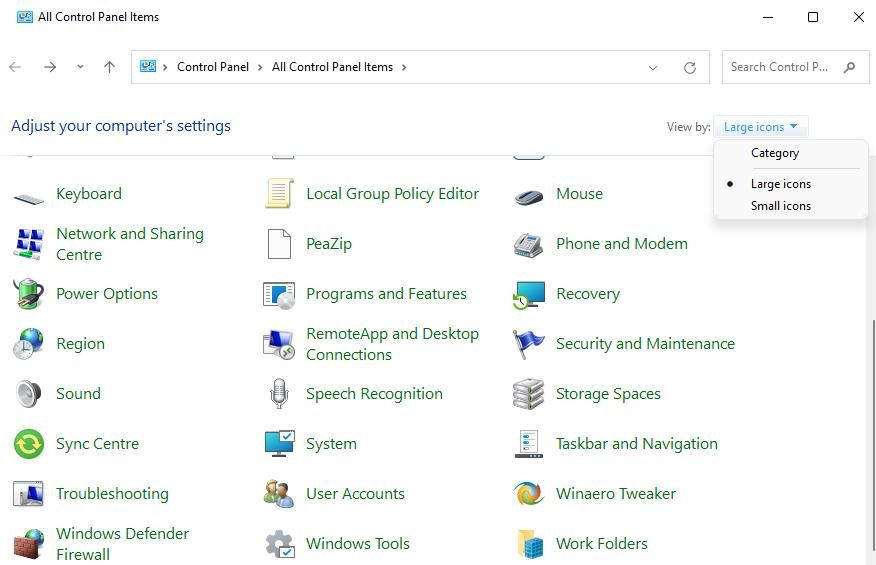
- В правом верхнем углу выберите Вид: «Крупные значки».
- Откройте раздел «Электропитание».
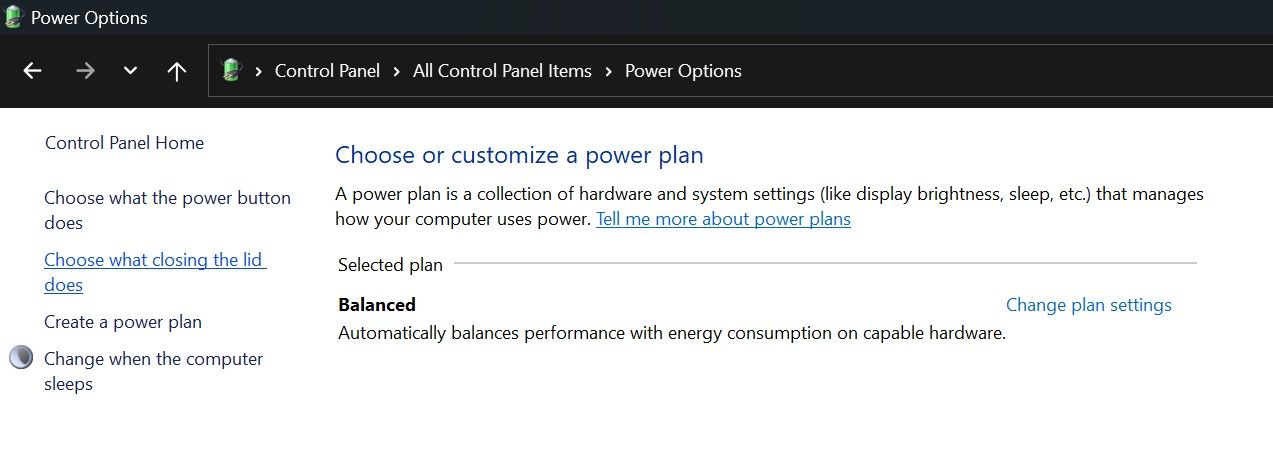
- Нажмите «Действие при закрытии крышки» (Choose what closing the lid does).
- В выпадающих списках для «При закрытии крышки» установите «Ничего не делать» как для «От батареи», так и для «От сети».
- Нажмите «Сохранить изменения».
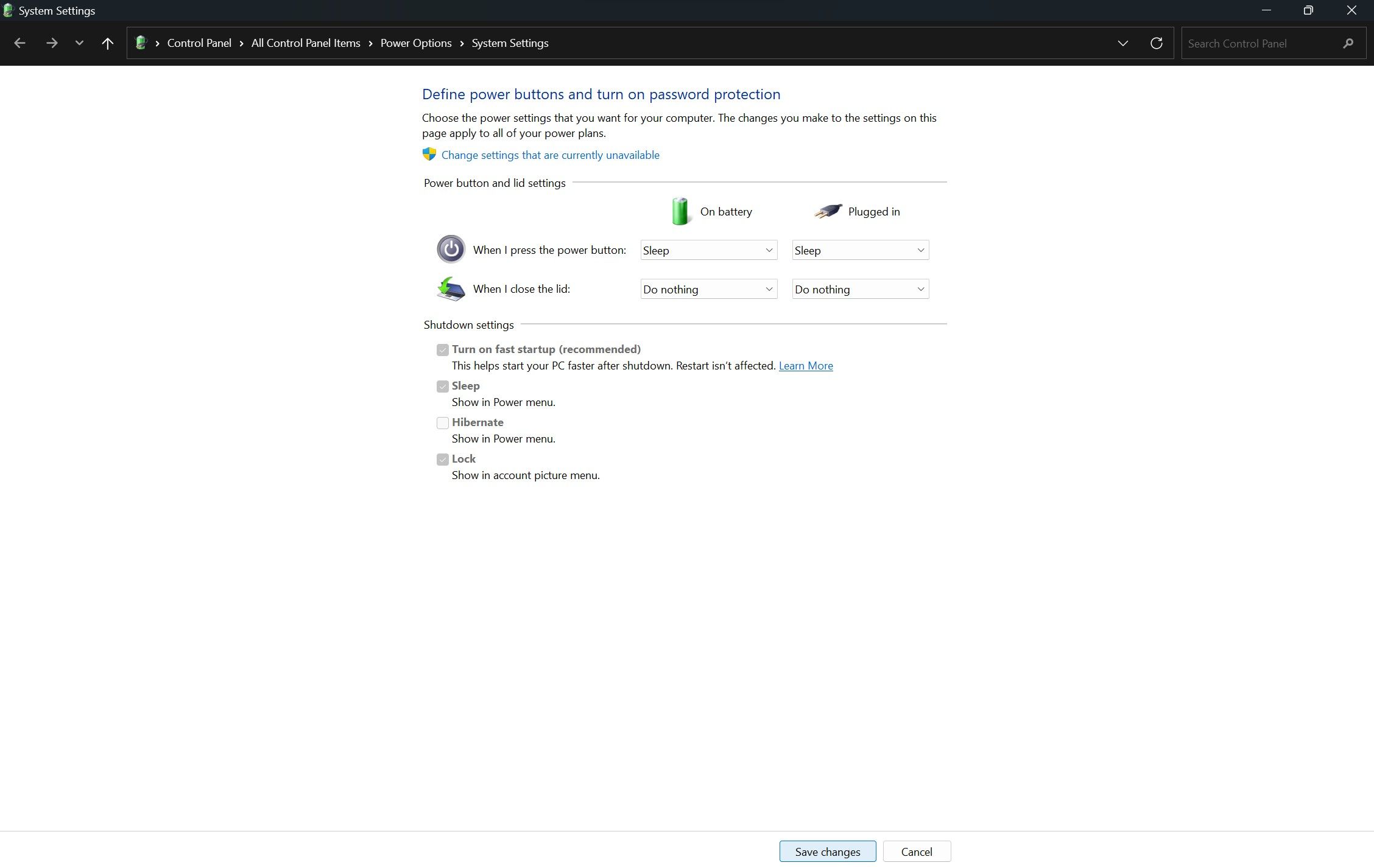
После этого при закрытии крышки ноутбук не перейдёт в спящий режим и загрузки будут продолжены при активном подключении к интернету.
Пояснения и нюансы
- Операция «Ничего не делать» применима как к Windows 10, так и к Windows 11; интерфейс может немного отличаться, но путь через Панель управления одинаков.
- Если вы используете режим энергосбережения или специфические планы питания, убедитесь, что в настройках плана опции сна не переопределяют действие крышки.
- Дополнительно можно открыть «Изменить дополнительные параметры питания» и в разделе «Сон» проверить опции «Разрешить гибернацию», «Разрешить переход в спящий режим» и отключить гибридный сон при необходимости.
Альтернативные подходы (когда не хотите полностью отключать сон)
- Использовать загрузчик/менеджер закачек с поддержкой докачки и очередей: если загрузка прерывается, менеджер автоматически возобновит её при следующем подключении.
- Запустить загрузку на стационарном устройстве или сервере (NAS, домашняя машина), который всегда включён.
- Оставлять ноутбук подключённым к внешнему монитору — некоторые устройства при подключённом внешнем экране не переходят в спящий режим по закрытию крышки по умолчанию.
- Настроить удалённый доступ к облачным сервисам для загрузки напрямую в облако (обходит локальный ноутбук).
Риски и ограничения
Important: Отключение перехода в сон при закрытии крышки повышает риск несанкционированного доступа и энергопотребление.
- Без блокировки экрана любой человек может открыть крышку и получить доступ к системе.
- Ноутбук в закрытом состоянии имеет худшую вентиляцию — возможен перегрев, особенно при тяжёлых сетевых или дисковых операциях.
- На батарее время автономной работы сильно сократится; рекомендуется применять «Ничего не делать» только при подключённом питании.
Рекомендации по безопасности и эксплуатации
- Установите автоматическую блокировку экрана после закрытия крышки: Параметры → Учетные записи → Параметры входа → Время ожидания блокировки экрана.
- Следите за температурой: не закрывайте ноутбук в мягких покрытиях (подушки, постель). Желательно ставить устройство на твёрдую поверхност.
- При длительных загрузках держите ноутбук подключённым к сети и, по возможности, к источнику охлаждения.
Рольовые чек-листы
Домашний пользователь:
- Установил «Ничего не делать» для закрытия крышки.
- Подключил ноутбук к сети на время загрузки.
- Включил автоматическую блокировку экрана.
IT-администратор:
- Проверил групповые политики, не переопределяют ли они настройку крышки.
- Оповестил пользователей о рисках безопасности и энергопотребления.
- По возможности предложил альтернативу (сервер/VM для длительных загрузок).
Путешественник/мобильный пользователь:
- Использует менеджер загрузок с докачкой или переносит задачи на удалённый сервер.
- Если включает «Ничего не делать», следит за местом и безопасностью устройства.
Пошаговый SOP: включение и откат изменений
Шаги для включения:
- Панель управления → Электропитание → Действие при закрытии крышки.
- Установить «Ничего не делать» для обоих состояний.
- Сохранить изменения.
- Тест: начать загрузку, закрыть крышку, убедиться, что загрузка продолжается.
Откат изменений:
- Вернуться в те же настройки.
- Установить нужное действие (например, «Сон»).
- Сохранить изменения.
Критерии приёмки
- При закрытой крышке ноутбук остаётся в рабочем состоянии (не уходит в сон).
- Активные загрузки продолжаются и достигают завершения при стабильном интернет-соединении.
- После отката к «Сон» поведение системы возвращается к исходному — при закрытии крышки система уходит в сон.
Тесты и проверки
- Тест 1: Начать загрузку файла > закройте крышку > через 5 минут откройте и проверьте прогресс.
- Тест 2: Включённая загрузка + отключение питания (если вы хотите поведение от батареи) — проверьте, завершится ли загрузка.
- Тест 3: Наблюдение температуры через 30–60 минут длительной загрузки (если высокие значения — отмените настройку).
Часто задаваемые вопросы
Q: Будет ли система терять соединение с Wi‑Fi при закрытой крышке?
A: Если вы установили «Ничего не делать», система остаётся включённой и соединение обычно сохраняется. Однако некоторые адаптеры Wi‑Fi могут выключаться по настройкам энергосбережения — проверьте в диспетчере устройств свойства адаптера (питание).
Q: Можно ли настроить это только для зарядки от сети?
A: Да — в тех же выпадающих меню можно задать разное поведение для «От батареи» и «От сети». Для экономии батареи рекомендуется оставить «Сон» для работы от батареи.
Q: Повлияет ли это на гарантию или аппаратную часть?
A: Прямо — нет. Косвенно: при постоянной работе в закрытом корпусе может повышаться износ из‑за температуры. Соблюдайте рекомендации по охлаждению.
Итог
Изменение действия при закрытии крышки на «Ничего не делать» — простой и эффективный способ не прерывать загрузки. Однако учитывайте риски: безопасность, энергопотребление и возможный перегрев. При частых длительных загрузках лучше использовать серверные или облачные решения.
Краткие рекомендации:
- Используйте «Ничего не делать» только при подключении к сети.
- Включите автоматическую блокировку экрана.
- Рассмотрите альтернативы (менеджеры загрузок, серверы) для регулярных длительных задач.
Сохраните этот чек‑лист и используйте тесты, чтобы убедиться, что настройка работает в вашей среде.

Похожие материалы

Несколько аккаунтов Skype: Multi Skype Launcher

Журнал для работы: повысить продуктивность

Персональные звуки уведомлений на Android

Скачивание шоу Hulu для офлайн‑просмотра

Microsoft Start: персонализированная новостная лента
