
Как сохранять аудиосообщения iMessage на iPhone
Быстрые ссылки
- Как сохранять аудиосообщения вручную или автоматически
- Как сохранить аудиосообщение в «Диктофон»
- Как поделиться аудиоклипами с экрана вложений
- Как вручную удалить отдельное аудиосообщение
- Как вручную удалить несколько аудиоклипов
Введение
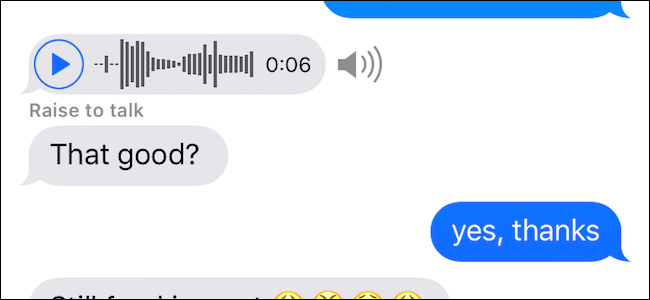
Вы регулярно отправляете и получаете голосовые сообщения через iMessage? По умолчанию короткие аудиозаписи в iMessage хранятся только 2 минуты, после чего автоматически удаляются. Если хотите сохранить важные фрагменты, есть несколько надёжных способов: пометить конкретное сообщение как «сохранённое», изменить глобальную настройку срока действия или экспортировать аудиоклип в «Диктофон» либо в другое приложение.
Важно: даже при включённой опции «никогда не удалять» аудиосообщения всё равно могут исчезнуть, если у вас включено автоматическое удаление всех сообщений по срокам (30 дней или год) — это глобальная настройка для переписок.
Как сохранять аудиосообщения вручную или автоматически
- Чтобы сохранить одно аудиосообщение вручную, нажмите кнопку «Сохранить» рядом с сообщением (Keep). После этого iPhone не будет удалять его автоматически.
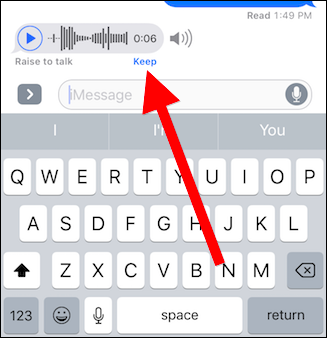
- Если не хотите делать это для каждого сообщения вручную, можно включить постоянное хранение для всех аудиосообщений:
- Откройте «Настройки» → «Сообщения».
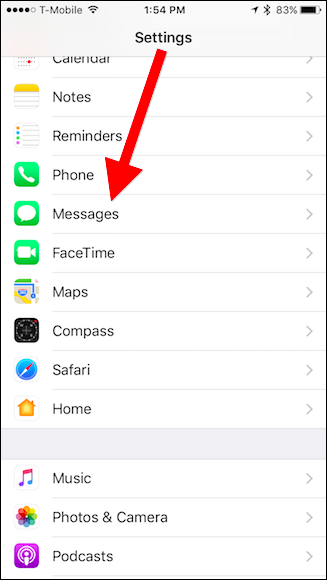
- Прокрутите до раздела «Аудиосообщения» и выберите «Срок действия» (Expire).
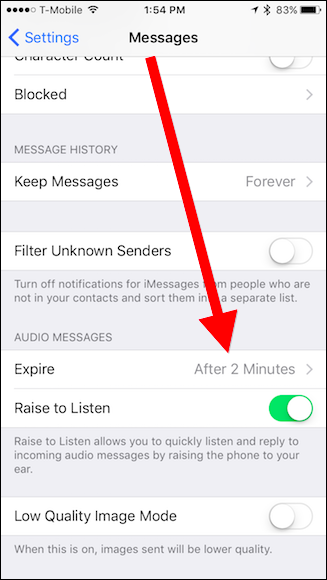
- Установите «Никогда» (Never) — тогда аудио не будет автоматически удаляться.
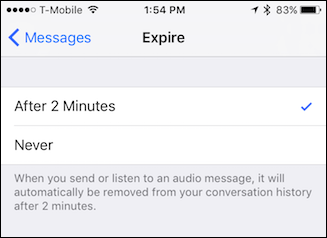
Примечание: включение этой опции хранит аудио навсегда, но сообщения всё равно могут быть удалены при глобальной политике очистки (30 дней / 1 год). Также сохранённые сообщения занимают место в хранилище — регулярно удаляйте ненужные файлы.
Где найти все сохранённые аудиоклипы в переписке
Если вы отметили аудиосообщение как «сохранённое», оно останется в переписке, но может затеряться среди новых сообщений. Быстрый способ найти все аудио-вложения в конкретном чате:
- Откройте нужную переписку и нажмите кнопку «i» в правом верхнем углу.
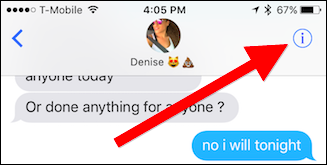
- Перейдите в раздел «Вложения» — здесь собраны все сохранённые аудиоклипы, фото и документы для текущего разговора.
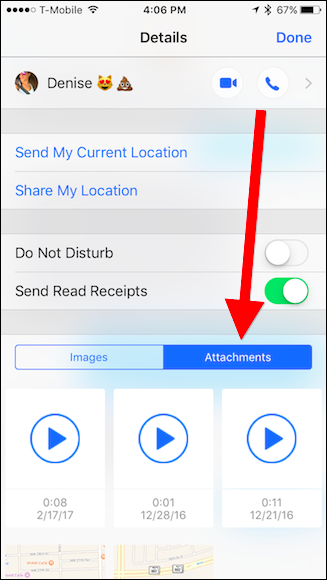
Как сохранить аудиосообщение в «Диктофон» (Voice Memos)
Экспорт в «Диктофон» полезен, когда вы хотите иметь копию независимо от сообщений и сроков их хранения.
- Удерживайте палец на аудиосообщении в чате, пока не появится контекстное меню.
- В меню выберите «Сохранить» (Save).
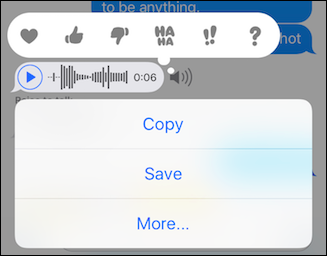
Файл не покажет подтверждения — он просто появится в приложении «Диктофон» в плейлисте.
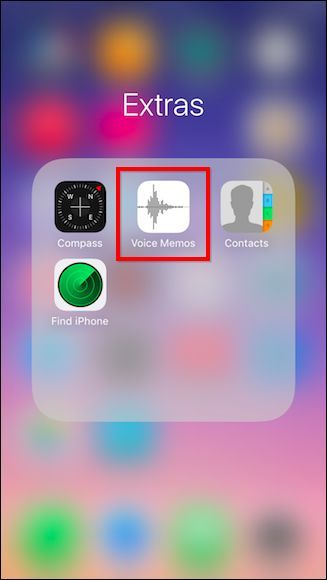
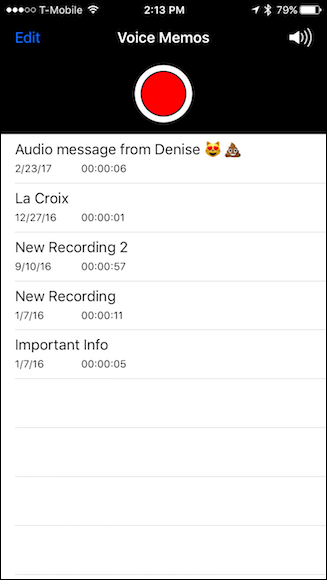
Чтобы удалить запись в «Диктофоне»: нажмите «Править» (Edit) в левом верхнем углу, затем красный минус у ненужного клипа и «Удалить» (Delete). После этого нажмите «Готово» (Done).

Как поделиться аудиоклипом с экрана вложений
Экран «Вложения» удобен, если аудио затерялось в длинной переписке, но его нужно отправить в другое приложение или коллеге.
Откройте переписку → «i» → «Вложения», выберите аудиоклип.
Нажмите кнопку «Поделиться» в нижнем левом углу.
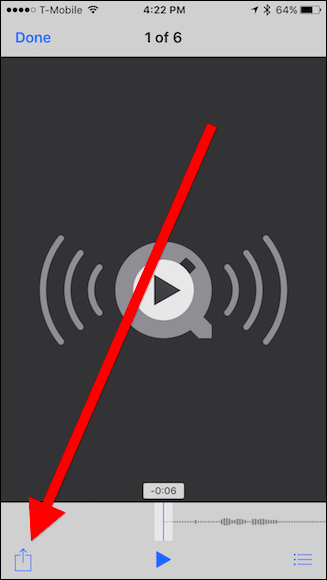
- Выберите приложение или контакт, куда нужно отправить файл — можно сохранить в «Файлы», отправить по почте или в мессенджере.
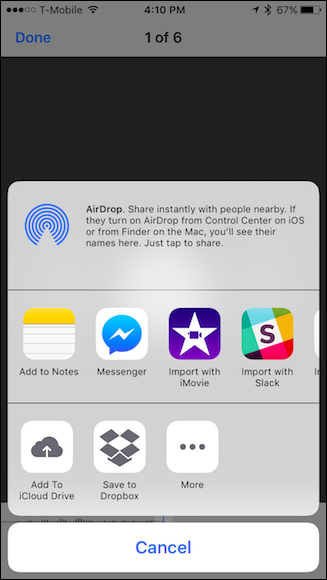
Этот путь даёт больше вариантов, чем прямая команда «Сохранить» в «Диктофон», но требует чуть больше действий.
Как вручную удалить одно аудиосообщение в iMessage
Если нужно убрать одно конкретное голосовое сообщение из беседы:
Удерживайте палец на сообщении, пока не откроется контекстное меню, и выберите «Ещё» (More).
Отметьте чекбокс у нужного сообщения и нажмите иконку корзины в левом нижнем углу.
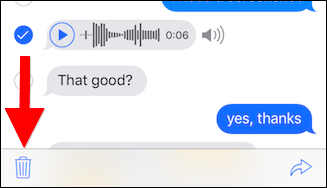
- Подтвердите удаление.
Как вручную удалить несколько аудиоклипов из экрана вложений
- На экране «Вложения» нажмите и удерживайте палец на вложении, чтобы открыть чёрное контекстное меню.
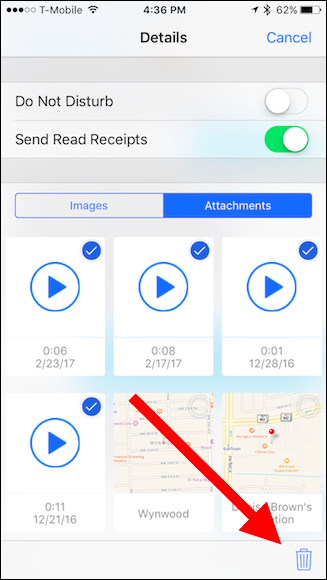
- Выберите «Удалить» для одиночного файла или «Ещё» для массового выбора.
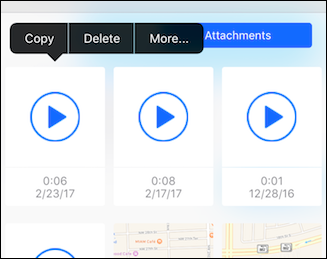
- Для массового удаления нажмите «Ещё», отметьте нужные элементы и коснитесь значка корзины.
Когда этот подход не сработает
- Если в настройках «Сообщения» установлен автоматический срок удаления переписок (30 дней или 1 год), аудиосообщения будут удалены вместе с сообщениями, даже если вы пометили их ранее.
- Если собеседник удалил отправленное сообщение до того, как вы успели его сохранить, оно может быть недоступно.
- При проблемах с синхронизацией iCloud записи могут не появиться в «Диктофоне» на других устройствах немедленно.
Альтернативные способы и рекомендации
- Экспорт через «Поделиться» → «Файлы»: сохраните аудиофайл в iCloud Drive или локально, чтобы он остался при смене устройства.
- Пересылка на электронную почту: удобно для копий вне экосистемы Apple.
- Автоматические бэкапы: включите резервное копирование iCloud, чтобы копии «Диктофона» сохранялись в облаке.
Модель принятия решения — когда что использовать
- Нужна быстрая сохранённая копия для личного использования: отметьте «Сохранить» в чате.
- Хранить навсегда и иметь доступ с других устройств: экспорт в «Диктофон» и включение iCloud для «Диктофона».
- Переслать коллегам или обработать в DAW/редакторе: «Поделиться» → «Файлы» или отправка по почте.
Мини‑плейбук: шаги для надёжного хранения важного аудиосообщения
- Удерживайте сообщение → «Сохранить». 2. Откройте «i» → «Вложения» → найдите файл → «Поделиться» → «Файлы» → сохраните в iCloud Drive. 3. Откройте «Диктофон», проверьте появление записи и включите резервное копирование iCloud для «Диктофона».
Чеклист по ролям
- Обычный пользователь: отметьте важные сообщения «Сохранить» и периодически переносите в «Диктофон».
- Профессионал (журналист/подкастер): сразу «Поделиться» → «Файлы», сохранить в выделенной папке и произвести резервное копирование.
- Команда поддержки/юрист: экспортируйте в защищённое облачное хранилище и ведите журнал доступов.
Факты и объём памяти
- Аудиосообщения iMessage обычно короткие, но длина и качество влияют на размер файла. Одна минута в моно может занимать от сотен килобайт до нескольких мегабайт в зависимости от кодека.
- Сохранённые аудиоклипы занимают пространство на устройстве и в iCloud при включённом бэкапе.
Приватность и соответствие требованиям (общие рекомендации)
- Аудиосообщения содержат личные данные — храните их в зашифрованных хранилищах и ограничивайте доступ. Используйте защищённые облачные папки и двухфакторную аутентификацию для Apple ID.
- Если вы обрабатываете персональные данные граждан ЕС, применяйте принцип минимизации: храните только то, что необходимо, и удаляйте устаревшие записи.
Краткий глоссарий
- iMessage — собственный протокол обмена сообщениями Apple внутри приложения «Сообщения».
- Диктофон (Voice Memos) — встроенное приложение для записи и хранения аудиофайлов.
- Вложения — раздел в информации переписки, где собраны все медиафайлы и документы.
Краткое резюме
Сохранение аудиосообщений на iPhone возможно вручную или автоматически. Для долговременного хранения лучше экспортировать важные клипы в «Диктофон» или в «Файлы» и включить резервное копирование. Не забывайте проверять глобальные настройки удаления сообщений и место в хранилище.
Важно: регулярно очищайте ненужные записи и используйте защищённые хранилища для чувствительных данных.
Социальный превью
OG Title: Сохранить аудиосообщения iMessage на iPhone
OG Description: Простые способы сохранить, экспортировать и удалить голосовые сообщения iMessage, чтобы не потерять важные записи.
Короткое объявление (100–200 слов):
Если вы часто обмениваетесь голосовыми сообщениями в iMessage, полезно знать, как их сохранить и управлять ими. По умолчанию аудиосообщения удаляются через 2 минуты, но вы можете пометить отдельные сообщения как сохранённые, изменить настройку срока действия на «Никогда» или экспортировать клипы в приложение «Диктофон» или «Файлы». Экспорт удобен для долгосрочного хранения и пересылки коллегам. Помните о месте в памяти и глобальных настройках удаления переписок: если включено автоматическое удаление всех сообщений по срокам, аудио тоже исчезнет. Для безопасного хранения используйте iCloud с двухфакторной аутентификацией и защищённые папки.

Похожие материалы

Несколько аккаунтов Skype: Multi Skype Launcher

Журнал для работы: повысить продуктивность

Персональные звуки уведомлений на Android

Скачивание шоу Hulu для офлайн‑просмотра

Microsoft Start: персонализированная новостная лента
