
Microsoft PowerToys — новые функции и руководство
Что такое Microsoft PowerToys и зачем они нужны
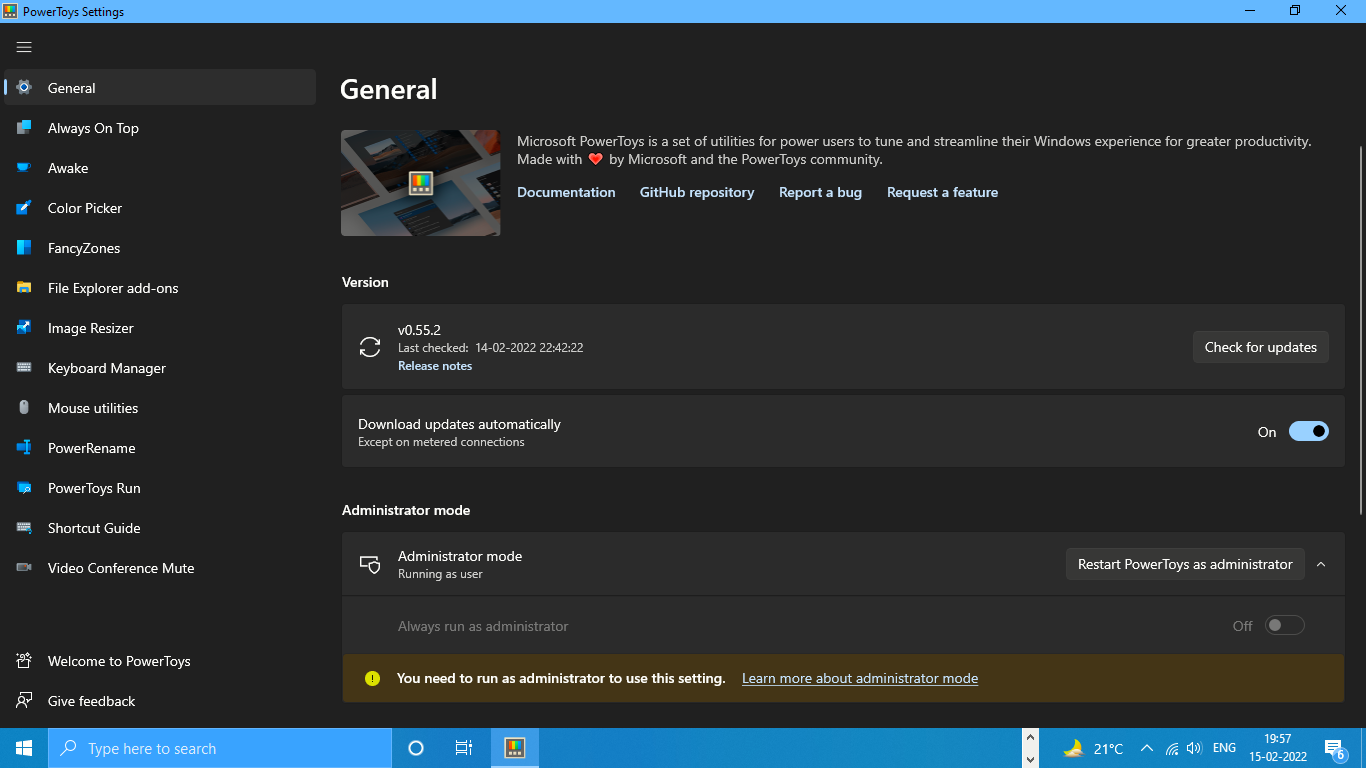
Microsoft PowerToys — это коллекция бесплатных утилит с открытым исходным кодом, разработанная Microsoft совместно с сообществом. Они упрощают рутинные действия, ускоряют рабочие потоки и добавляют мелкие, но мощные инструменты, которых нет в стандартной установке Windows.
Коротко о ключевых преимуществах:
- Быстрота: утилиты ускоряют общие задачи — поиск, управление окнами, предварительный просмотр файлов.
- Гибкость: настройки позволяют адаптировать поведение под личные предпочтения.
- Доступность: инструменты для людей с нарушениями зрения и моторики.
Ключевые сценарии применения: разработка и отладка, графический дизайн, многозадачная работа, презентации и обучение, использование в доступных интерфейсах.
Важно: PowerToys можно установить из официального репозитория GitHub или через Microsoft Store.
Главное нововведение: Always On Top — держите нужное окно над остальными
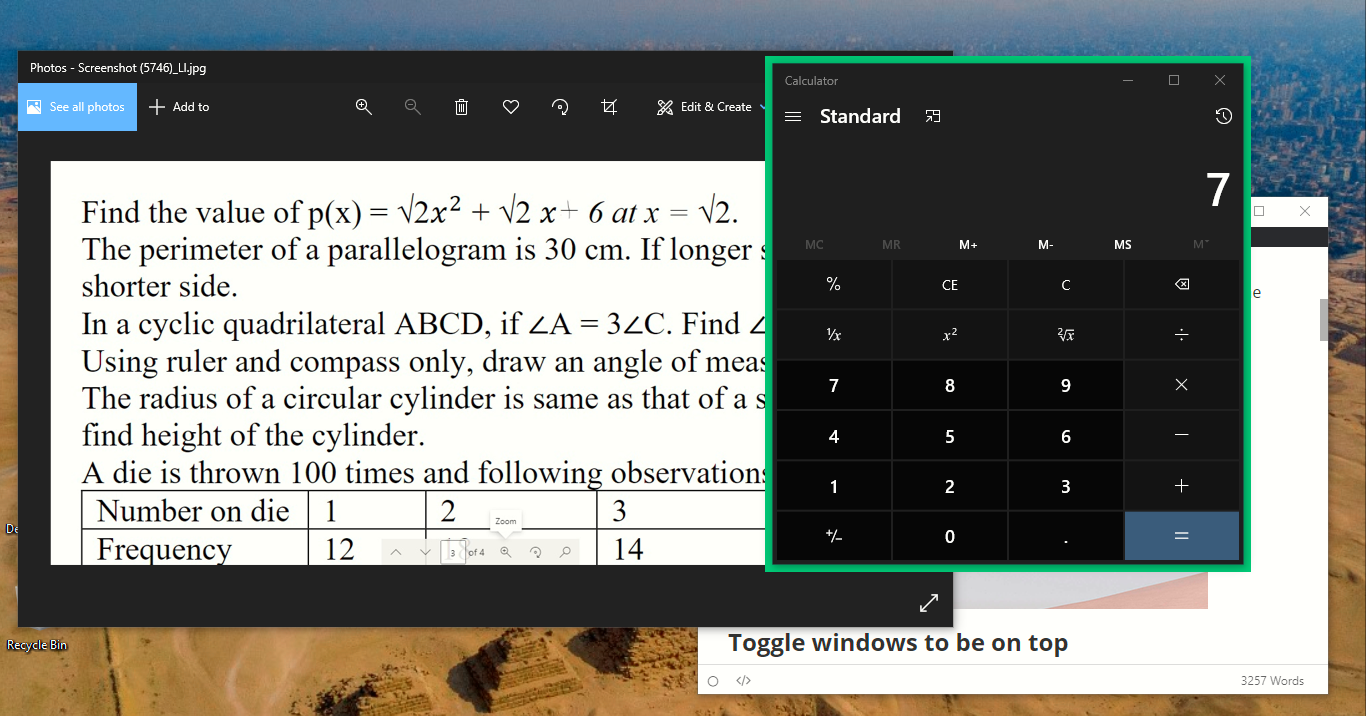
Always On Top фиксирует выбранное окно поверх всех остальных, чтобы вам не приходилось постоянно переключаться. Наглядные примеры использования:
- Во время вычислений держать калькулятор видимым при просмотре больших документов.
- Закрепить проигрыватель видео при демонстрации материала.
- Держать окно чата или заметок всегда доступным во время презентации.
Как включить и использовать:
- Откройте приложение PowerToys и перейдите в секцию Always On Top.
- Включите переключатель функции.
- Чтобы закрепить окно — нажмите сочетание клавиш
Win + Ctrl + T(по умолчанию). Это переключатель: повторно — убирает закрепление. - При закреплении окно подсвечивается цветной рамкой (по умолчанию синий). Цвет и толщина рамки настраиваются.
- Дополнительно можно включить звук при активации, список исключённых приложений и режим исключения для игр.
Параметры, на которые стоит обратить внимание:
- Изменение сочетания клавиш, если стандартное конфликтует с другими инструментами.
- Список исключений: добавьте полноэкранные игры и приложения с требованием эксклюзивного рендера.
- Тест на совместимость: некоторые полноэкранные приложения или окна с аппаратным ускорением могут некорректно отрисовываться поверх других.
Когда Always On Top не подходит:
- Для приложений, требующих полных прав администратора (иногда перекрытие не работает).
- Если окно использует эксклюзивный полноэкранный режим, лучше использовать список исключений.
Быстрый веб‑поиск: PowerToys Run с плагином Web Search
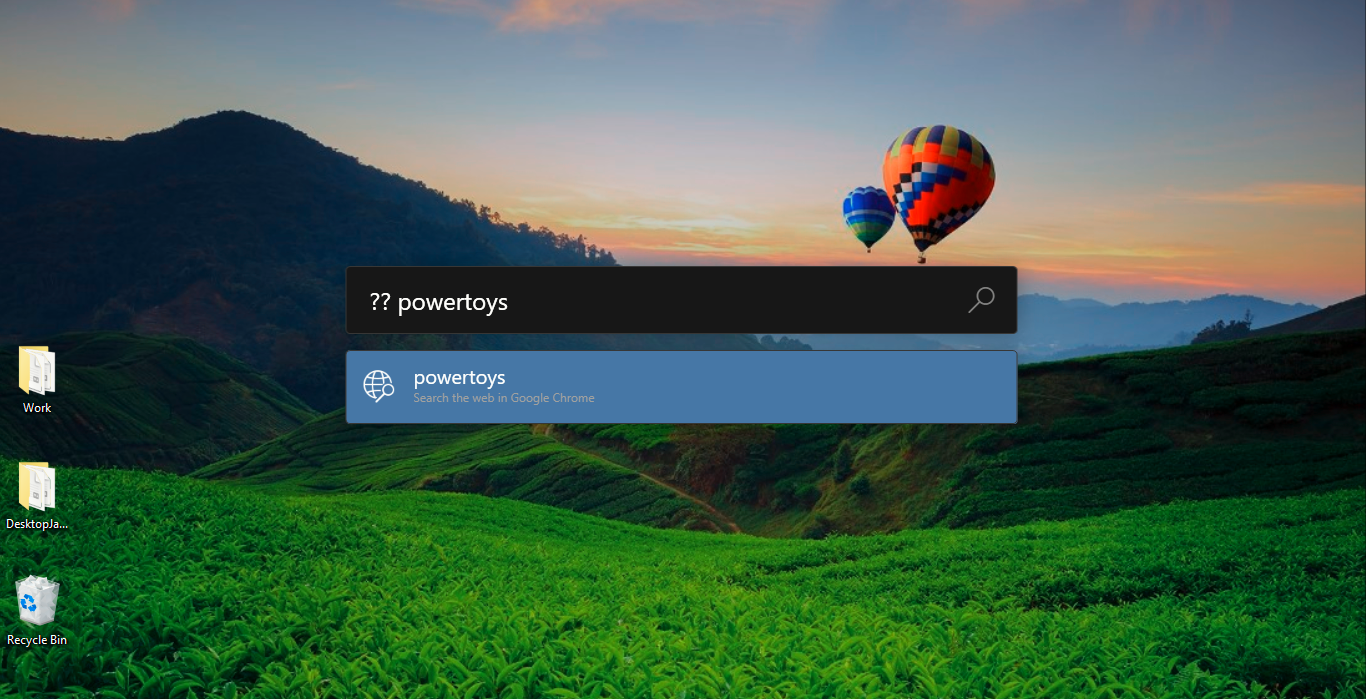
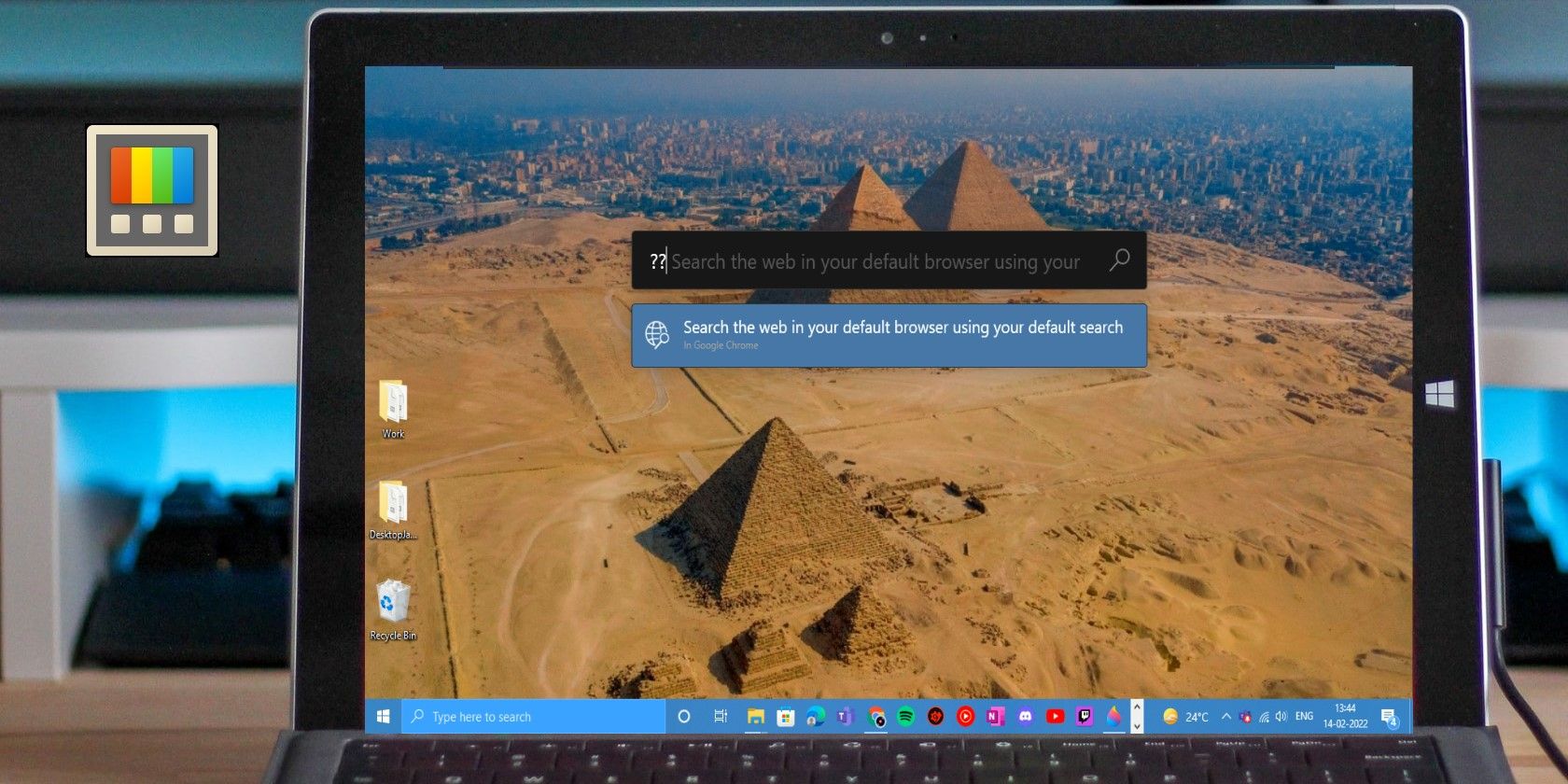
PowerToys Run — это быстрый лаунчер, который открывается сочетанием Alt + Space и служит для поиска программ, файлов, быстрых вычислений и выполнения плагинов. Новый Web Search плагин позволяет выполнить поиск в интернете напрямую из лаунчера.
Как пользоваться Web Search:
- Нажмите
Alt + Space— откроется окно PowerToys Run. - Введите префикс для веб‑поиска (по умолчанию в зависимости от версии может требоваться
?или другой префикс — проверьте настройки плагина Web Search в PowerToys). - После префикса введите поисковый запрос и нажмите Enter — результат откроется в браузере по умолчанию.
Советы по настройке:
- Настройте префикс/ключ активации плагина, если он конфликтует с вашими workflow.
- Если ваш системный браузер — Edge, Chrome или другой, PowerToys откроет именно его.
- Убедитесь, что PowerToys Run имеет необходимые разрешения в системе, если поиск не открывается.
Альтернативы:
- Горячие клавиши браузера и поисковые панели — привычные, но PowerToys Run полезен, когда браузер не открыт или вы хотите единый интерфейс для локального и веб‑поиска.
Ограничения и приватность:
PowerToys Run лишь формирует ссылку для поиска и открывает браузер; сами запросы обрабатываются выбранным поисковиком, поэтому учитывайте политику конфиденциальности вашего поискового провайдера.
Новая доступная функция: Mouse Pointer Crosshairs
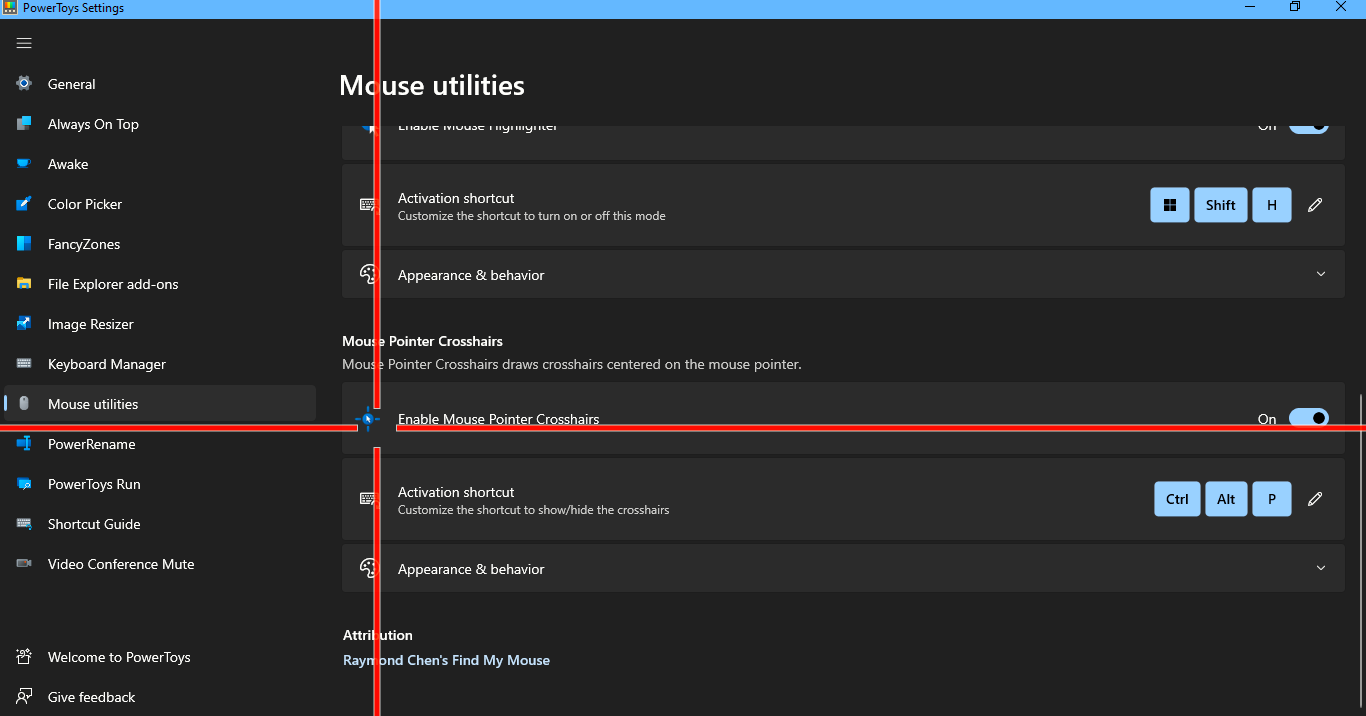
Mouse Pointer Crosshairs добавляет перекрёстные линии с центром в позиции курсора, облегчая его визуальное обнаружение и отслеживание — особенно полезно для людей с нарушениями визуального восприятия и в условиях плотного рабочего стола.
Краткое руководство по использованию:
- Включите функцию в настройках PowerToys → Mouse Utilities → Mouse Pointer Crosshairs.
- По умолчанию активация:
Ctrl + Alt + P. Сочетание клавиш можно изменить. - Настройте цвет, непрозрачность, радиус центра и толщину линий. Отдельно можно задать цвет рамки.
Почему это важно:
- Помогает быстро найти курсор на сложном фоне или при высоком разрешении экрана.
- Повышает комфорт при обучении и презентациях.
- Совместимо с другими функциями доступности PowerToys, такими как Find My Mouse и Mouse Highlighter.
Совет: комбинируйте с функцией Mouse Highlighter для временной визуализации кликов при записи уроков или демонстраций.
Изменения в Проводнике и поддержка форматов
PowerToys расширяет возможности предварительного просмотра в Проводнике: добавлены превью для G‑code (3D‑печать), STL и ряда файлов для разработки. Это ускоряет визуальную проверку содержимого без запуска отдельного ПО.
Как включить и использовать превью:
- Откройте PowerToys → File Explorer Preview.
- Включите нужные расширения превью.
- В Проводнике выберите файл — информация и предварительный просмотр появятся в панели просмотра.
Когда это полезно:
- Быстрая проверка слайсов и моделей при подготовке к 3D‑печати.
- Просмотр конфигурационных или скриптовых файлов без открытия IDE.
Ограничения: превью ограничены набором форматов; для сложного анализа всё ещё понадобятся специализированные редакторы.
Как начать: мини‑методология внедрения PowerToys в рабочий процесс
- Оцените потребности: определите повторяющиеся задачи, где PowerToys сэкономит время (поиск, закрепление окон, доступность).
- Установите PowerToys и включите нужные модули по одному.
- Настройте сочетания клавиш и параметры визуализации под предпочтения команды.
- Протестируйте в реальных сценариях 1–2 рабочих дней.
- Соберите обратную связь и скорректируйте список активных модулей.
- Зафиксируйте рекомендованные настройки в коротком SOP для команды.
Чек‑лист для ролей
Разработчик:
- Установить PowerToys Run и настроить поиск по проектам.
- Включить превью для файлов разработки.
- Назначить удобные горячие клавиши для быстрого запуска терминала или редактора.
Дизайнер/график:
- Включить Image Resizer и Color Picker.
- Настроить Mouse Pointer Crosshairs для тестирования интерфейсов.
- Использовать превью STL/G‑code для базовой проверки 3D‑моделей.
Сотрудник службы поддержки/преподаватель:
- Активировать Always On Top для держания справочных окон.
- Включить Mouse Highlighter и Crosshairs при демонстрациях.
- Настроить список исключений для полноэкранных приложений.
Пользователь с нарушениями зрения:
- Включить Mouse Pointer Crosshairs, увеличить непрозрачность и толщину линий.
- Использовать Find My Mouse и Mouse Highlighter для отслеживания кликов.
- Проверить сочетания клавиш на удобную комбинацию.
Шпаргалка по сочетаниям клавиш и настройкам (cheat sheet)
Alt + Space— открыть PowerToys Run (по умолчанию)Win + Ctrl + T— закрепить/открепить окно (Always On Top)Ctrl + Alt + P— включить/выключить Mouse Pointer Crosshairs- Параметры PowerToys находятся в системном приложении PowerToys → соответствующая секция
Настройте горячие клавиши, если стандартные конфликтуют с другими приложениями.
Тестовые сценарии и критерии приёмки
Критерии приёмки для Always On Top:
- Любое обычное окно можно закрепить сочетанием
Win + Ctrl + T. - Закреплённое окно отображается полностью и остаётся поверх других окон в окне рабочего стола.
- Опция исключения предотвращает срабатывание для приложений из списка.
Критерии приёмки для Web Search (PowerToys Run):
- Лаунчер открывается
Alt + Space. - Запрос с префиксом Web Search открывает результат в браузере по умолчанию.
- При неправильном префиксе отображается подсказка по использованию.
Критерии приёмки для Mouse Pointer Crosshairs:
- Сочетание для активации работает и визуально отображает перекрёстие в координатах курсора.
- Параметры цвета, толщины и непрозрачности изменяются без перезапуска.
Руководство по устранению неполадок
Проблема: сочетания клавиш не работают
- Проверьте конфликт с другими приложениями и переназначьте сочетание в настройках PowerToys.
- Запустите PowerToys от имени администратора, если приложение, которое вы пытаетесь контролировать, запущено с повышенными привилегиями.
Проблема: Always On Top не отображается поверх полноэкранных приложений
- Добавьте это приложение в список исключений или отключите полноэкранный режим.
- Проверьте режим игры (Game Mode) в настройках Always On Top.
Проблема: PowerToys Run не открывает браузер
- Проверьте, установлен ли браузер по умолчанию в Windows.
- Убедитесь, что PowerToys имеет доступ к запуску внешних приложений.
Безопасность и приватность
PowerToys — клиентские утилиты: они выполняются на устройстве пользователя и не отправляют содержимое ваших файлов или ввода в облако по умолчанию. Однако некоторые плагины (например, Web Search) формируют ссылки на внешние поисковые сервисы — их поведение зависит от выбранного браузера и поисковика. Проверьте внутренние политики безопасности и, при необходимости, настройте корпоративные ограничения на использование расширений.
Совместимость и миграция
- PowerToys поддерживаются в актуальных версиях Windows 10 и Windows 11. Для старых сборок возможны ограничения функционала.
- При развёртывании в инфраструктуре компании используйте MSI/Enterprise‑пакеты или политики управления ПО, чтобы централизованно распространять и конфигурировать PowerToys.
Краткая терминология
- PowerToys: набор вспомогательных утилит для Windows.
- PowerToys Run: быстрый лаунчер и инструмент поиска.
- Always On Top: утилита для закрепления окон.
- Mouse Pointer Crosshairs: визуальные перекрёстные линии для курсора.
Короткое резюме
PowerToys расширяет стандартные возможности Windows и полезен как отдельным энтузиастам, так и командам. Новые функции — Always On Top, Web Search в PowerToys Run и Mouse Pointer Crosshairs — делают многозадачность удобнее и улучшают доступность. Начните с оценки потребностей, включайте модули по одному, настраивайте горячие клавиши и фиксируйте рабочие настройки в простом SOP.
Важно: если вы управляете корпоративными устройствами, тестируйте PowerToys в контролируемой среде и применяйте централизованные политики для распространения и конфигурации.
Экспертная мысль: «Мелкие, но продуманные инструменты часто дают больше выигрыша в производительности, чем крупные смены приложений».
Дополнительные ресурсы:
- Официальный репозиторий PowerToys на GitHub (поиск по названию проекта)
- Документация в приложении PowerToys — раздел справки и настройки

Похожие материалы

Несколько аккаунтов Skype: Multi Skype Launcher

Журнал для работы: повысить продуктивность

Персональные звуки уведомлений на Android

Скачивание шоу Hulu для офлайн‑просмотра

Microsoft Start: персонализированная новостная лента
