
Новые возможности PowerToys: удобные инструменты для продвинутых пользователей Windows
TL;DR
PowerToys — набор бесплатных утилит от Microsoft и сообщества, который расширяет возможности Windows. Обновления добавили удобные функции: закрепление окна сверху (Always On Top), веб-поиск в PowerToys Run и прицельные кресты для указателя мыши. Эта статья объясняет, как включить и настроить эти функции, когда они полезны, а также содержит шпаргалки, чек-листы и советы по внедрению.

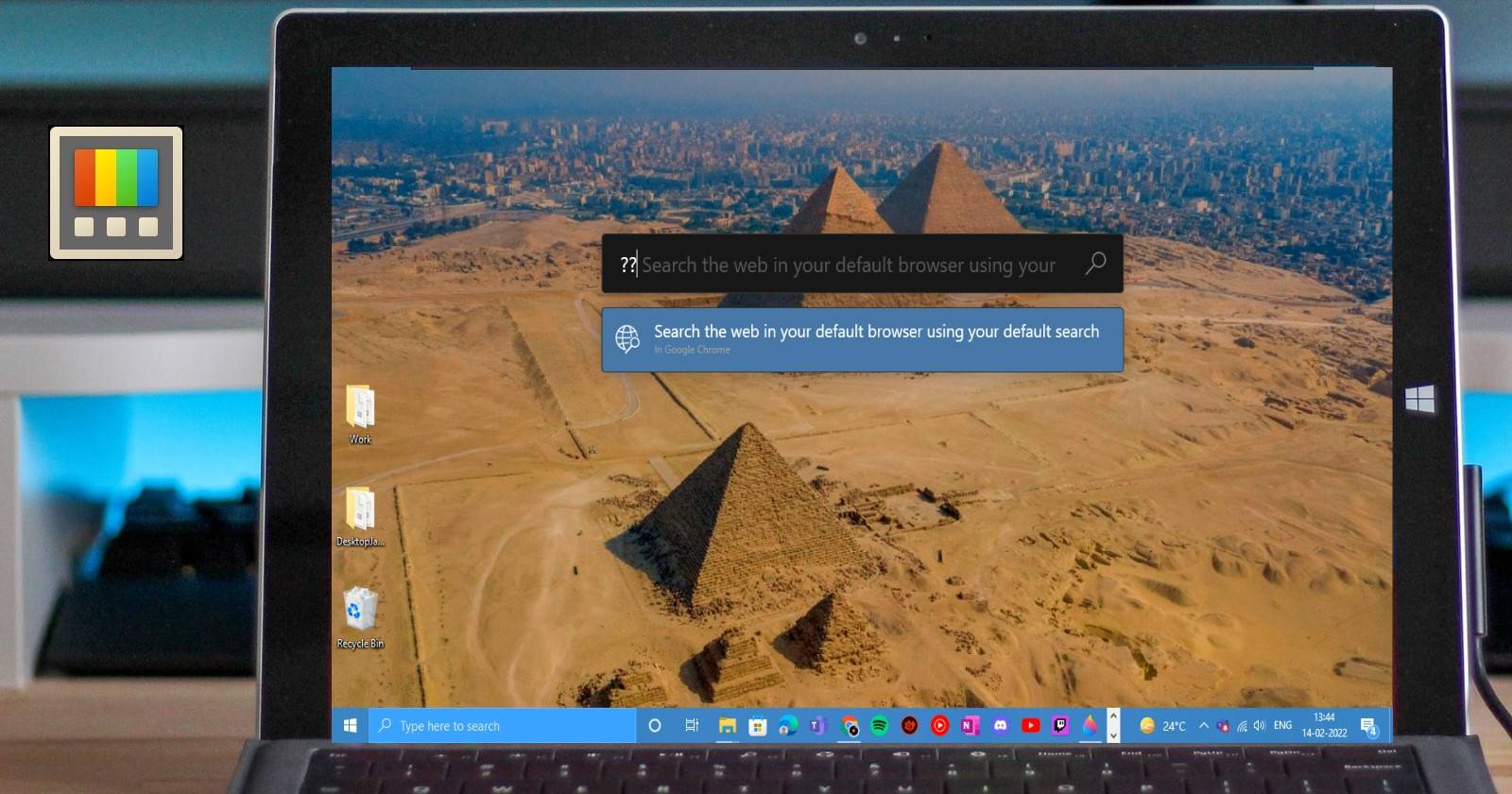
Изображение: ноутбук с открытым PowerToys Run и окном веб-поиска на экране
Что такое Microsoft PowerToys и зачем их использовать
Изображение: окно настроек Microsoft PowerToys с перечнем утилит
Microsoft PowerToys — это набор бесплатных модулей и плагинов для Windows, поддерживаемый Microsoft и сообществом с открытым исходным кодом. Коротко: PowerToys добавляют маленькие, полезные функции, которые экономят время и упрощают работу в системе.
Определение: PowerToys — коллекция расширений для повышения продуктивности в среде Windows.
Коротко о выгодах:
- Быстрее находить файлы, запускать приложения и выполнять простые операции без открытия браузера или сложных меню
- Улучшенная доступность для пользователей с нарушениями зрения
- Дополнительные инструменты для дизайнеров, разработчиков и администраций
PowerToys легко скачать с официальной страницы проекта на GitHub или из Microsoft Store. Ниже — подробный разбор новых и улучшенных функций, советы по настройке и практические сценарии.
Всегда на виду с Always On Top
Изображение: интерфейс утилиты Always On Top с примером закреплённого приложения
Что делает
Always On Top позволяет закрепить любое окно поверх остальных приложений системой. Это удобно, когда нужно следить за небольшим окном при одновременной работе в других приложениях.
Типичные сценарии
- Решение задач с подручными заметками и калькулятором
- Просмотр видео или удалённой конференции во время работы в других окнах
- Отслеживание лог-файлов или терминала во время тестирования
Как включить
- По умолчанию сочетание клавиш: Win + Ctrl + T. Нажмите ещё раз, чтобы открепить.
- Сочетание можно изменить в настройках PowerToys.
Параметры настройки
- Цвет рамки и толщина рамки окна при закреплении
- Включение/выключение звукового сигнала при активации
- Исключения: можно добавить приложения, на которых Always On Top не должна срабатывать
- Режим игры: опция исключения полноэкранных игр, чтобы не мешать производительности
Практические советы
- Установите тонкую полупрозрачную рамку для минимального отвлечения
- Добавьте в исключения видеоплееры, если не хотите, чтобы они автоматически закреплялись
Важно: Always On Top управляет видимостью окна, а не фокусом ввода. Закреплённое окно остаётся сверху, но фокус ввода может быть в другом приложении.
Быстрый веб-поиск через PowerToys Run
Изображение: окно PowerToys Run с примером ввода для веб-поиска
Что такое PowerToys Run
PowerToys Run — быстрый лаунчер, похожий на Spotlight в macOS или Alfred. Он ищет файлы, папки, приложения, выполняет простые вычисления и расширяется через плагины.
Встроенный веб-поиск
Обновлённый плагин Web Search позволяет отправлять запросы в браузер прямо из лаунчера, не открывая сначала окно браузера.
Как пользоваться
- Откройте лаунчер: Alt + Space
- Введите триггер веб-поиска, затем запрос. Триггер настраивается в списке плагинов PowerToys Run. Примеры триггеров: ‘web’, ‘?’, ‘g’ — точный токен может отличаться в зависимости от версии и локальных настроек; проверьте список плагинов в настройках.
- Нажмите Enter — по умолчанию откроется ваш браузер по умолчанию с результатами поиска.
Плюсы
- Можно быстро выполнить поиск, когда браузер закрыт
- Поддержка нескольких поисковых движков через настройки браузера
Ограничения
- Потребуется соединение с интернетом
- Поведение триггера зависит от версии PowerToys и набора плагинов
Совет: если вы часто выполняете однотипные поиски, создайте собственный триггер с преднастроенным поисковым движком или параметрами.
Никогда не теряйте курсор с Mouse Pointer Crosshairs
Изображение: демонстрация перекрестия для курсора мыши, подчёркивающая центр указателя
Что делает функция
Mouse Pointer Crosshairs рисует перекрёстие с центром в позиции курсора. Это помогает быстро найти и отследить указатель на переполненном или высокоразрешённом экране.
Кому полезно
- Пользователям с нарушениями зрения или суженным полем зрения
- При демонстрациях и обучении, когда важно, чтобы все видели, куда указывает курсор
Как включить и параметры
- Горячая клавиша: Ctrl + Alt + P по умолчанию
- На выбор: цвет перекрестия, непрозрачность, радиус центра, толщина линий, цвет рамки
- Перекрёстие центрируется относительно курса и отслеживает движение в реальном времени
Практические сценарии
- Проведение презентаций и инструкций с удалённой аудиторией
- Работа с большими электронными таблицами, где курсор легко потерять
Важно: функция создана совместно с командой доступности Microsoft, ориентирована на минимальную нагрузку на систему.
Дополнительные улучшения File Explorer и форматы
PowerToys расширяет возможности обозревателя файлов. В превью-панели теперь доступны дополнительные форматы:
- Превью G-code файлов, используемых в 3D-печати
- 150+ форматов файлов, полезных разработчикам (например, файлы конфигурации, скрипты, метаданные)
- Просмотр STL 3D-моделей прямо в панеле превью
Это экономит время: вместо открытия отдельной программы можно быстро оценить содержимое файла.
Как установить и обновлять PowerToys
Шаги
- Перейдите на страницу проекта PowerToys на GitHub или в Microsoft Store
- Скачайте установочный пакет или установите через Store
- Запустите и откройте интерфейс настроек для выбора нужных утилит
- Регулярно проверяйте обновления внутри приложения или на GitHub Releases
Полезная последовательность для ИТ-администратора
- Установите на тестовой виртуальной машине
- Проверьте совместимость с корпоративными политиками и антивирусными решениями
- Развертывайте через менеджер пакетов или GPO, если требуется массовая установка
Чек-листы и шпаргалки
Чек-лист: быстрый старт для индивидуального пользователя
- Скачал PowerToys и запустил приложение
- Включил Always On Top, PowerToys Run и Mouse Pointer Crosshairs
- Настроил сочетания клавиш под рабочие привычки
- Добавил исключения для игр и полноэкранных приложений
- Проверил работу веб-поиска в PowerToys Run
Шпаргалка: основные сочетания клавиш
- Alt + Space — открыть PowerToys Run
- Win + Ctrl + T — закрепить/открепить окно (Always On Top)
- Ctrl + Alt + P — включить/выключить Mouse Pointer Crosshairs
Роль-ориентированные рекомендации
- Для дизайнеров: включите инструмент выбора цвета, настраивайте превью STL
- Для разработчиков: активируйте расширенные превью файлов, используйте PowerToys Run для быстрого запуска скриптов
- Для ИТ-администраторов: тестируйте обновления в контролируемой среде, документируйте политики исключений
- Для пользователей с нарушением зрения: настройте Crosshairs и Mouse Highlighter, увеличьте контраст и толщину линий
Критерии приёмки
Перед тем как считать PowerToys внедрённым в рабочую среду, проверьте:
- Установлено на контрольных машинах и проходит базовое тестирование
- Совместимость с античитами и корпоративными приложениями подтверждена
- Не нарушает политики безопасности и не блокируется антивирусом
- Пользователи прошли краткий инструктаж по горячим клавишам и настройкам
Мини-методология внедрения PowerToys в команду (5 шагов)
- Выбрать пилотную группу 5–10 пользователей
- Установить PowerToys на их рабочих машинах и настроить ключевые плагины
- Собрать обратную связь в течение 2 недель
- Скорректировать настройки и документировать исключения
- Развернуть на остальные рабочие станции по утверждённой политике
Технические замечания и совместимость
Совместимость
- PowerToys рассчитаны на поддерживаемые версии Windows 10 и Windows 11. Конкретные требования можно найти на странице релиза проекта.
- Некоторые функции могут требовать прав администратора при установке
Проблемы с производительностью
- Большинство утилит минимально нагружают систему, но интенсивное использование плагинов может влиять на старые машины
- Если замечаете замедление, отключайте неиспользуемые модули в настройках
Безопасность и приватность
- PowerToys выполняются локально; данные поиска передаются только при использовании веб-поиска через браузер
- Для корпоративных сред уточните политику логирования и передачи данных
Отладка и распространённые проблемы
Если веб-поиск не открывается
- Проверьте, установлен ли браузер по умолчанию
- Убедитесь, что выбранный триггер в плагинах PowerToys Run совпадает с вводимым
- Перезапустите PowerToys или компьютер после обновления
Если Always On Top не работает
- Проверьте список исключённых приложений
- Убедитесь, что сочетание клавиш не конфликтует с другим ПО
Если Crosshairs не видны
- Проверьте уровни прозрачности и цвет, возможно, требуется яркий контраст
- Попробуйте временно отключить аппаратное ускорение в программах, если видите артефакты
Решение: когда PowerToys не подойдут
Примеры ситуаций, где PowerToys не лучший выбор
- Строгие корпоративные политики, запрещающие ПО из внешних источников
- Очень старое железо с ограниченными ресурсами, где каждый фоновый модуль влияет на производительность
- Нужна централизованная поддержка и сертифицированная стабильность для критичных систем
Альтернативы
- Встроенные возможности Windows (например, закрепление задач на панели или штатные средства доступности)
- Коммерческие продукты управления окнами и доступностью с поддержкой и SLA
Дополнительные ресурсы и шаблоны
Шаблон простого плана внедрения
- Цель: повысить продуктивность отдела аналитики на 10–20% за счёт быстрого доступа к утилитам
- Пилот: 8 пользователей, 14 дней
- Критерии успеха: снижение времени на поиск файлов и переключение контекстов, положительная обратная связь
- План отката: удаление PowerToys, возврат конфигурации Windows
Рекомендация по обучению пользователей
- 15-минутная демонстрация основных сочетаний клавиш
- Карточка «шпаргалка» с 4–6 самыми полезными настройками
- Канал для обратной связи на 2 недели
Часто задаваемые вопросы
Можно ли изменить сочетания клавиш по умолчанию
Да. В настройках PowerToys перейдите в соответствующую утилиту и задайте собственные комбинации.
Где найти список доступных плагинов PowerToys Run
В интерфейсе PowerToys в разделе PowerToys Run есть вкладка с перечнем плагинов и их настройками.
Как отключить звук активации Always On Top
Зайдите в настройки Always On Top и снимите галочку с опции звукового уведомления.
Подойдут ли эти утилиты для корпоративного развёртывания
Да, но необходимо провести проверку совместимости, тестирование и утвердить политику установки в ИТ-службе.
Изображение: пример использования PowerToys Run для быстрого веб-поиска
Итог и рекомендации
PowerToys — мощный и гибкий набор инструментов, который расширяет стандартные возможности Windows. Новые функции, такие как Always On Top, Web Search в PowerToys Run и Mouse Pointer Crosshairs, делают систему более удобной и доступной для широкого круга пользователей. Рекомендуется начать с небольшой пилотной группы, настроить комбинации клавиш под нужды команды и документировать исключения для стабильной эксплуатации.
Важно: перед массовым развёртыванием проверьте совместимость с корпоративными системами безопасности.
Ключевые шаги после прочтения
- Установите PowerToys и активируйте нужные модули
- Настройте горячие клавиши и визуальные параметры
- Проведите пилот и соберите обратную связь
Спасибо за внимание. Если нужно, подготовлю краткую карточку-шпаргалку по горячим клавишам в формате PDF или printable checklist.

Похожие материалы

Несколько аккаунтов Skype: Multi Skype Launcher

Журнал для работы: повысить продуктивность

Персональные звуки уведомлений на Android

Скачивание шоу Hulu для офлайн‑просмотра

Microsoft Start: персонализированная новостная лента
