
Всегда поверх в Linux — как включить и эффективно использовать
Что такое «Всегда поверх» и зачем это использовать
«Всегда поверх» — это системная функция, доступная в большинстве окружений рабочего стола Linux, которая закрепляет выбранное окно так, чтобы оно всегда оставалось видимым поверх остальных окон. Это удобно, когда вы постоянно обращаетесь к одному приложению (например, заметкам, плееру, справке или чату) и не хотите, чтобы другие окна его закрывали.
Краткое определение: «Всегда поверх» — это свойство окна, заставляющее менеджер окон хранить его выше остальных слоёв интерфейса.
Когда полезно:
- Демонстрация или видеоинструкции, где нужно видеть одно окно постоянно.
- Работа с короткими заметками, справочником или чатами при одновременной работе в других приложениях.
- Мониторинг состояния (логов, консоли, плеера) без смены фокуса.
Важно: режим не работает для приложений, развернутых на весь экран (maximized/fullscreen), — это логично, потому что цель развёрнутого окна — заполнить всё пространство экрана.

Быстрый обзор методов включения
Вы можете выбрать один из трёх основных подходов:
- Вручную через контекстное меню заголовка окна — самый универсальный метод.
- С помощью стандартного сочетания клавиш (обычно Alt + Space → T) — быстрее, если вы любите клавиатуру.
- С помощью пользовательского сочетания клавиш и утилиты wmctrl — максимально быстро и автоматизировано (работает в X11).
Как включить «Всегда поверх» вручную
- Откройте приложение, которое нужно закрепить.
- Щёлкните правой кнопкой по строке заголовка окна.
- В появившемся меню выберите пункт «Всегда поверх» (или аналогичный пункт в локализации вашего окружения). Иногда можно нажать клавишу T после открытия меню, чтобы включить опцию.
Чтобы отключить — повторите те же действия.
Как включить с помощью стандартного сочетания клавиш
- Выделите окно, которое хотите закрепить.
- Нажмите Alt + Space, чтобы открыть системное меню окна.
- Нажмите клавишу T или выберите пункт «Всегда поверх». Это переключит состояние — повторное выполнение снимет закрепление.
Примечание: сочетания в разных окружениях рабочего стола могут отличаться. Если Alt + Space не работает, проверьте привязки клавиш в настройках вашего DE.
Как создать собственную горячую клавишу (быстрее всего)
Этот метод даёт одно нажатие для включения и выключения — удобно, если вы часто переключаетесь.
Требование: утилита wmctrl. Она взаимодействует с X Window (X11). На Wayland эта утилита, как правило, не работает; для Wayland нужны инструменты или команды, специфичные для используемого композитора/DE.
Установка (пример для Debian/Ubuntu-подобных систем):
sudo apt install wmctrlПосле установки выполните настройку горячей клавиши в параметрах системы:
- Откройте «Системные настройки».
- Перейдите в раздел «Клавиатура» → вкладка «Сочетания» (Shortcuts).
- Выберите «Пользовательские сочетания» и нажмите «Добавить».
- В поле «Имя» введите описательное название (например, «Toggle Always on Top»).
- В поле «Команда» вставьте:
wmctrl -r :ACTIVE: -b toggle,above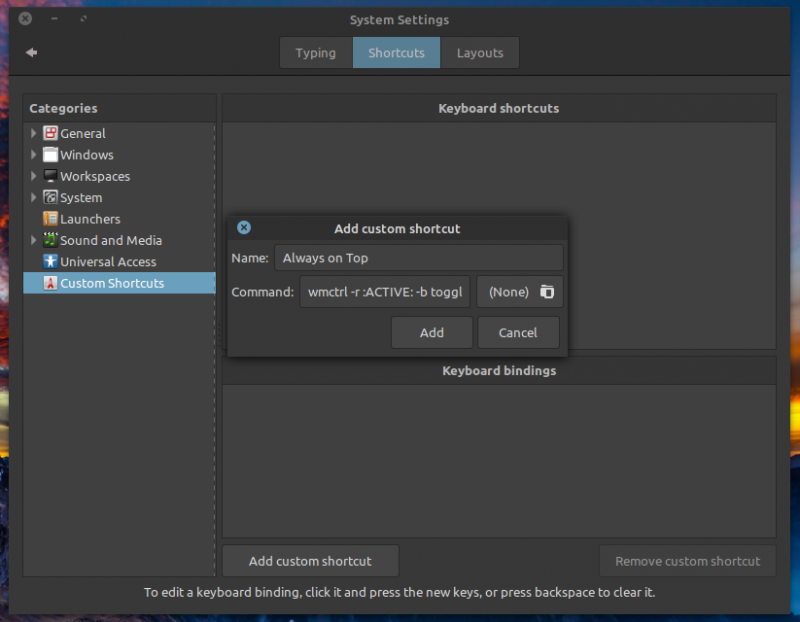
- Нажмите «Применить».
- Двойным щелчком активируйте поле с привязкой клавиш и задайте сочетание, которое хотите использовать.
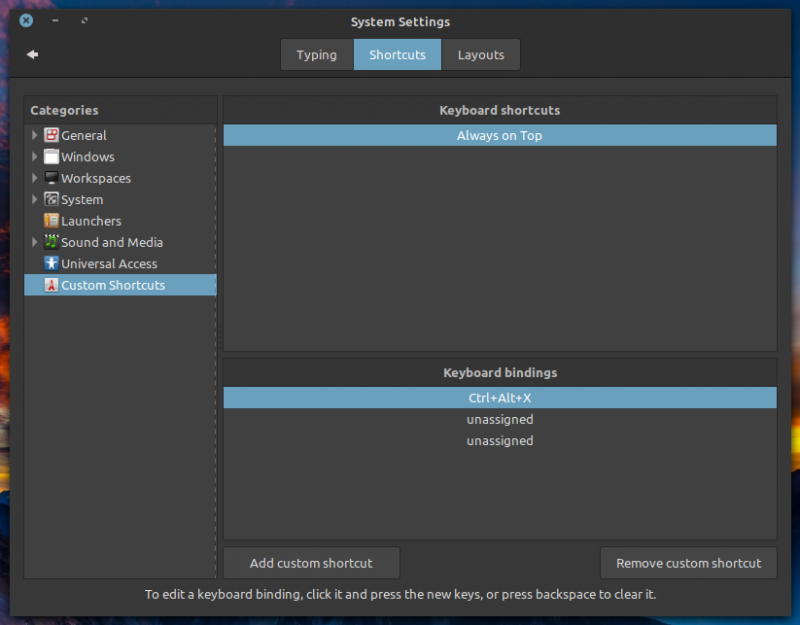
Проверка: выделите окно и нажмите созданное сочетание — окно должно переключиться в состояние «всегда поверх» и обратно.
Важно: wmctrl изменяет свойства окна в X11. На Wayland используйте решения, специфичные для композитора (например, настройки GNOME, плагины или инструменты для Sway/Wayfire). Если не уверены, какой у вас графический стек, проверьте переменные окружения (WAYLAND_DISPLAY, DISPLAY) или документацию дистрибутива.
Ограничения и случаи, когда функция не сработает
- Максимизированные окна и полноэкранные режимы: в большинстве случаев «всегда поверх» отключён или игнорируется.
- Wayland: многие утилиты, работающие с X11 (wmctrl, xdotool и т. п.), не будут работать. Для Wayland нужны встроенные настройки DE или плагины.
- Специфические приложения: некоторые приложения управляют собственными окнами нестандартно, и менеджер окон может не позволить изменить их свойство.
- Безопасность интерфейса: в некоторых окружениях политики безопасности могут блокировать внешнее управление окнами.
Когда не использовать: если вы работаете с полноэкранным медиаплеером или презентацией — закрепление другого окна может препятствовать нормальному отображению.
Альтернативные подходы и расширенные варианты
- Компонентный режим «картинка в картинке» (Picture-in-Picture) — для видео-плееров и браузеров бывает удобнее, чем общее «всегда поверх».
- Тайлинг-менеджеры окон (i3, Sway и др.) позволяют организовать рабочее пространство без необходимости ручного закрепления окон.
- Плавающие панели или виджеты рабочего стола — можно вынести часто нужную информацию в отдельный виджет.
- Использование отделённых рабочих столов (виртуальные рабочие столы) — держите важное приложение на отдельном рабочем столе и быстро переключайтесь.
Матрица совместимости (обычные окружения рабочего стола)
- GNOME (X11): поддержка через контекстное меню; wmctrl работает на X11, но в GNOME/Wayland могут потребоваться расширения.
- KDE Plasma: встроенная поддержка «Всегда поверх» и настраиваемые правила окон.
- XFCE, MATE, Cinnamon: стандартное меню заголовка обычно содержит опцию.
- i3 (тайлинг): концепция другая — используйте плавающие окна.
- Wayland-сессии (включая GNOME на Wayland, Sway): поведение зависит от композитора; для Sway есть swaymsg, для других — собственные интерфейсы.
Совет: если вы не уверены, какой у вас стек окон (X11 vs Wayland), выполните команду: echo $XDG_SESSION_TYPE — она чаще всего вернёт «x11» или «wayland».
Контрольный список: как проверить, что всё работает
- Окно выделено и активно.
- Вы использовали выбранный метод (контекстное меню / Alt+Space / пользовательская клавиша).
- Открытое новое приложение появляется за закреплённым окном.
- Повторное выполнение команды снимает закрепление.
- Для пользовательской команды: wmctrl установлен и команда выполняется без ошибок в терминале.
Мини‑методология: стандартные шаги для внедрения в рабочий процесс
- Выберите набор приложений, которые логично держать «всегда поверх» (список из 1–3 приложений).
- Решите, будет ли это временное закріпление или постоянная настройка (правила окна в KDE).
- Для частого использования создайте пользовательскую горячую клавишу.
- Документируйте сочетание для себя и коллег, если работаете в общей среде.
Шпаргалка: команды и сочетания
- Стандарт: Alt + Space → T (варианты для разных DE).
- wmctrl (X11): wmctrl -r :ACTIVE: -b toggle,above
- Проверка типа сессии: echo $XDG_SESSION_TYPE
Критерии приёмки
- Функция включается одной из описанных процедур.
- Активное окно остаётся визуально над другими приложениями.
- Поведение предсказуемо: включение/выключение работает повторно.
- Для пользовательской команды: команда не приводит к ошибке при выполнении.
Возможные проблемы и способы их устранения
Проблема: wmctrl ничего не делает.
Решение: проверьте, запущена ли X11-сессия (echo $XDG_SESSION_TYPE). Если Wayland — используйте инструменты, специфичные для композитора.Проблема: опция отсутствует в контекстном меню.
Решение: проверьте документацию менеджера окон или настройте «правила» окна (KDE) / расширения (GNOME).Проблема: окно приложения игнорирует свойство.
Решение: некоторые приложения рисуют своё окно нестандартно; попробуйте переключить режимы окна (плавающее/неплавающее) или использовать альтернативное приложение.
Безопасность и приватность
Сама по себе опция «Всегда поверх» не представляет рисков для приватности. Тем не менее, будьте осторожны при закреплении окон с чувствительными данными, поскольку они будут видны поверх других приложений до тех пор, пока не будут откреплены.
Глоссарий (одна строка на термин)
- Менеджер окон: программа, отвечающая за позиционирование и оформление окон в графическом интерфейсе.
- X11 (X Window System): классическая система отображения для Unix-подобных ОС.
- Wayland: современный протокол отображения, часто заменяющий X11 в новых дистрибутивах.
- wmctrl: утилита для взаимодействия с менеджером окон в X11.
Короткое резюме
Функция «Всегда поверх» — простой и эффективный способ повысить продуктивность при многозадачности на небольших экранах. Для наибольшей скорости используйте пользовательское сочетание клавиш с wmctrl в X11; на Wayland ориентируйтесь на инструменты и настройки конкретного композитора. Проверьте настройки окружения и применяйте метод, который лучше соответствует вашему рабочему процессу.
Важно: если вы часто работаете с полноэкранными приложениями, рассмотрите альтернативы (тайлинг, PIP, отдельные рабочие столы).

Похожие материалы

Несколько аккаунтов Skype: Multi Skype Launcher

Журнал для работы: повысить продуктивность

Персональные звуки уведомлений на Android

Скачивание шоу Hulu для офлайн‑просмотра

Microsoft Start: персонализированная новостная лента
