
Как сохранить локальную копию фотографий из Facebook на телефоне

Сегодняшний материал — ответ на письмо читателя с простой, но часто упускаемой задачей: не загружать фото в Facebook, а наоборот — перенести их из аккаунта Facebook на телефон и держать там локальную копию. Ниже — полноценное руководство с альтернативами, чек-листами и небольшим планом действий.
Дорогая команда How-To Geek,
У меня есть аккаунт Facebook. В основном я использую его для семейных фотографий, чтобы делиться с друзьями и родственниками. Я хочу синхронизировать все эти фото (они приходят с разных компьютеров, планшетов и т. п.) на телефон. Дело в том, что я часто в поездках и у моего оператора плохой приём — если я хочу показать фото с Facebook, оно может так и не загрузиться.
Что вы посоветуете? Всё, что я нахожу в поиске, — это про загрузку фото с телефона в Facebook, а мне нужно наоборот! У меня телефон на Android.
С уважением, Раздражённый фотографией
Почему это важно
- Показать фотографию офлайн: если связь плохая, локальная копия — единственный способ быстро показать снимок.
- Контроль над данными: храните свои важные кадры на собственном устройстве и в предпочитаемом облаке.
- Автоматизация: один раз настроив автоматический поток, вы забываете о ручной загрузке.
Коротко о терминах
- IFTTT: сервис «If This Then That», который запускает одно действие при наступлении другого — удобно для автоматических переносов файлов.
- Dropbox: облачное хранилище файлов, которое мы используем как промежуточный репозиторий.
- Dropsync: приложение на Android для двухсторонней синхронизации папок Dropbox с локальной папкой телефона.
Шаг 1 — как получить старые фото (backlog)
Вариант A — ручной быстрый способ (если фото немного):
- Откройте Facebook в приложении на телефоне в зоне с нормальным сигналом.
- Долгим нажатием на изображение выберите «скачать» или «сохранить изображение» — это сохранит файл в локальную галерею.
- Повторите для нужных снимков.
Вариант B — массовая загрузка архива с Facebook (если фото много):
- На компьютере откройте Facebook → Настройки → Ваша информация и выберите «Скачать вашу информацию».
- Поставьте галочки только на «Фото и видео», выберите формат и диапазон, запросите создание архива.
- Получив архив — распакуйте его и скопируйте папку с фотографиями на телефон через USB, облако или по Wi‑Fi.
Примечание: Facebook формирует архивы, которые удобно разбивать по датам и альбомам. Это разовый шаг для бэклога.
Шаг 2 — автоматизация новых загрузок: IFTTT → Dropbox
- Создайте или используйте существующий бесплатный аккаунт Dropbox.
- Зарегистрируйтесь на IFTTT (бесплатно) и подключите свои аккаунты Facebook и Dropbox.
- Подключите рецепт IFTTT, который автоматически сохраняет новые фото из Facebook в папку Dropbox. Пример рецепта: https://ifttt.com/recipes/9075-keep-all-the-photos-you-upload-to-facebook-in-one-safe-place
Как это работает: при каждой загрузке фото в Facebook IFTTT копирует файл в указанную папку Dropbox. Это надёжнее, чем ручной экспорт, и работает для новых фото.
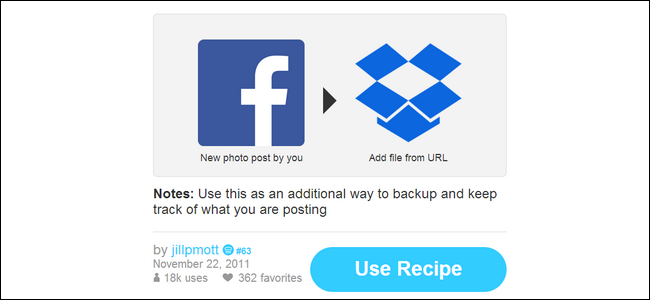
Шаг 3 — синхронизация папки Dropbox на Android (Dropsync)
Почему обычный Dropbox не подходит: мобильное приложение Dropbox по умолчанию не синхронизирует файлы локально, чтобы экономить батарею и трафик.
Решение — Dropsync (в Google Play):
- Установите Dropsync на телефон.
- Авторизуйте аккаунт Dropbox внутри Dropsync.
- Настройте синхронизацию: укажите папку, в которую IFTTT кладёт фото, и выберите режим синхронизации (например, двухсторонняя или только облако→локально).
- Настройте параметры сети: синхронизация по Wi‑Fi (рекомендуется) или также по мобильной сети, если необходимо.
- Опционально: отметьте «Только при зарядке» или «Только при беспроводной зарядке», чтобы экономить батарею.
С этого момента новые фото, которые попадут в папку Dropbox через IFTTT, автоматически загрузятся в локальную папку телефона и будут доступны офлайн.
Важно
- Dropsync умеет выборочно синхронизировать отдельные папки; не синхронизируйте всё хранилище, чтобы не занимать весь диск телефона.
- Следите за свободным местом на устройстве: локальное хранение больших библиотек фото потребует значительного пространства.
Альтернативные подходы (когда описанный путь не подходит)
Использовать другие облака и сервисы автоматизации:
- Google Drive + Google Photos: можно сохранять фото вручную или через сторонние автоматизаторы, но интеграция Facebook → Google менее прямолинейна.
- Microsoft OneDrive + Flow/Power Automate: корпоративная альтернатива для пользователей Office 365.
Приложения для загрузки с Facebook в устройство:
- Сторонние загрузчики из магазина приложений иногда умеют массово скачивать альбомы, но они часто ненадёжны с точки зрения приватности и совместимости.
Полностью локальное решение:
- Экспорт архива Facebook и перенос на локальный NAS (домашний сервер) с последующей синхронизацией телефона к NAS.
- Подходит, если вы хотите избегать внешних облаков.
Когда подход не сработает
- Если у вашего аккаунта Facebook включены строгие настройки приватности, IFTTT может не получить доступ к некоторым фото.
- Если у вас нет доступа к компьютеру или облачному хранилищу, массовая загрузка архива будет затруднена.
Мини-методология — быстрый план действий
- Оцените объём — сколько фото у вас в Facebook (несколько десятков, сотни, тысячи).
- Если много — запросите архив Facebook и извлеките фото.
- Настройте IFTTT: Facebook → Dropbox.
- Установите Dropsync и укажите целевую папку для офлайн-синхронизации.
- Проверьте на 1–2 новых фото, что цепочка работает: загрузка в Facebook → появление в Dropbox → локальная копия на телефоне.
Чек-лист по ролям
Для домашнего пользователя:
- Есть аккаунт Dropbox
- Есть аккаунт IFTTT
- Установлен Dropsync на Android
- Настроена синхронизация нужной папки
Для администратора семейного NAS:
- Запланирована регулярная загрузка архива Facebook на NAS
- Настроен резерв локальных копий
- Правила доступа для членов семьи
Критерии приёмки
- Новые фото, загруженные в Facebook, появляются в целевой папке Dropbox в течение 5–15 минут (зависит от IFTTT и сети).
- Вы можете открыть те же фото на телефоне без подключения к сети.
- Синхронизация не заполняет диск телефона нежелательно большим объёмом — прошёл тест на контролируемую выборку.
1‑строчный глоссарий
- IFTTT — сервис автоматизации действий между веб‑сервисами.
- Dropbox — облачное хранилище файлов.
- Dropsync — приложение для синхронизации папок Dropbox с Android‑устройством.
Решение в виде схемы (решающее дерево):
flowchart TD
  A[Нужно офлайн фото из Facebook?] -->|Нет| Z[Ничего не делать]
  A -->|Да| B{Есть много старых фото?}
  B -->|Да| C[Запросить архив Facebook и перенести фото]
  B -->|Нет| D[Сохранить нужные фото вручную на телефон]
  C --> E[Далее: настроить автоматическую синхронизацию]
  D --> E
  E --> F[Настроить IFTTT: Facebook → Dropbox]
  F --> G[Установить Dropsync и синхронизировать папку]
  G --> H[Проверить офлайн-доступ]
Советы по безопасности и приватности
- Разрешения: проверьте, какие приложения имеют доступ к вашему Facebook и Dropbox, и отменяйте лишние.
- Локальные копии на телефоне уязвимы, если устройство не защищено PIN/сканером отпечатка. Включите шифрование устройства и блокировку экрана.
- При использовании сторонних приложений внимательно читайте отзывы и политику конфиденциальности.
Короткий чек: тестовые кейсы
- Загрузить тестовое фото в Facebook и убедиться, что оно появляется в локальной папке в течение 30 минут.
- Отключить интернет и попытаться открыть локальную копию — фото должно открываться без сети.
- Проверить, что синхронизация не стирает фото в облаке без вашего подтверждения (режим синхронизации).
Резюме
- Для единичных фото используйте ручное сохранение через приложение Facebook в зоне хорошей связи.
- Для массовой загрузки запрашивайте архив Facebook и переносите файлы на телефон вручную.
- Для автоматического решения: IFTTT сохраняет новые фото в Dropbox, Dropsync синхронизирует выбранную папку на телефон — получите офлайн‑копии автоматически.
Мы настоятельно рекомендуем протестировать цепочку на нескольких тестовых снимках, прежде чем включать синхронизацию для всей библиотеки.
Если у вас есть конкретные ограничения по объёму памяти на телефоне, скорости интернета или политике приватности — опишите их в письме, и мы предложим адаптацию решения.
Есть срочный технический вопрос? Напишите нам на ask@howtogeek.com, и мы постараемся помочь.

Похожие материалы

Несколько аккаунтов Skype: Multi Skype Launcher

Журнал для работы: повысить продуктивность

Персональные звуки уведомлений на Android

Скачивание шоу Hulu для офлайн‑просмотра

Microsoft Start: персонализированная новостная лента
