
Обойти сообщение Chrome «Этот файл опасен» и сохранить загрузку
Почему Chrome показывает «Этот файл опасен»?
Это предупреждение — часть функции Безопасного просмотра (Safe Browsing) в Chrome. Она защищает от нескольких типов угроз:
- Мошеннические сайты — Chrome блокирует сайты, которые признаны недоверенными, и предупреждает о фишинговых страницах и ложных уведомлениях.
- Нежелательное ПО — браузер может пометить файл как вводящий в заблуждение или потенциально опасный, особенно если источник неизвестен или файл распространяется нестандартным способом. Часто это ложное срабатывание (false positive).
- Вредоносное ПО — если файл действительно содержит вирус или эксплойт, Chrome пытается предотвратить загрузку.
Важно: предупреждение нельзя игнорировать автоматически. Если вы не уверены в происхождении файла, не сохраняйте его и не запускайте. При сомнениях — используйте песочницу (sandbox) или виртуальную машину для проверки.
Когда это предупреждение обычно ложное
- Файлы из известных репозиториев или от проверенных разработчиков, но подписей нет или они новые.
- Скрипты, самораспаковывающиеся архивы или установщики с необычной структурой.
- Часто встречается при скачивании сборок из приватных хранилищ или с сайтов, не имеющих репутации.
Быстрый обход: менеджер загрузок
Если вы не хотите использовать браузер для скачивания, можно применить менеджер загрузок (Download Manager). Он загружает файл напрямую, минуя встроенные проверки браузера, и часто позволяет продолжить загрузку, если Chrome блокирует её.
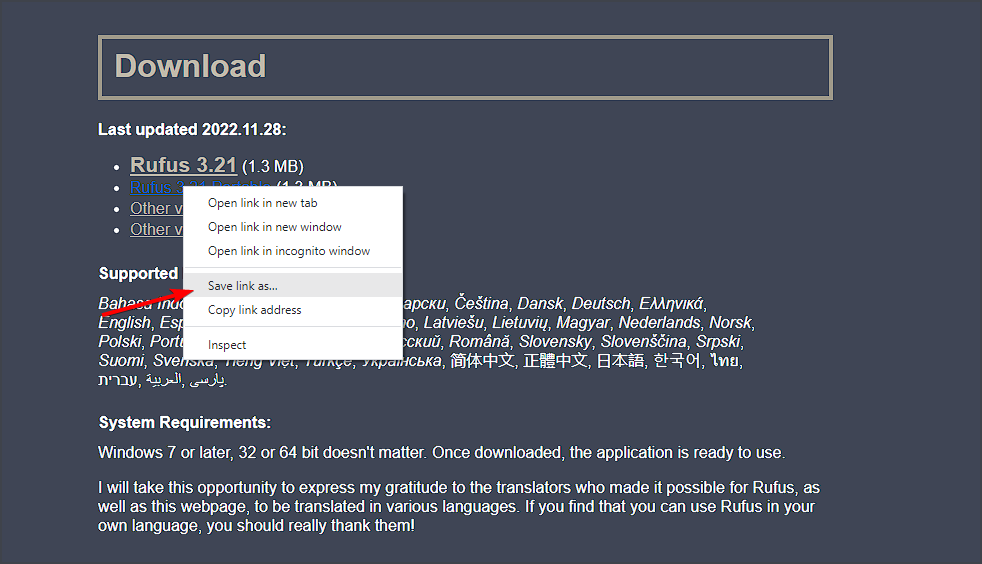
Способ 1 — «Сохранить ссылку как» (Save link as)
- Найдите ссылку на скачивание.
- Нажмите правой кнопкой мыши и выберите «Сохранить ссылку как».
- Выберите папку для сохранения и нажмите «Сохранить».
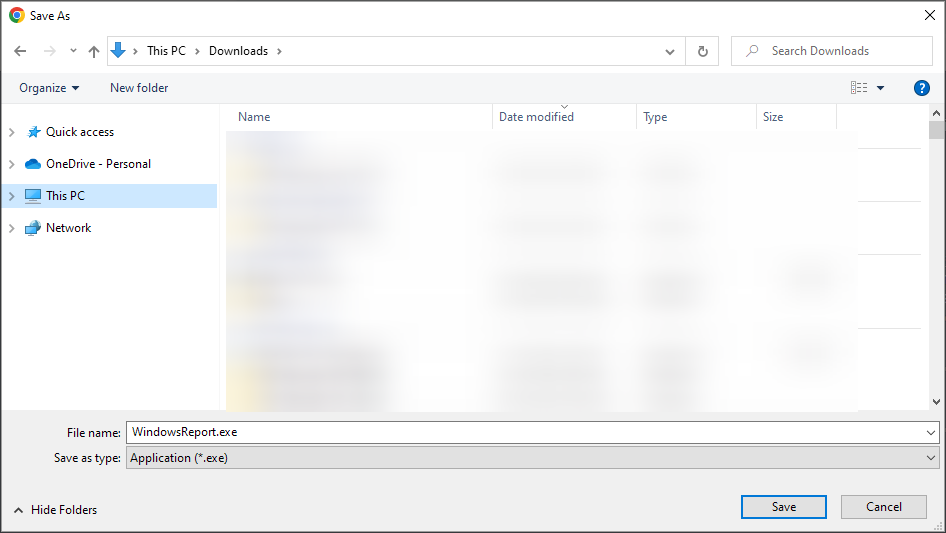
- Если Chrome показывает сообщение внизу о том, что файл нельзя безопасно загрузить, нажмите стрелку рядом с уведомлением и выберите «Сохранить» (Keep) или «Оставить» в локализации.
Эта методика часто обходит автоматическую проверку, потому что браузер рассматривает действие как явное решение пользователя.
Способ 2 — временно отключить предупреждения безопасности и восстановить заблокированные загрузки
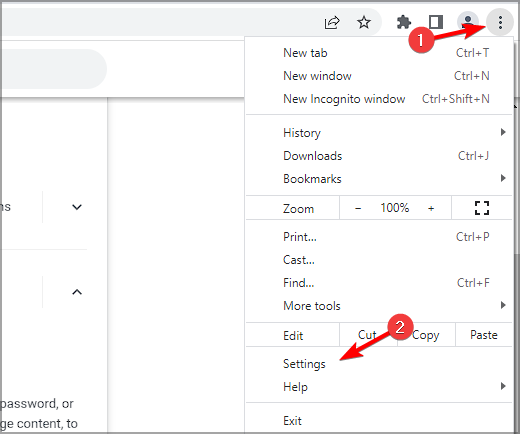
- Откройте Chrome и нажмите кнопку с тремя точками в правом верхнем углу, затем выберите «Настройки».
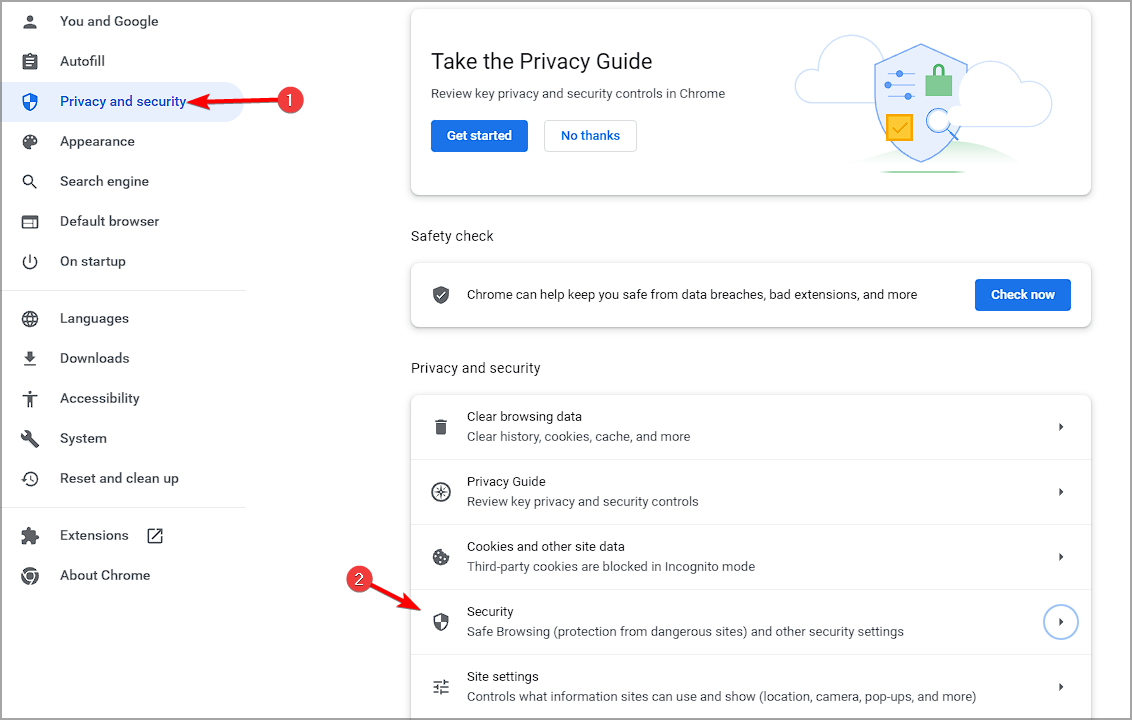
- Перейдите в раздел «Конфиденциальность и безопасность» → «Безопасность».
- Выберите опцию «Нет защиты» (No protection) временно.
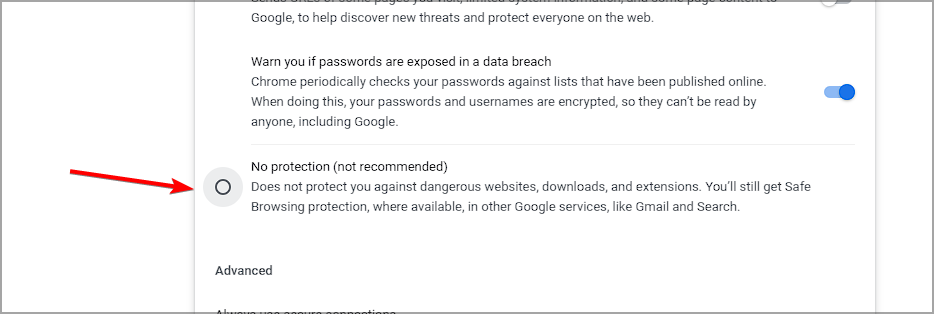
- Подтвердите отключение, нажав «Отключить» (Turn off).
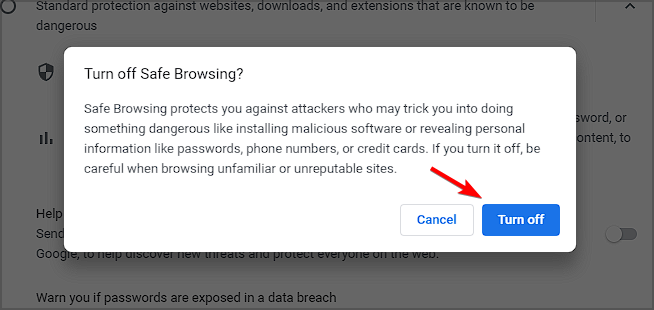
Важно: после загрузки сразу просканируйте файл локальным антивирусом, а затем снова включите защиту в Chrome. Отключать безопасность можно только временно и сознательно.
Способ 3 — использовать другой браузер
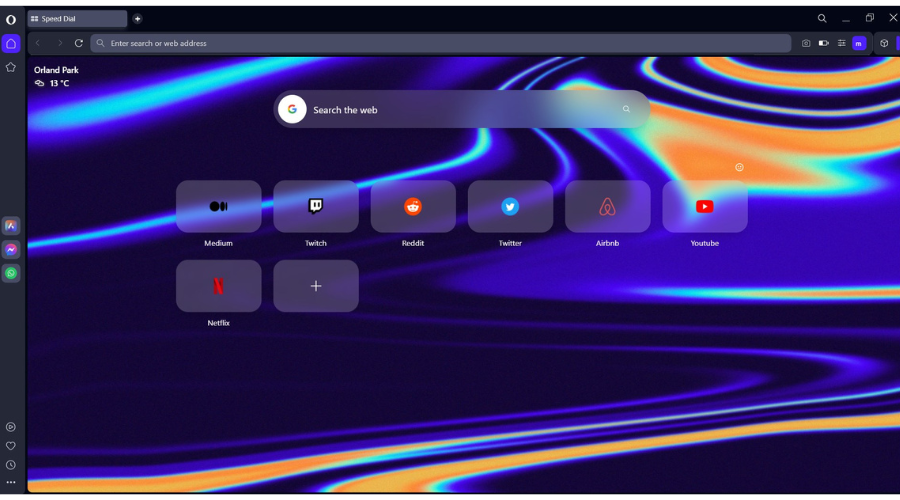
Если вы доверяете источнику, но Chrome продолжает блокировать загрузку, можно временно скачать файл через альтернативный браузер, например Opera One. Некоторые браузеры применяют свои правила безопасности и могут не блокировать файл так агрессивно.
Opera One предлагает встроенные средства для защиты приватности (защита от отслеживания, антифишинг), настройки контроля доступа сайтов к камере/геолокации и встроенный VPN. Однако смена браузера не заменяет проверки антивирусом.
Как безопасно проверить файл после сохранения
Перед запуском любого подозрительного файла выполните следующие шаги:
- Проверьте источник и подписи разработчика (если есть). Если сайт публикует контрольные суммы (MD5/SHA256) — сверяйте.
- Просканируйте файл локальным антивирусом и несколькими онлайн-сервисами (VirusTotal) — для перекрёстной проверки.
- Откройте файл в песочнице/виртуальной машине или на отдельной тестовой машине, изолированной от сети.
- Если это исполняемый файл, изучите его поведение в песочнице: сетевые соединения, попытки модификации реестра, создание автозапуска.
Важно: даже если антивирус не нашёл угроз, это не гарантирует полной безопасности. Принятие риска — ваша ответственность.
Рекомендации для IT-администраторов и продвинутых пользователей
- Создайте политику управления исключениями: централизованно добавляйте доверенные источники в белые списки на уровне фильтрации трафика или антивируса.
- Используйте контекстно-изолированные профили или контейнеры приложений для тестирования потенциально опасных файлов.
- Включите логирование загрузок и оповещения, чтобы отслеживать нестандартные скачивания на рабочих станциях.
- Настройте систему обновлений и подписи для внутреннего ПО, чтобы исключить ложные срабатывания у пользователей.
Мини-методология: как принять решение в 4 шага
- Проверка источника: официальный сайт, ссылка от разработчика или случайный ресурс?
- Сравнение контрольных сумм (если доступны).
- Локальное и облачное сканирование антивирусом.
- Тестирование в изолированной среде перед использованием на основной машине.
Дерево решений (Mermaid)
flowchart TD
  A[Начальная загрузка: Chrome блокирует файл] --> B{Источник надежен?}
  B -- Да --> C{Контрольная сумма доступна?}
  B -- Нет --> G[Отказаться или использовать VM]
  C -- Да --> D[Сравнить суммы]
  D -- Совпадают --> E[Скачать через 'Сохранить ссылку как' или другой браузер]
  D -- Несовпадают --> G
  C -- Нет --> F[Сканировать в VirusTotal и локальным антивирусом]
  F -- Чисто --> E
  F -- Подозрительно --> G
Роль‑ориентированные чек‑листы
Для рядового пользователя:
- Проверить URL и источник.
- Использовать «Сохранить ссылку как» или менеджер загрузок.
- Запустить полное сканирование загруженного файла.
- Включить обратно защиту Chrome.
Для IT‑администратора:
- Проверить политику блокировок и репутацию домена.
- Временно предоставить безопасную тестовую среду.
- Обновить базы сигнатур и сообщить вендору при ложных срабатываниях.
Матрица рисков и смягчения
- Риск: скачивание реального вредоносного ПО. Смягчение: обязательное сканирование и тестирование в VM.
- Риск: потеря данных при запуске. Смягчение: бэкап и работа в изолированной среде.
- Риск: ложное срабатывание блокировщика. Смягчение: добавление доверенных источников в белый список и обращение к службе поддержки браузера.
Короткое руководство по безопасности после загрузки
- Не запускайте файл сразу.
- Сверьте контрольную сумму и подпись (если есть).
- Сканируйте по крайней мере двумя движками (локальный и облачный).
- Запускайте в песочнице или VM.
- При подтверждении безопасности — разверните по инструкции разработчика.
Один‑строчные определения (глоссарий)
- Безопасный просмотр (Safe Browsing): механизм браузера для блокировки фишинговых и вредоносных ресурсов.
- Ложное срабатывание (false positive): когда безопасный файл помечают как опасный.
- Песочница (sandbox): изолированная среда для безопасного запуска потенциально опасного ПО.
Примечания по приватности и локальным требованиям
Если вы работаете с персональными данными, соблюдайте правила локального законодательства и корпоративные политики по обработке данных при передаче файлов между машинами и сетями. Отключение защитных функций должно быть зафиксировано в журнале и выполнено только для конкретной необходимости.
Краткое резюме
Chrome использует функцию Безопасного просмотра для защиты пользователей — иногда это приводит к ложным срабатываниям. Чтобы сохранить файл, используйте «Сохранить ссылку как», менеджер загрузок или временно отключайте защиту только после оценки риска. Всегда сканируйте файл и, при возможности, тестируйте его в изолированной среде. Восстановите защитные настройки сразу после завершения проверки.
Если у вас остались вопросы или вы хотите поделиться опытом, напишите в комментариях ниже.

Похожие материалы

Несколько аккаунтов Skype: Multi Skype Launcher

Журнал для работы: повысить продуктивность

Персональные звуки уведомлений на Android

Скачивание шоу Hulu для офлайн‑просмотра

Microsoft Start: персонализированная новостная лента
