
Как реанимировать разряженную батарею ноутбука

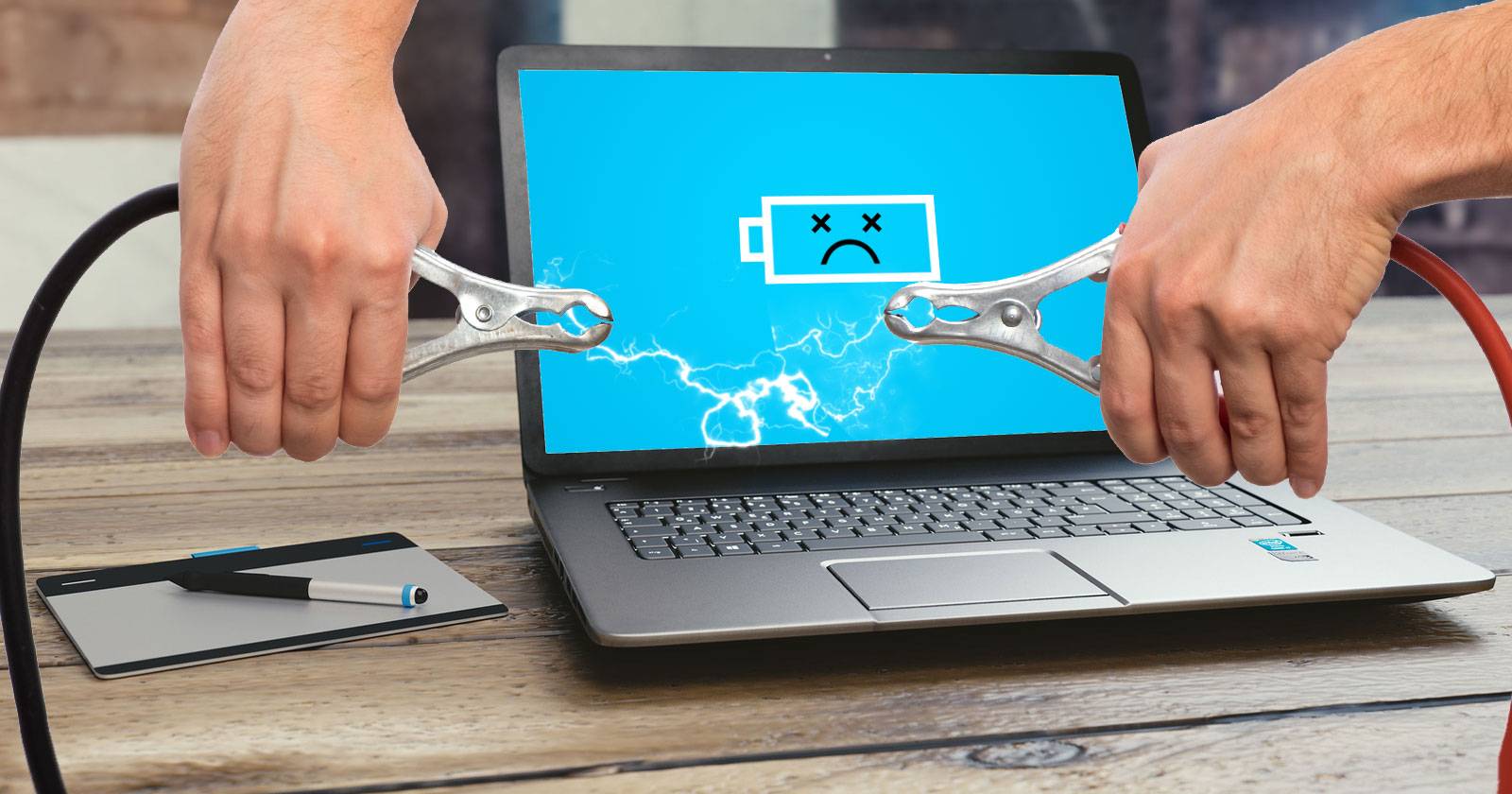
Проблема разряженных батарей у ноутбуков распространена: со временем ёмкость падает, а при длительном простое батарея может войти в глубокое разрядное состояние и перестать принимать заряд. В этой статье подробно рассмотрены доступные подходы к попытке восстановления, их преимущества, ограничения и безопасность.
Почему батареи «умирают» и что это значит
Краткое определение: батарея — набор химических ячеек, которые хранят и выдают энергию. С возрастом и при неблагоприятных условиях химические процессы внутри ячеек приводят к потере ёмкости и повышению внутреннего сопротивления.
Что происходит при глубоком разряде:
- Электролит и активные материалы могут кристаллизоваться или деградировать.
- Контакты и пайки могут окисляться.
- Система управления батареей (BMS) может полностью отключить цепь из соображений безопасности.
Важно: современные ноутбуки в основном используют литий-ионные батареи. Некоторые старые модели — NiMH или NiCd. Методы реанимации зависят от типа ячеек.
Как понять, стоит ли пытаться реанимировать батарею
Критерии приёмки перед началом работы:
- Батарея внешне не раздута и не повреждена.
- Нет следов потёков, сильной коррозии или запаха гари.
- Ноутбук определяет батарею как подключённую, даже если уровень 0%.
- Батарея не «горячая» и не имеет мест с деформацией.
Если есть сомнения в целостности корпуса или вы видите следы повреждений, не рискуйте — утилизируйте батарею в сервисе.
Метод 1: Заморозка батареи (для NiMH и NiCd)
Для каких батарей подходит: NiMH и NiCd. Категорически не применять к литий-ионным батареям.
Идея метода: при длительном хранении у некоторых старых никелевых батарей образуются кристаллы и происходят изменения электролита. Низкая температура может помочь облегчить некоторые типы обратимой деградации и временно улучшить способность принимать заряд.
Инструменты и материалы:
- Съёмная батарея (не нужно вскрывать ноутбук)
- Тканевый мешочек (микрофибра или хлопок)
- Застёжка-молния (Ziploc)
- Морозильник
Пошаговый алгоритм:
- Выключите ноутбук и отсоедините его от сети.
- Снимите съёмную батарею согласно инструкции производителя.
- Поместите батарею в тканевый мешочек, затем положите мешочек в закрывающийся пластиковый пакет. Ткань служит теплоизоляцией и снижает риск конденсации на поверхности.
- Поместите пакет в морозильник ровно на 10 часов. Не оставляйте на дни.
- После извлечения дайте батарее медленно нагреться до комнатной температуры естественным образом (несколько часов). Не прогревайте феном.
- Вставьте батарею в ноутбук и попробуйте включить и зарядить устройство.
Риски и предосторожности:
- Метод работает лишь в специфических случаях и не восстанавливает ёмкость на постоянной основе.
- Не применять к литиевым батареям — это может привести к повреждению и опасности возгорания.
Вердикт: 7/10. На старых никелевых батареях метод даёт неплохие шансы на временное восстановление. Для современных литиевых батарей не подходит.
Заметка: заморозка не «заряжает» батарею, а лишь может позволить временно восстановить способность принять заряд.
Метод 2: Аккуратное повышение напряжения (для литий-ионных батарей)
Для каких батарей подходит: литий-ионные и литий-полимерные ячейки. Этот метод предназначен для случаев, когда BMS отключил батарею из-за слишком низкого напряжения.
Важное предупреждение: метод эффективно работает, но потенциально опасен. Неправильное подключение, перегрев или длительное перезарядное воздействие могут вызвать возгорание или взрыв. Подходят только опытные пользователи или специалисты.
Инструменты и материалы:
- Лэптопный зарядный адаптер или лабораторный блок питания
- Тонкий провод или отрезок кабеля Ethernet
- Крокодильчики (крокодил-клипсы)
- Изолента, мультиметр
- Защитные очки и рабочая поверхность без посторонних предметов
Пошаговый алгоритм:
- Убедитесь, что вы знаете точную полярность и распиновку батареи. Если на корпусе нет маркировки, найдите схему по модели батареи.
- Отрежьте два отрезка провода длиной ~7 см. На одном срежьте изоляцию по 1 см с обеих сторон, на другом — с одной стороны 1 см, с другой — 2 см.
- Подсоедините короткие оголённые концы к соответствующим контактам батареи: + и -.
- Подключите другой конец положительного провода к положительному контакту зарядного устройства. Отрицательный провод прищёлкните к внешней оболочке разъёма зарядного устройства или к его отрицательному контакту.
- Оставьте на 1,5–2 часа, контролируя напряжение мультиметром. Если отмечается нагрев, запах или пузырение — немедленно разъедините.
- После процедуры аккуратно отключите всё и попробуйте вставить батарею в ноутбук и включить.
Риски и предосторожности:
- Соблюдайте полярность.
- Не оставляйте на зарядке без контроля.
- Работайте в хорошо проветриваемом месте и в защитных очках.
Вердикт: 6/10. Работает для литиевых батарей, но опасен и требует внимания.
Метод 3: Замена отдельных ячеек внутри батареи
Для кого подходит: продвинутые пользователи и техники с опытом пайки. Требует аккуратности и правильного подбора заменяемых элементов.
Что нужно знать заранее:
- Ячейки должны иметь ту же химическую систему (например, литий-ион).
- Номинальное напряжение и форм-фактор должны совпадать.
- Ёмкость новой ячейки должна быть равной или больше текущей.
- Не используйте смешанные по возрасту и состоянию ячейки внутри одного пакета.
Инструменты и материалы:
- Отвертки и тонкие лопатки для вскрытия корпуса батареи
- Паяльник с точной регулировкой температуры
- Флюс и припой для электроники
- Мультиметр и тестер ёмкости (по возможности)
- Новые совместимые ячейки
Пошаговый алгоритм:
- Снимите батарею из ноутбука и полностью отключите её от нагрузки.
- Аккуратно вскройте корпус, фиксируя расположение проводов и плат. Сделайте фотодокументацию расположения элементов.
- Измерьте напряжение каждого элемента и контактов мультиметром.
- Отпаяйте изношенные ячейки, соблюдая полярность и последовательность соединений.
- Припаяйте новые ячейки, проверьте направление и надёжность соединений.
- Соберите корпус и оставьте батарею для стабилизации пайки и пропитки флюса на 48 часов.
- Проведите тесты: проверка заряд/разряд, контроль температуры при заряде.
Риски:
- Пайка на литиевых ячейках опасна: перегрев может повредить структуру и вызвать короткое замыкание.
- Неправильное соединение приведёт к дисбалансу и ухудшению работы аккумулятора.
Вердикт: 4/10. Метод даёт шанс при наличии навыков и инструментов, но сложен, долгий и рискован для непрофессионалов.
План принятия решения: какой метод выбрать
flowchart TD
  A[Батарея разрядилась] --> B{Какой тип батареи?}
  B -->|NiMH или NiCd| C[Попробовать заморозку]
  B -->|Литий-ион / Литий-полимер| D{Батарея съёмная и цела?}
  D -->|Да, нет внешних повреждений| E[Попробовать аккуратное повышение напр.]
  D -->|Нет или повреждена| F[Заменить батарею / сервисный центр]
  E --> G{Успех?}
  C --> G
  G -->|Да| H[Использовать и следить, установить мониторинг]
  G -->|Нет| I[Рассмотреть замену ячеек или новую батарею]
Тесты и критерии приёмки после процедуры
- Батарея удерживает заряд хотя бы несколько минут при запуске системы.
- Ноутбук показывает рост процента заряда в первые 30 минут подключения к сети.
- Температура батареи остаётся в норме при обычной зарядке (не нагревается сверх меры).
- Система не выдаёт предупреждений о ёмкости или ошибках BMS.
Если любой из тестов провален или есть нестабильность, остановитесь и обратитесь в сервис.
Риск-матрица и способы снижения рисков
| Риск | Вероятность | Последствие | Смягчающие меры |
|---|---|---|---|
| Перегрев и возгорание | Средняя | Высокое | Работать в защитных очках, иметь огнетушитель класса ABC, не оставлять без контроля |
| Повреждение BMS | Низкая | Средняя | Делать аккуратные подключения, проверять полярность, использовать мультиметр |
| Конденсация после заморозки | Низкая | Средняя | Помещать в ткань и запечатанный пакет, давать нагреться до комнатной температуры |
| Некорректно подобранные ячейки | Средняя | Высокое | Подбирать одинаковые по характеристикам, тестировать перед установкой |
Контроль состояния батареи в будущем
Рекомендации по уходу:
- Используйте мониторинг батареи: утилиты отображают циклы, ёмкость и температуру.
- Не храните ноутбук полностью заряженным длительно при высоких температурах.
- Периодически (раз в несколько дней) включайте устройство, если оно хранится долго.
- В случае заметного снижения ёмкости готовьтесь к замене батареи — это обычная эксплуатационная процедура.
Чек-лист для разных ролей
Для домашнего пользователя:
- Проверить внешний вид батареи и её съёмность
- Попробовать заморозку только для NiMH/NiCd
- При любом запахе или вздутии — утилизировать
Для продвинутого энтузиаста:
- Иметь мультиметр и базовые навыки пайки
- Работать в проветриваемом помещении и с защитой глаз
- Подбирать ячейки по напряжению и формату
Для сервисного техника:
- Проводить балансировку и тестирование ёмкости
- Использовать лабораторные блоки питания для реанимации
- Оценивать целесообразность восстановления по стоимости работ
Советы по утилизации и безопасности
- Никогда не выбрасывайте батарею в обычный мусор
- Отнесите старую батарею в пункт приёма опасных отходов или в сервисный центр
- При признаках повреждения — не пытайтесь реанимировать, отдайте специалистам
Краткая методология принятия решения для команды поддержки
- Диагностика: визуальный осмотр, измерение напряжения на ячейках, проверка BMS.
- Если батарея цела и типа NiMH/NiCd — попытка заморозки как низкоинвазивный метод.
- Для лития — попытка аккуратного буст-заряда только при наличии навыков и безопасности.
- При отказе — оценка замены ячеек или полной замены батареи по TCO.
Чек-лист для покупки замены и совместимости
- Совпадает ли химия ячеек (Li-ion, LiPo и т.д.)
- Совпадает ли номинальное напряжение батареи
- Физические размеры и контактная группа совпадают
- Продавец даёт гарантию и возвращаемость
Словарь в одну строку
- BMS — система управления батареей, контролирует заряд, разряд и безопасность.
- Ячейка — отдельный элемент аккумулятора, который последовательно/параллельно соединяется в пакеты.
- Глубокий разряд — состояние, при котором напряжение ячейки опускается ниже безопасного уровня.
Короткое объявление для соцсетей
Если батарея ноутбука перестала заряжаться, не спешите сдавать устройство в утиль. В нашем подробном гайде — три безопасных способа реанимации, чек-листы и инструкция по снижению рисков. Подробности в статье.
Часто задаваемые вопросы
Можно ли заморозить литиевую батарею?
Нет. Заморозка применима только для старых никелевых батарей (NiMH/NiCd). Для литиевых это опасно.
Насколько безопасно повышать напряжение вручную?
Это метод с повышенным риском. Подходит для опытных пользователей или сервисов. Всегда контролируйте процесс и соблюдайте полярность.
Стоит ли ремонтировать батарею или проще заменить её?
Если восстановление требует много времени и риска — лучше заменить. В сервисах часто оценивают стоимость замены ячеек против новой батареи и предлагают оптимальное решение.
Итог
Реанимация разряженной батареи возможна, но зависит от типа аккумулятора, наличия навыков и инструментов. Заморозка даёт шанс для никелевых батарей, аккуратное повышение напряжения работает для литиевых, а замена ячеек — опция для тех, кто умеет паять и тестировать. Всегда оценивайте риски и при наличии сомнений обращайтесь в профессиональный сервис.

Похожие материалы

Несколько аккаунтов Skype: Multi Skype Launcher

Журнал для работы: повысить продуктивность

Персональные звуки уведомлений на Android

Скачивание шоу Hulu для офлайн‑просмотра

Microsoft Start: персонализированная новостная лента
