
Как управлять несколькими календарями Google

Быстрые ссылки
- Поделитесь рабочим календарём с личным аккаунтом
- Создайте семейный аккаунт Google и добавьте супругу/супруга и детей
- Переключайте видимость календарей, чтобы быстро отфильтровывать события
Если у вас только один аккаунт Google, управление календарём обычно простое. Но как только вы подключаете рабочий аккаунт, общие семейные календари и специализированные календари (например, расписание лиги или фазы луны), порядок нарушается — и просмотреть день становится сложно.
Пример: у вас есть личный календарь для встреч и напоминаний, отдельный — для работы, календарь супруги общего доступа, календарь с записями на приёмы к врачам детей. Добавили ещё пару специализированных календарей — и в итоге на один день приходится по 10–17 записей. Разобраться быстро становится трудно.
Хорошая новость: всё это можно аккуратно упорядочить. Сделайте паузу, и следуйте пошаговым советам в статье.
Подключите рабочий календарь к личному
Добавление рабочего календаря в личный — первый шаг к единой точке управления событиями. Учтите: для корректной совместной работы рабочий аккаунт должен быть в составе Google Workspace (раньше GSuite).
Самый простой способ — использовать функцию «Добавить календарь друга» в Google Calendar. Введите рабочий адрес электронной почты в поле и отправьте запрос на доступ.
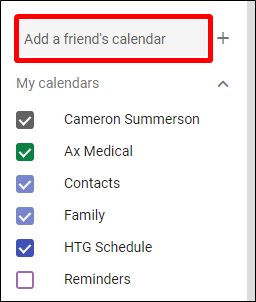
Система подскажет, что у вас нет доступа, и предложит запросить разрешение. Отправьте запрос, затем подтвердите доступ в рабочей почте.
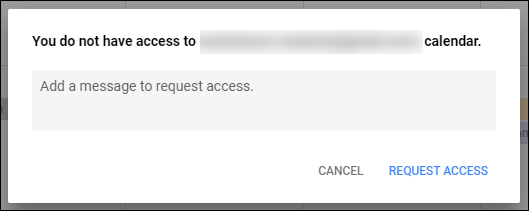
После подтверждения вы увидите рабочие события в своём личном календаре. Профессиональная рекомендация: оставляйте цвет рабочего календаря отличным от личного — это помогает визуально разграничивать контекст.
Создайте семейный аккаунт Google и добавьте супругу и детей
Вместо того чтобы вручную добавлять семейные события в личный календарь, заведите Google Family и подключите к ней членов семьи. Это создаёт общий календарь Family, в который каждый участник может добавлять события.
Мы уже имеем подробное руководство по настройке Google Family; здесь ключевой момент — общий календарь появляется автоматически и синхронизируется со всеми участниками.
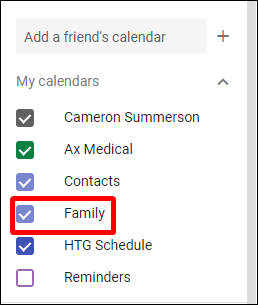
Событие, добавленное в семейный календарь, отображается в личном календаре каждого члена семьи. Это удобно для школьных мероприятий, приёмов к врачу, поездок и отпусков — все в курсе без необходимости делиться целыми календарями друг с другом.
Переключайте календари, чтобы быстро их парсить
Лучший совет: используйте переключатели видимости календарей. По мере заполнения календаря становится всё труднее отследить нужные события — поэтому включайте и выключайте отдельные календари, чтобы фокусироваться.
Чтобы скрыть или показать календарь, просто снимите или поставьте галочку рядом с его именем в левом списке. Это доступно в веб-интерфейсе и в мобильных приложениях.
Быстро скрывая самые «шумные» календари (например, Family или спортивные лиги), вы увидите только те события, которые действительно важны сейчас. Но не забудьте вновь включить календарь, чтобы не пропустить важное событие!
Важно: если событие было создано только в скрытом календаре, вы не увидите напоминания на экране, пока календарь скрыт, но уведомления (push/email) по умолчанию всё равно придут, если они как настроены в событии.
Источник изображения: toeytoey /shutterstock.com
Когда это не работает
- Если рабочий аккаунт блокирует обмен календарями на уровне администратора Google Workspace, вы не сможете запросить доступ.
- Если члены семьи не приняли приглашение в Family или у них отключены уведомления, события могут быть не заметны.
- При большом количестве подписанных публичных календарей (спорт, погода, праздники) визуальный шум останется даже при отключении основного набора календарей.
Если вы столкнулись с ограничениями доступа, обратитесь к администратору рабочего аккаунта или используйте альтернативный подход (см. ниже).
Альтернативные подходы
- Подписка на экспорт .ics: если невозможно напрямую поделиться календарём, можно экспортировать .ics из рабочего календаря и импортировать в личный. Это даёт статичную копию и не обновляется автоматически.
- Использовать сторонние инструменты синхронизации (например, приложения-агрегаторы календарей): подходят, если вы хотите сложные правила отображения, но обратите внимание на безопасность и доступ к данным.
- Вести отдельные цветные календари и использовать фильтры в мобильных виджетах, чтобы быстро переключаться между контекстами.
Ментальные модели и эвристики
- Правило 2 цветов: один цвет для работы, другой для личного/семьи. Если нужны дополнительные — добавляйте, но не более 5 активных цветов, иначе мозг теряет эффективность.
- Контекстный фокус: перед рабочим днём включайте только рабочие и личные календари; перед семейной встречей — включайте семейный и родительские календари.
- Чистая неделя: раз в неделю проводите 10‑15 минут, чтобы удалить устаревшие календари или подписки.
Пошаговый план для разных ролей
Работник:
- Проверить у администратора, разрешён ли доступ к календарям.
- Отправить запрос доступа с рабочего на личную почту.
- Назначить цвет и уведомления для рабочего календаря.
Родитель:
- Создать Google Family и добавить членов семьи.
- Перенести регулярные события (школа, врач) в семейный календарь.
- Настроить уведомления для важных событий (за 24 часа и за 1 час).
Организатор командных мероприятий:
- Использовать отдельный календарь для мероприятий команды.
- Делиться только ссылкой на событие, а не на весь календарь, если требуется приватность.
Критерии приёмки
- Все рабочие события отображаются в личном календаре после предоставления доступа.
- Семейные события видны у каждого участника Family.
- Можно быстро отфильтровать календарь до 1–3 активных слоёв за 2 клика.
- Важные уведомления приходят вовремя даже при скрытии календаря (проверить на тестовом событии).
Конфиденциальность и безопасность
- Проверьте права доступа: давайте только нужный уровень (только просматривать или редактировать).
- Если используете сторонние сервисы, убедитесь, что они соответствуют вашей политике безопасности и не требуют лишних разрешений.
- Для рабочих данных используйте рекомендации IT‑отдела: иногда экспорт/импорт запрещён корпоративной политикой.
Короткое резюме
Управление несколькими календарями — про упорядочивание и настройку видимости. Добавьте рабочий календарь в личный, заведите Google Family для семейных событий и активно используйте переключатели видимости. Периодический «убор» календарей и простые правила цветов помогают снизить когнитивную нагрузку и не пропустить важное событие.
Совет: сделайте короткую ревизию календарей раз в неделю — это экономит время в долгосрочной перспективе.
Ключевые действия: подключить рабочий календарь, создать семейный аккаунт, настроить цвета и уведомления, отключать лишние календари по необходимости.

Похожие материалы

Несколько аккаунтов Skype: Multi Skype Launcher

Журнал для работы: повысить продуктивность

Персональные звуки уведомлений на Android

Скачивание шоу Hulu для офлайн‑просмотра

Microsoft Start: персонализированная новостная лента
