
Как присоединиться к программе Windows Insider и управлять предварительными сборками

Основные термины
- Insider (инсайдер): участник программы, получающий предварительные сборки.
- Канал: «колесо» выпуска (Dev, Beta, Release Preview), определяющее частоту и стабильность обновлений.
- Предварительная сборка: версия Windows до официального релиза, может содержать ошибки.
Важные предупреждения
- Это бета‑программа: сборки часто нестабильны и могут привести к потерям данных, сбоям драйверов и несовместимости приложений.
- Не рекомендуется устанавливать инсайдерские сборки на основной рабочий или семейный ПК.
- Часто для выхода из программы и возврата к стабильной версии требуется чистая установка системы.
Важно: перед участием сделайте резервную копию важных данных и запишите ключи активации и настройки.
Кому подходит программа
- Тестировщики, IT‑специалисты, разработчики ПО и энтузиасты, готовые сообщать о багах.
- Организации, которые хотят проверить совместимость приложений с будущими релизами.
Когда не стоит участвовать
- Если вы завязаны на стабильной работе критичных задач.
- Если на ПК установлены специализированные устройства или драйверы, требующие сертифицированных версий Windows.
Как присоединиться к программе Windows Insider — пошагово
- Убедитесь, что вы вошли в Windows с учётной записью Microsoft, а не локальным аккаунтом: откройте Параметры → Учетные записи → Ваша информация и при необходимости переключитесь на учётную запись Microsoft.
- Зайдите на сайт программы Windows Insider в браузере и выполните вход той же учётной записью Microsoft. Нажмите «Зарегистрироваться» и примите условия — регистрация бесплатна.
- В Параметры на Windows 10 откройте Обновление и безопасность → Программа Windows Insider. На Windows 11 откройте Параметры → Обновление Windows → Программа Windows Insider.
- Нажмите «Начать» или «Get Started». Выполните вход тем же аккаунтом Microsoft, который вы зарегистрировали на сайте.
- Выберите желаемый канал (см. ниже) и подтвердите выбор. После этого устройство начнёт получать соответствующие предварительные сборки через Центр обновления Windows.
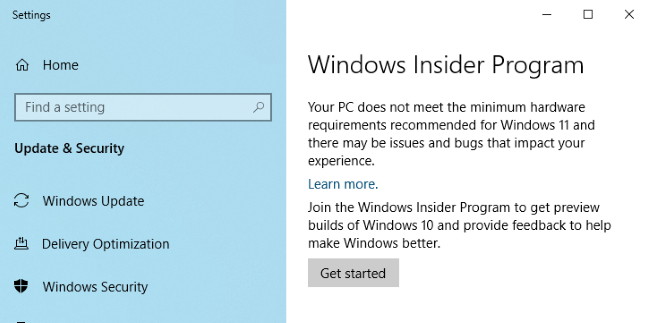
Если система указывает на проблему при попытке присоединиться, Параметры предложат варианты исправления. Частые проблемы: неактивна телеметрия, неподдерживаемое оборудование, конфликт с политиками компании.
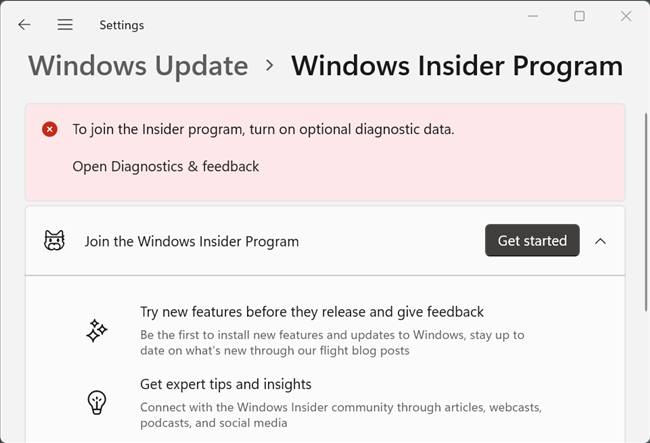
ALT: Окно предупреждения Windows Insider Preview с сообщением об ошибке при отключённой дополнительной телеметрии
Выбор канала обновлений — как понять разницу
- Dev (Разработка): максимальная частота изменений и наименее стабильный канал. Подходит для разработчиков, которые хотят самые ранние функции.
- Beta (Бета): более стабильные сборки, предварительно протестированные; подходит для тех, кому нужна относительная стабильность, но доступ к новым функциям.
- Release Preview (Предрелиз): сборки, близкие к финальным релизам; лучший вариант для обычного использования и проверки ближайших обновлений.
Если не уверены, начните с Release Preview. Из Dev перейти на стабильный канал сложнее, чем из Beta или Release Preview — иногда потребуется чистая установка.
Что делать, если присоединиться не получается
- Проверьте состояние телеметрии: в Windows 11 отключённая опциональная телеметрия блокирует участие.
- Убедитесь, что ваша учётная запись действительно зарегистрирована на сайте Windows Insider.
- На корпоративных устройствах администратор может блокировать участие политиками (GPO или MDM). Свяжитесь с администратором.
- Проверьте минимальные требования Windows (для новых сборок Windows 11 аппаратная совместимость может быть строже).
Как прекратить получение инсайдерских сборок
- Откройте Параметры → Обновление и безопасность → Программа Windows Insider (Windows 10) или Параметры → Обновление Windows → Программа Windows Insider (Windows 11).
- Выберите «Прекратить получение сборок Insider» или соответствующую опцию и следуйте инструкциям.
- Если система предлагает откат, выберите доступный вариант. Иногда потребуется чистая установка Windows для полного перехода на последнюю стабильную сборку.
Вы можете оставить свою учётную запись в составе программы и просто выключить получение сборок на конкретном устройстве — регистрация аккаунта не заставляет автоматически обновлять все ваши ПК.
Процедура отката и чистой установки — рекомендации
- Если откат доступен (в течение 10 дней после обновления), используйте «Вернуться к предыдущей версии Windows» в Параметры → Восстановление.
- Если откат недоступен или система нестабильна, сделайте резервную копию и выполните чистую установку с носителя с официальной стабильной сборкой Windows.
- При чистой установке восстановите данные и проверьте драйверы периферии.
Риски и способы их минимизации
- Риск: потеря данных при обновлениях. Митигатор: регулярные резервные копии (образ системы, копии важных папок в облаке).
- Риск: несовместимость приложений или драйверов. Митигатор: тестирование на отдельном ПК или виртуальной машине.
- Риск: невозможность отката без полной переустановки. Митигатор: сохранение исходного установочного образа и ключей.
Практические чек‑лист для роли
- Новичок: 1) Сделать резервную копию, 2) Зарегистрировать аккаунт Microsoft на сайте Insider, 3) Начать с Release Preview.
- Разработчик: 1) Переключиться на Dev для раннего доступа, 2) Установить виртуальную машину/несерийный ПК, 3) Отправлять отчёты о багах.
- Администратор IT: 1) Проверить корпоративные политики, 2) Тестировать совместимость приложений в контролируемой среде, 3) Планировать откат и процедуру восстановления.
Мини‑методология тестирования инсайдерских сборок
- Выделите контрольное устройство или виртуальную машину.
- Задокументируйте базовую конфигурацию и версии программ.
- Установите сборку Insider и прогоните тест‑кейсы (критичные бизнес‑функции).
- Зафиксируйте ошибки, приоритеты и возможные обходные пути.
- Отправьте отчёт через Центр отзывов (Feedback Hub) и обновляйте статусы тестов при каждом билде.
Критерии приёмки для перехода на более ранний канал
- Dev → Beta: функциональность ключевых приложений стабильна в течение 2–3 билдов.
- Beta → Release Preview: совместимость с корпоративными инструментами подтверждена, критичные ошибки закрыты.
Решение: стоит ли участвовать — простое дерево
flowchart TD
  A[Хотите ранний доступ к функциям?] -->|Нет| B[Не участвовать]
  A -->|Да| C[Есть резервный тестовый ПК?]
  C -->|Нет| D[Создать VM или купить тест‑ПК]
  C -->|Да| E[Определить цель: разработка/тестирование/энтузиазм]
  E -->|Разработка| F[Выбрать канал Dev]
  E -->|Тестирование| G[Выбрать Beta]
  E -->|Энтузиазм| H[Выбрать Release Preview]
  F --> I[Тестировать, отправлять баги]
  G --> I
  H --> I
Частые ошибки и когда программа не подойдёт
- Установка на основной рабочий ноутбук.
- Ожидание стабильности из Dev‑канала.
- Игнорирование резервных копий и точек восстановления.
Сравнение каналов — краткая матрица
- Dev: новейшие функции, высокая нестабильность, частые обновления.
- Beta: баланс новый функций и стабильности, менее частые обновления.
- Release Preview: максимум стабильности среди инсайдерских каналов, подготовка к официальному релизу.
Короткая памятка для быстрого старта
- Зарегистрируйте аккаунт на сайте Windows Insider.
- Переключитесь на учётную запись Microsoft в Windows.
- В Параметры выберите нужный канал и включите получение сборок.
- Держите резервные копии под рукой.
Глоссарий — одно предложение на термин
- Телеметрия: данные, которые Windows отправляет в Microsoft для улучшения системы.
- Откат: возврат к предыдущей версии Windows.
- Чистая установка: установка ОС с нуля с форматированием раздела.
Часто задаваемые вопросы
Нужно ли платить за участие?
Нет — регистрация в программе Windows Insider бесплатна.
Потребуются ли дополнительные лицензии?
Обычно нет, вы используете ту же лицензию Windows, но при чистой установке сохраните ключ и учётные данные.
Можно ли получать инсайдерские сборки на нескольких ПК?
Да, но сборки будут устанавливаться только на тех устройствах, где вы включили соответствующую опцию.
Что делать, если система сломалась после обновления?
Попробуйте откат (если доступен), восстановление из образа или чистую установку; заранее имейте резервные копии.
Краткое резюме: участие в Windows Insider даёт ранний доступ к функциям, но требует осторожности — тестируйте на отдельных устройствах, делайте резервные копии и выбирайте канал с учётом своей готовности к рискам.

Похожие материалы

Несколько аккаунтов Skype: Multi Skype Launcher

Журнал для работы: повысить продуктивность

Персональные звуки уведомлений на Android

Скачивание шоу Hulu для офлайн‑просмотра

Microsoft Start: персонализированная новостная лента
