
Preview Program для Chromecast и Google Nest: как присоединиться, уйти и безопасно тестировать обновления
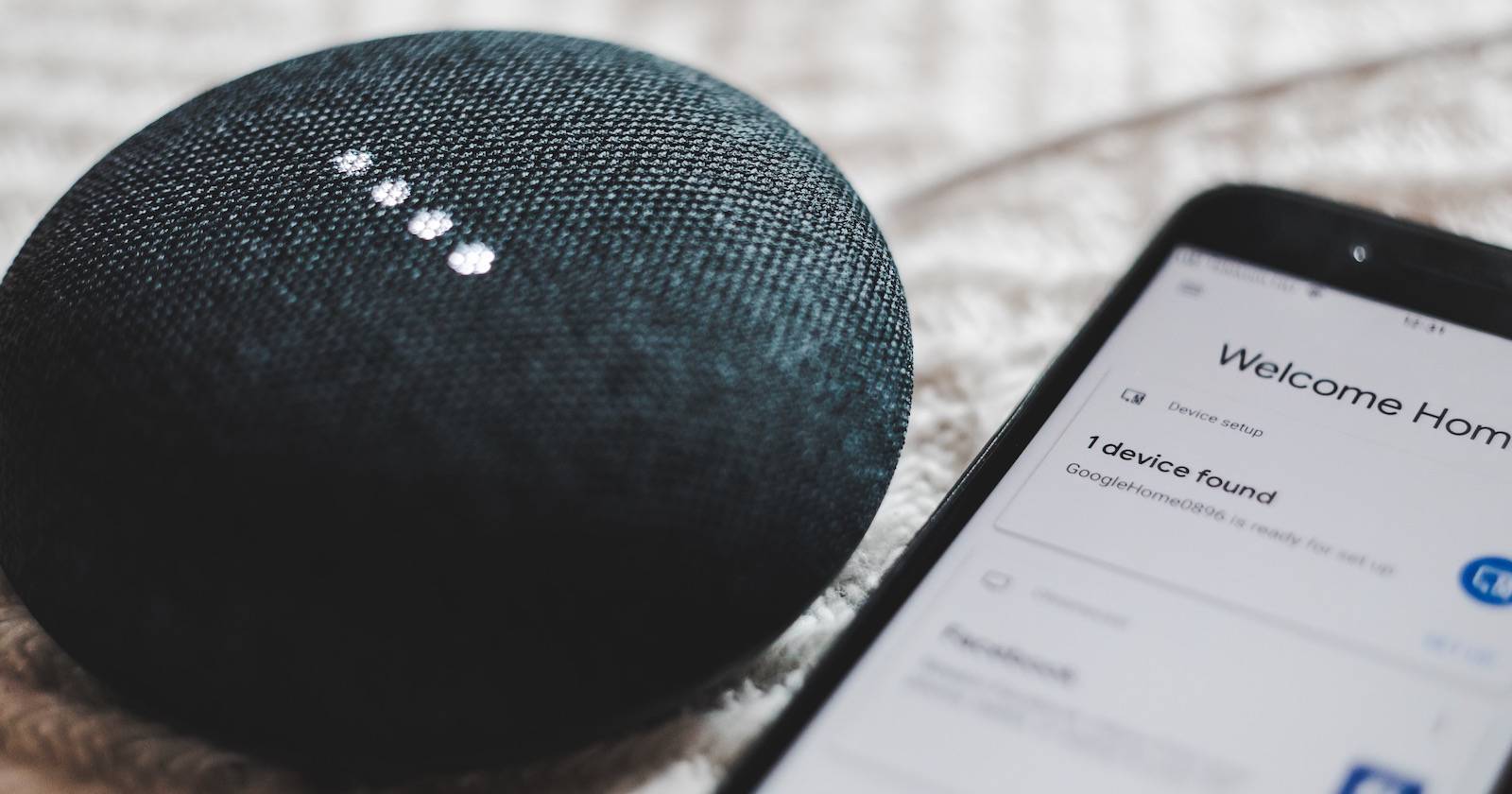
Что такое Preview Program и зачем в неё вступать
Preview Program — это канал предварительного распространения прошивок и новых функций для устройств экосистемы Google Home: Chromecast, Nest Hub, Nest Audio и колонок Google Home. Участники получают обновления раньше остальных и могут отправлять обратную связь разработчикам.
Коротко:
- Термин: Preview firmware — тестовая версия системного ПО, выпущенная для ограниченной группы пользователей.
- Цель: найти баги, оценить поведение функций в реальных сценариях и улучшить прошивку до публичного релиза.
- Ограничения: это не публичная бета — Google пропускает в канал только сборки, которые компания считает достаточно зрелыми, но ошибки всё равно возможны.
Важно: тестовая прошивка может содержать ошибки и влиять на стабильность или совместимость с другими устройствами или сервисами.
Какие устройства совместимы с Preview Program
Из коробки с поддержкой Preview Program обычно работают следующие устройства:
- Chromecast (включая 2-е и 3-е поколения)
- Chromecast Ultra
- Chromecast Audio
- Chromecast with Google TV
- Google Nest Hub (включая устройства первого поколения)
- Google Nest Mini
- Google Nest Audio
- Google Home mini
- Google Home
- Google Home Max
Если ваше устройство поддерживает программу, соответствующий пункт появится в настройках устройства в приложении Google Home.

Преимущества и риски участия
Преимущества:
- Быстрый доступ к новым функциям (например, поддержка Matter, новые интерфейсы, оптимизация энергопотребления).
- Возможность напрямую отправлять обратную связь Google.
- Помощь в доводке прошивки до стабильного релиза.
Риски:
- Возможна нестабильность, падения сервисов или проблемы с совместимостью (умный дом, голосовые команды).
- Возможные временные ухудшения производительности устройства.
- Не все баги можно быстро исправить — иногда потребуется ждать следующей сборки.
Когда не стоит вступать:
- Если устройство используется в критичных сценариях (детская комната, офис с презентациями, гостевой поток) — лучше оставаться на стабильном канале.
- Если вы не готовы тратить время на тестирование и отправку обратной связи.
Как присоединиться к Preview Program — пошагово
- Убедитесь, что у вас установлено приложение Google Home на Android или iPhone.
- Откройте приложение Google Home и войдите в аккаунт, связанный с устройством.
- На главном экране найдите устройство (Chromecast, Nest или колонку) и коснитесь его карточки.
- Нажмите значок «Настройки» в правом верхнем углу карточки устройства.
- Перейдите в «Сведения об устройстве» → «Preview program».
- Нажмите «Join Program» (Присоединиться к программе).
- Подтвердите условия и дождитесь подтверждающего письма на электронную почту.
После вступления устройство не получит обновление мгновенно. Google выпустит следующую превью-сборку в канал, и тогда вы получите её. Пока выпуск не состоится, в интерфейсе будет сообщение о ожидании следующего превью‑обновления.
Если опция Preview program в приложении отсутствует, значит канал заполнен — Google ограничивает число участников.
Как понять, что устройство работает на превью‑прошивке
В приложении Google Home в карточке устройства в разделе «Preview program» вы увидите один из двух статусов:
- Waiting for next preview firmware update — значит вы в программе, но следующая сборка ещё не выпущена.
- Preview firmware <номер версии> — на устройстве уже установлена тестовая прошивка.
Критерии приёмки: устройство считается работающим на превью‑прошивке, когда в сведениях об устройстве отображается «Preview firmware» с номером сборки.
Как выйти из Preview Program
- Откройте приложение Google Home.
- Найдите нужное устройство и откройте его карточку.
- Нажмите «Настройки» → «Сведения об устройстве» → «Preview program».
- Нажмите «Leave program» (Покинуть программу).
После выхода устройство не сразу вернётся на стабильную публичную прошивку. Обычно производство шлёт стабильную версию в течение недели-двух.
Важно: если вы выполняете полный сброс устройства (factory reset), вам потребуется снова присоединяться — статус участия привязан к настройкам устройства.
План тестирования и отправки обратной связи (мини‑методология)
Если вы хотите помогать Google качественно тестировать обновления, следуйте простому плану:
- До установки: зафиксируйте текущую версию прошивки и список подключённых устройств/сценариев (умный дом, кастомные сценарии).
- После установки: в течение 24–72 часов проверьте базовые функции (воспроизведение, подключение Wi‑Fi, голосовой ассистент, управление сценами).
- Фиксация багов: укажите шаги для воспроизведения, ожидаемое и фактическое поведение, лог времени и, по возможности, скриншоты.
- Отправка обратной связи: используйте встроенную в приложение Google Home функцию отправки отзыва или присылайте отчёт через интерфейс подтверждающего письма, если он есть.
- Мониторинг: следите за обновлениями канала и повторно тестируйте после новых сборок.
Плейбук действий, если превью‑прошивка вызывает проблемы (инцидентный план)
- Отключите устройство от сети и перезапустите (power cycle).
- Проверьте стабильность Wi‑Fi и питание: временные сетевые проблемы часто маскируются как баги прошивки.
- Откатить невозможно вручную — выход из Preview Program запустит процесс возврата к стабильной версией в течение 1–2 недель.
- Если устройство стало некорректно работать и это критично, выполните временный обход: используйте другое устройство для гостевого доступа или временно отключите проблемный модуль (например, автоматизацию сцены).
- Отправьте детальный отчёт в Google через приложение и приложите логи/скриншоты.
Совет: держите наготове запасное устройство на стабильной прошивке, если вы используете экосистему в важных сценариях.
Альтернативы участию в Preview Program
Если вы не хотите рисковать стабильностью, можно:
- Ждать общедоступного релиза — это самый безопасный путь.
- Подписаться на рассылки и сообщества (форумы, Reddit), чтобы следить за обсуждениями новых функций и возможными проблемами.
- Использовать отдельный тестовый профиль/устройство в доме для экспериментов — так основная цепочка умного дома останется стабильной.
Контраргументы: не существует надёжного способа «принудительно» получить прошивку раньше официальной рассылки, кроме участия в официальном Preview Program.
Проверочный чеклист для разных ролей
Для обычного пользователя:
- Наличие резервного устройства или плана на случай проблем.
- Готовность принять возможные баги и отправлять обратную связь.
Для продвинутого пользователя / тестировщика:
- Фиксация версий и шагов тестирования.
- Доступ к логам и умение формулировать баг-репорты.
Для администратора сети/умного дома:
- План отката и список критичных сценариев.
- Контактная информация для большей группы пользователей (если устройство используется совместно).
Частые вопросы (коротко)
Q: Сколько времени займет возврат к стабильной прошивке после выхода? A: Обычно неделя‑две.
Q: Могу ли я установить превью‑прошивку вручную через компьютер? A: Официального метода ручной установки для большинства потребительских устройств Google не предусмотрено; используйте только приложение Google Home.
Q: Что делать, если опция Preview program недоступна? A: Значит канал заполнен. Подождите или проверьте позже — Google периодически открывает места.
Ментальные модели и когда программа полезна
- Модель раннего доступа: вы — «быстрые сигналы» для разработчиков. Вы помогаете найти баги, которые в противном случае проявились бы у миллионов.
- Модель риска/выигрыша: если выигрыш (ранние функции) важнее стоимости (временных неудобств) — вступайте.
Глоссарий (одной строкой)
- Preview firmware — предварительная тестовая версия системного ПО для ограниченного круга устройств.
- Factory reset — полный сброс устройства к заводским настройкам.
- Chromecast with Google TV — версия Chromecast с отдельным пользовательским интерфейсом и пультом.
Социальный превью и короткий анонс
OG title: Preview Program для Chromecast и Nest — как присоединиться OG description: Узнайте, как вступить в программу предварительного доступа Google Home, что тестировать и как безопасно выходить из канала.
Короткий анонс (100–200 слов):
Программа предварительного доступа Google Home даёт возможность опробовать новые функции Chromecast и устройств Nest раньше остальных. Чтобы присоединиться, откройте Google Home → устройство → Настройки → Сведения об устройстве → Preview program и нажмите «Join». Программа полезна тем, кто хочет тестировать функционал и отправлять разработчикам обратную связь. Однако тестовые прошивки могут содержать баги, поэтому не стоит подключать к превью‑каналу критичные для работы устройства. Если тестовая сборка вызывает проблемы, вы всегда можете выйти из программы — стабилизирующая версия придёт в течение недели или двух.
Заключение
Preview Program — это полезный путь опробовать новые возможности Chromecast и Nest раньше остальных и помочь Google улучшить прошивки. Вступайте, если готовы тестировать и отправлять структурированные отчёты. Если устройство выполняет критичные функции в доме, лучше использовать отдельное тестовое устройство или дождаться публичного релиза.
Важно: перед вступлением зафиксируйте текущую конфигурацию и подготовьте план на случай проблем.
Резюме:
- Присоединиться: Google Home → устройство → Настройки → Сведения об устройстве → Preview program → Join.
- Выйти: та же цепочка → Leave program; возврат к стабильной версии обычно занимает 1–2 недели.
- Тестируйте системно и отправляйте подробную обратную связь.

Похожие материалы

Несколько аккаунтов Skype: Multi Skype Launcher

Журнал для работы: повысить продуктивность

Персональные звуки уведомлений на Android

Скачивание шоу Hulu для офлайн‑просмотра

Microsoft Start: персонализированная новостная лента
