
Twitch Watch Party с VPN: настройка и проблемы
Быстрое содержание
- Зачем использовать VPN для Twitch Watch Party
- Пошаговая инструкция: как подключиться и запустить Watch Party через VPN
- Распространённые проблемы и способы их обхода
- Способы, когда VPN не помогает
- Рекомендации по VPN и альтернативам
- Контрольный список для организатора и участника
Важная заметка: VPN помогает имитировать местоположение, но он не меняет регистрацию вашего аккаунта Amazon. Для доступа к библиотеке другого региона часто требуется адрес и платёжные данные той страны.
Что такое Twitch Watch Party в двух строках
Twitch Watch Party — функция, которая позволяет одновременно смотреть контент Amazon Prime Video внутри потоковой платформы Twitch. Хост запускает титул из Prime Video, а зрители могут просматривать тот же контент синхронно прямо в чате канала.
Почему может понадобиться VPN
Когда вы смотрите фильм или сериал через Watch Party, сам видеопоток поступает от Amazon Prime Video. Amazon разделяет библиотеку по регионам: одни и те же титулы доступны не во всех странах. Если хост находится в одной стране, а зрители — в других, некоторые участники могут не увидеть опцию воспроизведения.
VPN (виртуальная частная сеть) позволяет вам подключиться к серверу в другой стране и «выглядеть» как пользователь из этого региона. Это помогает получить доступ к библиотеке Prime Video другой страны. Однако у этого подхода есть ограничения и риски, о которых ниже.
Пошаговая инструкция: как присоединиться или запустить Watch Party через VPN
- Выберите VPN с хорошей репутацией для стриминга. Для примера в этой инструкции используется ExpressVPN.
- Установите приложение VPN на устройство, с которого будете вести трансляцию или смотреть.
- Запустите приложение и подключитесь к серверу в нужной стране.
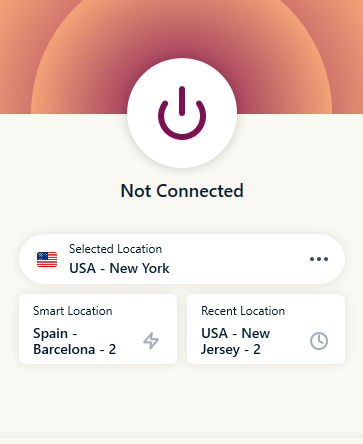
- Подтвердите изменение IP: можно проверить специальными сайтами для определения IP-адреса.
- Откройте Twitch и перейдите в Stream Manager на Creator Dashboard.
- Нажмите “Start Watch Party” в Quick Actions, чтобы запустить сессию.
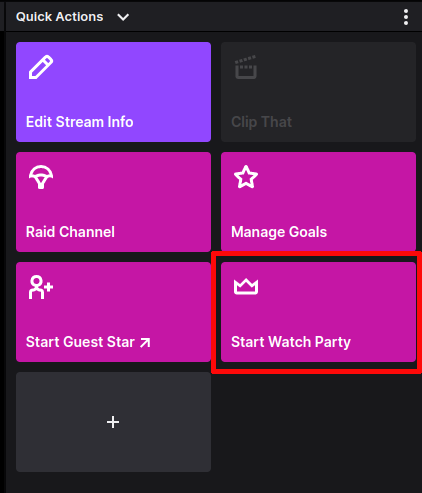
- Выберите контент из Prime Video, который хотите показывать. Если система разрешает — Watch Party начнётся.
- Если вы увидите ошибку доступа, попробуйте сменить сервер VPN или убедитесь, что ваш Amazon‑аккаунт зарегистрирован в той же стране, где вы подключены.
Тонкости и объяснение механики
- VPN изменяет только ваш сетевой маршрут и внешний IP; он не меняет адрес регистрации Amazon или страну привязки платёжных средств.
- Amazon cross‑checks сессии: он смотрит не только IP, но и данные аккаунта, платёжные методы и возможные привязки по адресу.
- Многие VPN работают нестабильно — придётся переподключаться к разным серверам, пока не найдёте тот, который обходится через фильтры Amazon.
Распространённые проблемы и как их решать
Prime Video блокирует VPN
- Что происходит: вы видите сообщение о геоограничении или невозможности воспроизведения.
- Как пробовать: смените сервер в том же регионе; очистите cookies и кэш браузера; перезапустите браузер/клиент Twitch; используйте режим инкогнито.
Аккаунт Amazon привязан к другой стране
- Что происходит: даже при подключении через VPN вы видите библиотеку страны регистрации аккаунта.
- Как пробовать: используйте аккаунт, зарегистрированный в нужной стране, либо попросите друга-хоста оплатить доступ/зарегистрировать учетную запись в своей стране.
Качество видео или задержки
- Что происходит: при использовании VPN поток может тормозить.
- Как пробовать: переключитесь на более быстрый сервер или на протокол VPN с меньшей задержкой; проверьте скорость вашего интернет‑соединения без VPN.
Синхронизация у участников
- Что происходит: у некоторых участников видео может не стартовать синхронно.
- Как пробовать: попросите всех перезагрузить страницу и присоединиться заново; хост может остановить и перезапустить сессию.
Примечание: частая смена VPN‑серверов и многократные попытки могут привести к временной блокировке IP со стороны Amazon. Действуйте аккуратно.
Когда VPN не помогает: реальные ограничения
- Привязка платёжной карты и адреса. Amazon часто требует, чтобы платежные данные были из той же страны, что и библиотека.
- Сложная система распознавания VPN. Amazon использует списки известных IP‑диапазонов, DNS‑признаки и поведенческие сигнатуры.
- Нарушения пользовательского соглашения. Использование VPN для обхода региональной блокировки может нарушать правила сервиса.
Если VPN не помогает, рассматривайте альтернативы: поиск контента, доступного во всех регионах участников, или другие способы совместного просмотра (см. разделы ниже).
Альтернативные подходы к совместному просмотру
- Совместный просмотр через общий экран (screen sharing) в Zoom, Microsoft Teams или Discord. Плюсы: простая настройка; минусы: качество и легальность контента могут быть ограничены.
- Использование региональных аккаунтов друзей, которые готовы предоставить доступ по доверенной схеме. Плюсы: прямой доступ к библиотеке; минусы: риск нарушения условий и вопросы приватности.
- Платформы, ориентированные на совместный просмотр и спроектированные для групп (например, сторонние сервисы с синхронизацией подписок). Плюсы: удобство; минусы: может требовать платного аккаунта.
Рекомендации по выбору VPN для Watch Party
Критерии выбора:
- Хорошая репутация по обходу блокировок стриминговых сервисов.
- Высокая скорость и низкая задержка.
- Большая сеть серверов в нужных регионах.
- Надёжная служба поддержки и инструкции для стриминга.
Без перечисления конкретных брендов: выбирайте сервисы, которые позиционируют себя как оптимизированные для стриминга, и читайте свежие отзывы по Amazon Prime Video, потому что эффективность меняется со временем.
Контрольный список перед запуском Watch Party
Для хоста:
- Подключиться к VPN и выбрать нужную страну.
- Проверить, что Amazon Prime Video воспроизводит нужный титул под текущим подключением.
- Очистить кэш браузера и куки перед началом.
- Убедиться, что участники знают ссылку и требования.
- Сделать тестовую синхронизацию с одним доверенным участником.
Для участника:
- Проверить доступ к Twitch и Prime Video в своём браузере.
- При необходимости установить VPN и настроиться на нужный регион.
- Иметь запасной способ связи (чат, голосовой канал).
Пошаговый SOP для организатора
- За 24 часа до мероприятия: согласуйте список зрителей и проверьте доступность выбранного титула в их регионах.
- За 2 часа до мероприятия: подключитесь к VPN и проверьте воспроизведение на Amazon Prime Video.
- За 15–30 минут до старта: откройте Stream Manager, нажмите “Start Watch Party” и отправьте ссылку участникам.
- Во время просмотра: следите за чатом, помогайте с переподключением пользователей.
- После просмотра: запросите обратную связь и зафиксируйте рабочие серверы VPN для будущих вечеринок.
Критерии приёмки
- Все приглашённые участники могут воспроизвести видео через встроенный плеер Twitch/Prime без ошибок авторизации.
- Видео синхронизировано для большинства участников (нет критических рассинхроек).
- Не наблюдается заметного падения качества, влияющего на комфорт просмотра.
Примеры ситуаций и когда метод не сработает
- Ситуация: у 5 друзей разные страны; у одного нет подписки Prime. Решение: выбрать титул, доступный без подписки, или использовать альтернативный способ просмотра.
- Ситуация: VPN соединение частично проходит, но Prime требует карту той страны. Решение: договориться с другом в нужной стране или выбрать другой титул.
- Ситуация: строгая корпоративная сеть блокирует VPN. Решение: сменить устройство на домашний Wi‑Fi или мобильную сеть.
Чек‑лист ролей: организатор и участник
Организатор:
- Проверил доступность титула.
- Подключился к VPN и проверил воспроизведение.
- Создал и разослал ссылку на Watch Party.
- Подготовил запасной план (screen sharing).
Участник:
- Проверил, что Twitch и Prime открываются.
- При необходимости установил VPN.
- Присоединился к чату и убедился в отсутствии проблем со звуком.
Мини‑методология для тестирования перед большой встречей
- Выберите небольшой титул для теста.
- Организатор подключается к VPN и запускает Watch Party с одним тестовым участником в другой стране.
- Проверяйте: воспроизведение, синхронизацию, чат, реакции и качество.
- Зафиксируйте рабочие серверы VPN, используемые браузеры и настройки.
Решение «стоимость vs усилия»
- Низкий уровень усилий / низкий эффект: поиск титула, доступного у всех. Рекомендуется как первое решение.
- Средний уровень усилий / средний эффект: screen sharing через Zoom/Discord. Быстро настраивается, но качество хуже.
- Высокий уровень усилий / высокий риск: обход ограничений VPN + использование чужих платёжных данных. Работает редко и требует доверия.
Краткий глоссарий в одну строку
- VPN: сетевой сервис, меняющий ваш видимый IP и иногда местоположение.
- Watch Party: синхронизированный групповой просмотр контента Amazon Prime Video внутри Twitch.
- Host: пользователь, запускающий Watch Party.
Резюме
Twitch Watch Party через VPN возможен, но не всегда прост. VPN помогает менять IP и пробовать разные страны, однако Amazon Prime Video применяет многослойные проверки: IP, платёжные данные и региональную привязку аккаунта. Простые и надёжные варианты — выбирать контент, который доступен в библиотеках всех участников, или использовать альтернативы вроде общего экрана. Если вы всё же решаете использовать VPN, заранее протестируйте конфигурацию, подготовьте запасной план и убедитесь, что все участники согласны с рисками и ограничениями.
Дополнительный ресурс: если вы испытываете проблемы на этапе подключения, прочитайте руководства по использованию вашего VPN и официальную помощь Twitch по Watch Parties.

Похожие материалы

Несколько аккаунтов Skype: Multi Skype Launcher

Журнал для работы: повысить продуктивность

Персональные звуки уведомлений на Android

Скачивание шоу Hulu для офлайн‑просмотра

Microsoft Start: персонализированная новостная лента
