
Как объединить два изображения в Preview на Mac

Зачем это нужно
Если нужно быстро соединить два фото или скриншота по горизонтали или вертикали, не обязательно устанавливать Photoshop или Affinity. Встроенное приложение Preview (Просмотр) справится с задачей за несколько кликов.
Короткое определение
Preview — стандартное приложение macOS для просмотра и простой обработки изображений и PDF.
Как объединить изображения горизонтально или вертикально
Ниже приведён подробный рабочий пример для горизонтальной склейки двух изображений. Для вертикальной склейки действует та же логика, но при изменении размера указывайте суммарную высоту вместо ширины.
Подготовка: пусть файлы называются IMAGE-1 и IMAGE-2.
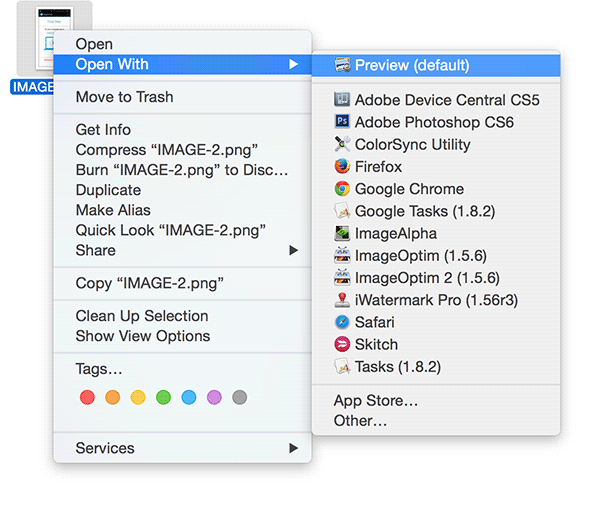
- Щёлкните правой кнопкой мыши по IMAGE-1 → «Открыть с помощью» → «Просмотр».
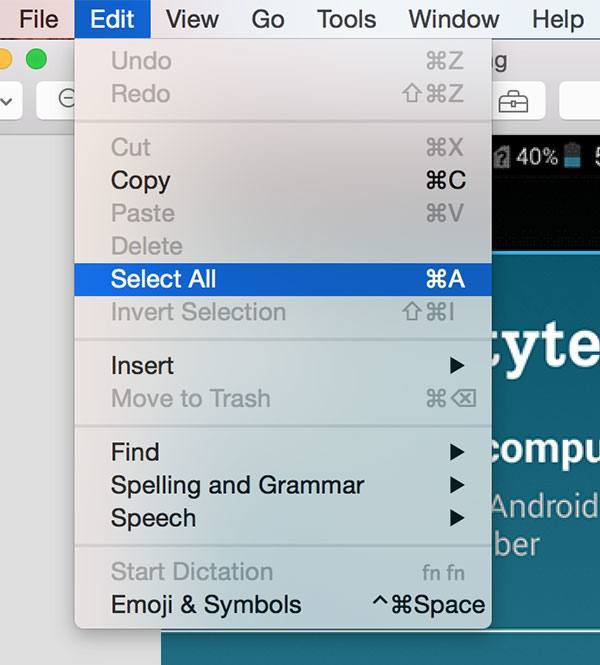
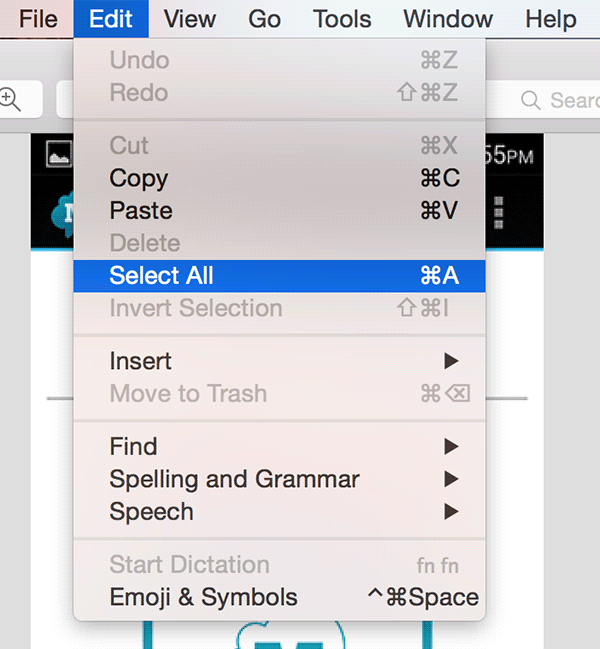
- В окне Preview выберите меню «Правка» → «Выделить всё», чтобы выделить изображение целиком.
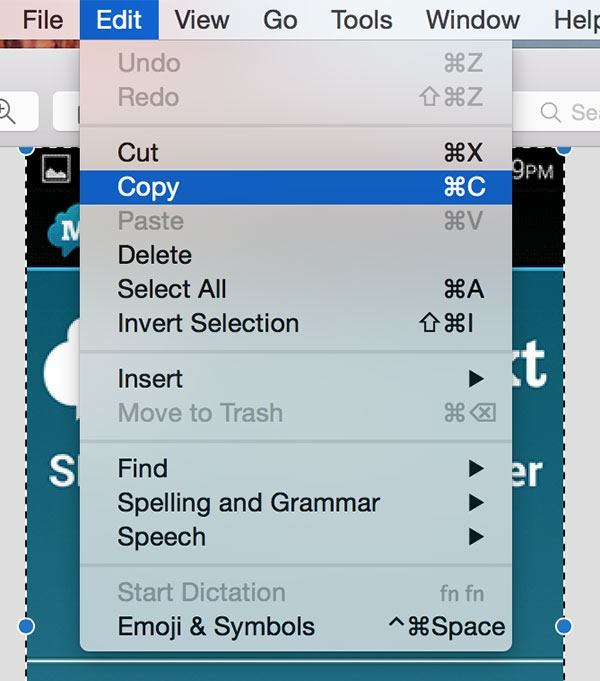
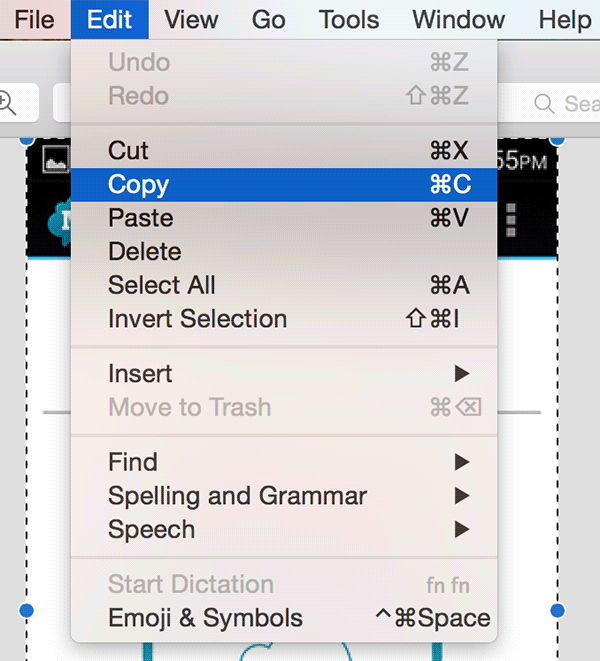
- «Правка» → «Копировать», чтобы поместить изображение в буфер обмена. Эта копия понадобится далее.
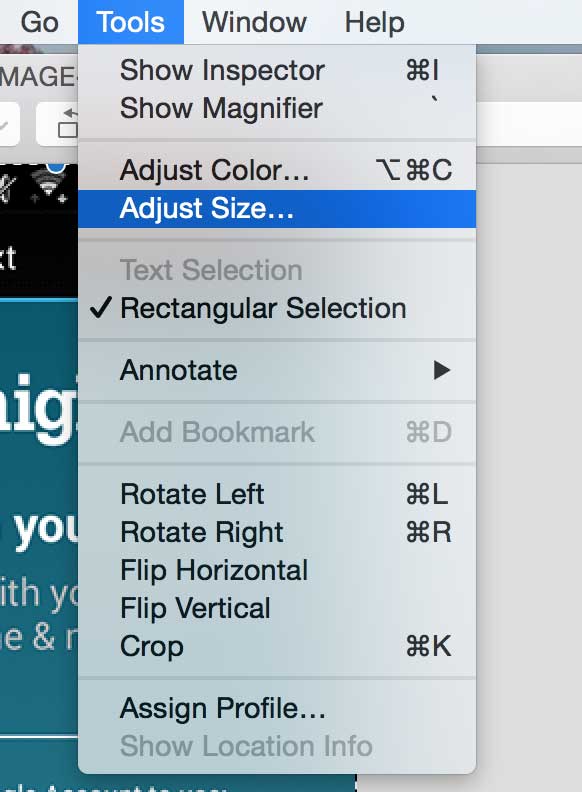
- Откройте «Инструменты» → «Изменить размер…», чтобы увеличить полотно и освободить место для второго изображения.
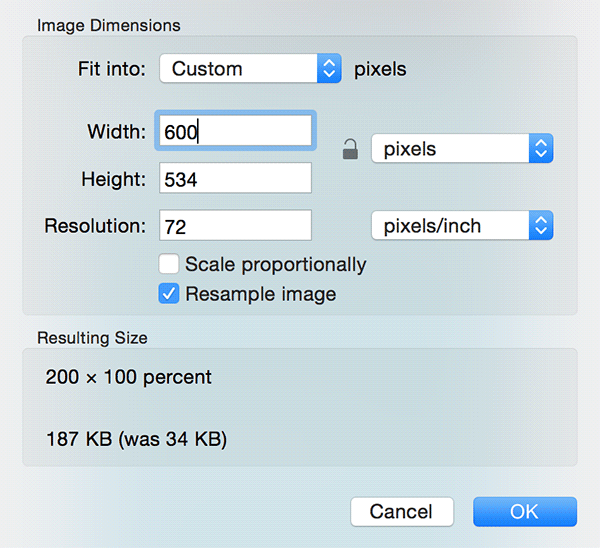
- В поле «Ширина» (для горизонтальной склейки) введите сумму ширин обоих изображений. Например, если оба по 300 px, укажите 600.
Если склеиваете вертикально — вводите сумму в поле «Высота». Снимите галочку «Сохранить пропорции» и нажмите «ОК».
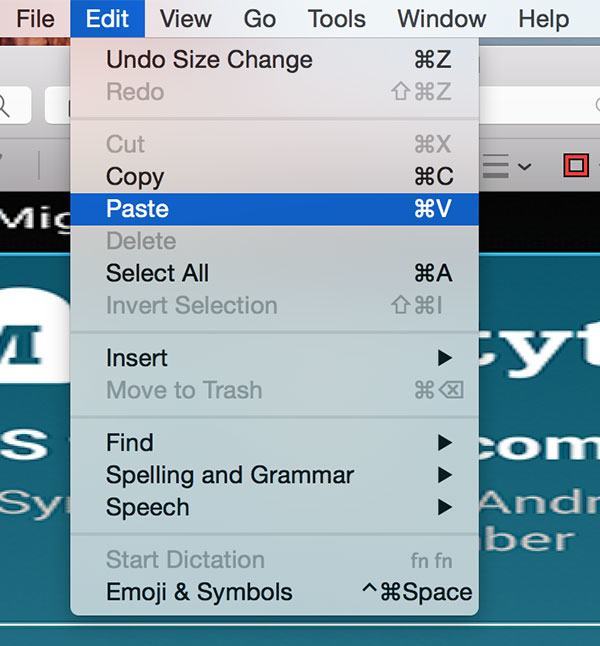
- Вернитесь в меню «Правка» → «Вставить», чтобы вставить скопированное IMAGE-1 на обновлённое полотно. Перетащите вставленный фрагмент влево, оставив правую часть пустой под второй файл. Окно оставить открытым.
- Теперь откройте IMAGE-2: правый клик → «Открыть с помощью» → «Просмотр».
- В окне IMAGE-2 выберите «Правка» → «Выделить всё», чтобы выбрать весь файл.
- «Правка» → «Копировать», чтобы скопировать IMAGE-2 в буфер обмена.
- Переключитесь обратно в окно с IMAGE-1 и выполните «Правка» → «Вставить». Перетащите вставленный IMAGE-2 вправо до упора — теперь оба изображения находятся на одном полотне.

- Результат должен выглядеть как единое изображение.

- Сохраните файл: «Файл» → «Сохранить как…» или «Экспортировать», чтобы получить новый файл с объединёнными изображениями.
Советы по точности и качеству
- Перед изменением размера проверьте исходные размеры обоих изображений через меню «Инструменты» → «Показать инспектор» (если доступно). Это поможет получить ровные границы.
- Отключайте «Сохранить пропорции» только если уверены, что деформация допустима.
- Если требуется ровный промежуток между изображениями, увеличьте полотно на нужное число пикселей и используйте направляющие визуально.
Когда этот метод не подходит
- При объединении более двух изображений с разными цветовыми профилями и разрешениями лучше использовать растровый редактор (GIMP, Photoshop) для выравнивания цвета и DPI.
- Для пакетной склейки десятков файлов удобнее использовать скрипты ImageMagick или Automator.
- Если нужно сохранять слои или делать точную ретушь — Preview не заменит профессиональный редактор.
Альтернативные подходы
- ImageMagick (командная строка): для автоматической пакетной обработки и точного контроля размеров.
- GIMP/Photoshop: для работы со слоями, масками и цветокоррекцией.
- Онлайн‑сервисы (например, simple image combiner): быстро, но требует загрузки файлов в облако — учтите приватность.
Пошаговый чеклист перед сохранением
- Убедились в сумме ширин/высот и сняли «Сохранить пропорции».
- Вставили IMAGE-1 влево, IMAGE-2 вправо (или наоборот по желанию).
- Проверили края на предмет пустых пикселей или наложений.
- Сохранили результат отдельным файлом.
Критерии приёмки
- Объединённое изображение не искажено (проверка по соотношению сторон и пикселям).
- Нет нежелательных наложений или прозрачных областей.
- Цветопередача приемлема для предъявленных требований (при необходимости — корректировка в графическом редакторе).
Совместимость и устранение неполадок
- Preview доступен на большинстве версий macOS; интерфейс меню может незначительно отличаться в разных локализациях.
- Если «Изменить размер…» недоступно, откройте изображение в отдельном окне (иногда открытие нескольких вкладок мешает доступу к функциям).
- При проблемах с копированием/вставкой перезапустите Preview и повторите шаги.
Фактобокс
- Сколько файлов: метод удобно работает для 2–5 изображений вручную.
- Время: ~1–3 минуты на пару изображений для базовой склейки.
- Потребность в инструментах: только macOS с приложением Preview.
Краткое объявление (для блога или рассылки)
Новая простая инструкция: объединяйте два изображения на Mac без установки сторонних программ. Воспользуйтесь приложением Preview, чтобы быстро склеить снимки по горизонтали или вертикали — пошаговые скриншоты и советы по совместимости прилагаются.
Заключение
Встроенный Preview на macOS — быстрый и доступный инструмент для базовой склейки изображений. Для простых задач он экономит время и освобождает от установки тяжёлых редакторов. При более сложных требованиях рассматривайте специализированные инструменты или автоматизацию.
Важно: если вы регулярно объединяете большое количество изображений или работаете с разными разрешениями, рассмотрите автоматизацию через ImageMagick или создание рабочего процесса в Automator.

Похожие материалы

Несколько аккаунтов Skype: Multi Skype Launcher

Журнал для работы: повысить продуктивность

Персональные звуки уведомлений на Android

Скачивание шоу Hulu для офлайн‑просмотра

Microsoft Start: персонализированная новостная лента
