
Как подключить Nintendo Switch к любым серверам Minecraft через BedrockConnect
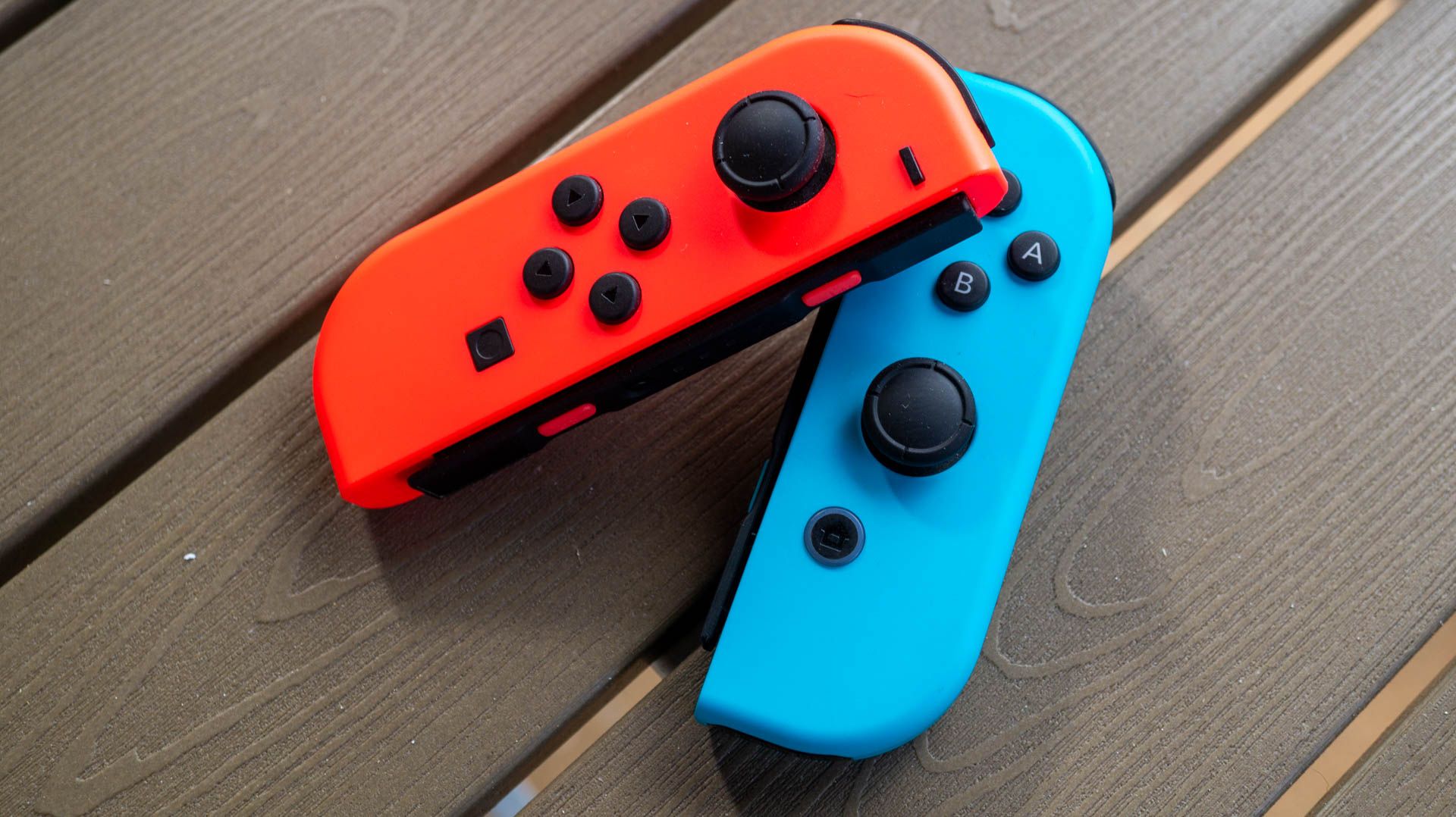
Быстрые ссылки
- Обход ограничений Minecraft на Switch
- Изменение DNS на Switch
- Подключение к BedrockConnect
Почему на Switch нельзя просто ввести IP сервера
Nintendo Switch использует версию Minecraft Bedrock Edition с кроссплеем. В целях безопасности, соблюдения возрастных рейтингов и договорённостей с производителями консолей Mojang ограничивает список серверов, к которым консоль может подключиться напрямую. Это означает, что в интерфейсе игры нет поля для ввода произвольного IP-адреса сервера.
Realms и «Featured Servers» — это отобранные, модерируемые хосты, одобренные для использования на консоли. Они удобны, но платны и ограничены в возможностях (ограниченная поддержка плагинов, неудобное управление мирами и датапаками). Собственный сервер зачастую дешевле и гибче.
BedrockConnect решает эту проблему на сетевом уровне: он действует как DNS‑перехватчик и прокси, который «говорит» консоли, что одобренный сервер находится по определённому адресу, в то время как на самом деле соединение направляется к прокси, а оттуда — к вашему серверу.
Важно: BedrockConnect не взламывает систему и не меняет программу игры — он лишь перенаправляет сетевые запросы. Однако использование сторонних сервисов может нарушать правила отдельных серверов или платформ, поэтому соблюдайте правила сообщества.
Обход ограничений Minecraft на Switch
Ключевая идея простая:
- Заменить DNS в настройках Wi‑Fi на адрес BedrockConnect.
- В меню «Featured Servers» появится возможность открыть список серверов, перенаправляемых через прокси.
- Добавить нужный сервер в прокси (если используете публичную инстанцию, это может быть уже сделано администраторами).
Дополнительно: если хотите подключаться к Java‑серверу, нужен прокси GeyserMC + GeyserConnect. GeyserMC трансформирует протокол между Bedrock и Java, а GeyserConnect позволяет интегрировать это с DNS‑перенаправлением.
Кому это полезно:
- Игрокам, которые хотят играть на неофицильных Bedrock-серверах.
- Семьям, где родитель настраивает доступ к выбранным серверам.
- Администраторам, желающим добавить поддержку Switch без официальной сертификации сервера.
Изменение DNS на Nintendo Switch
DNS (Domain Name System) переводит понятные людям домены в IP‑адреса. Мы заменим DNS-поставщика, чтобы ответы на запросы игрового клиента перенаправлялись к BedrockConnect.
Шаги:
- Откройте «Системные настройки» с главного экрана Switch и перейдите в «Интернет» -> «Настройки интернет-соединения».
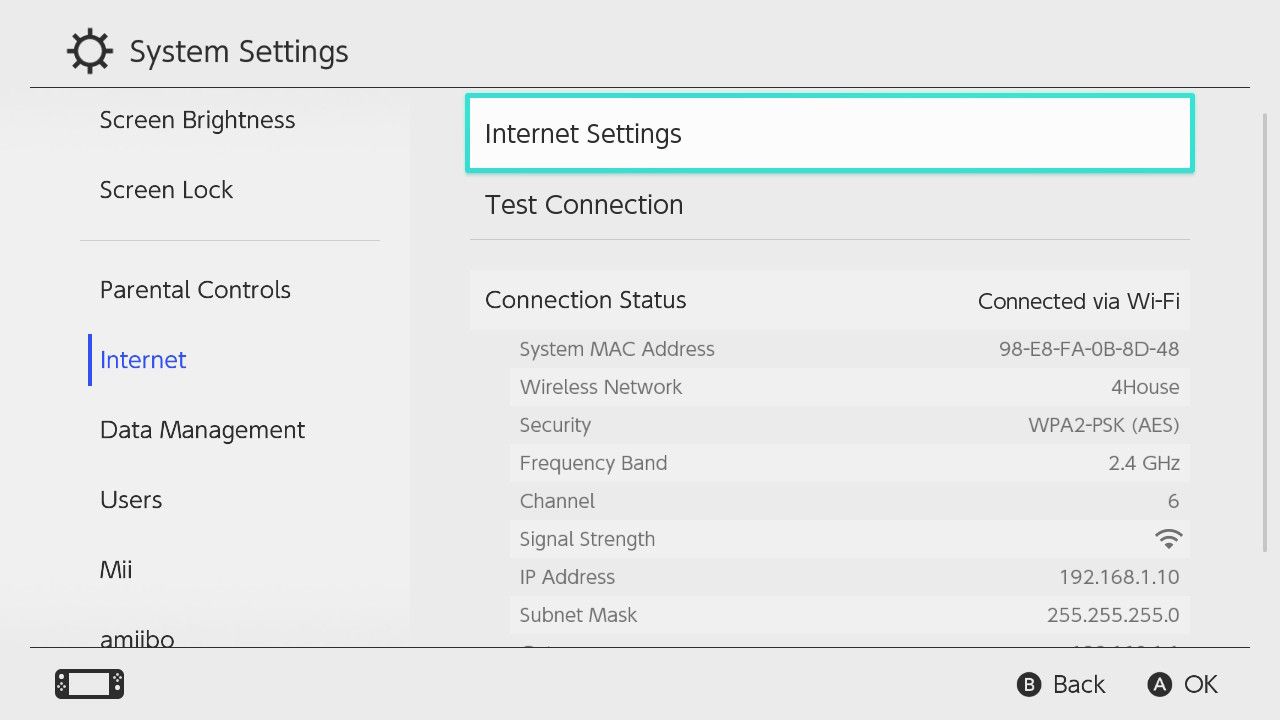
Выберите вашу домашнюю Wi‑Fi сеть из списка. Если у вас несколько сетей, настройку нужно повторить для каждой.
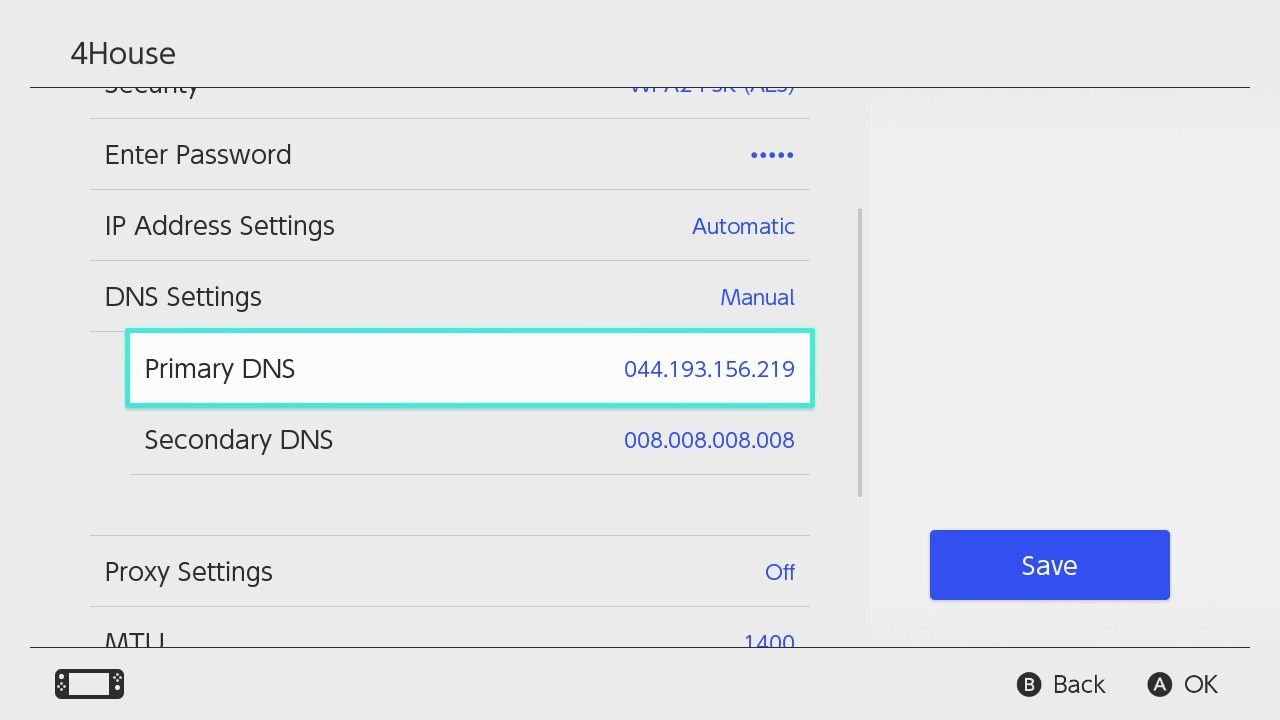
Пролистайте до параметра «DNS» и переключите режим с «Автоматически» на «Вручную».
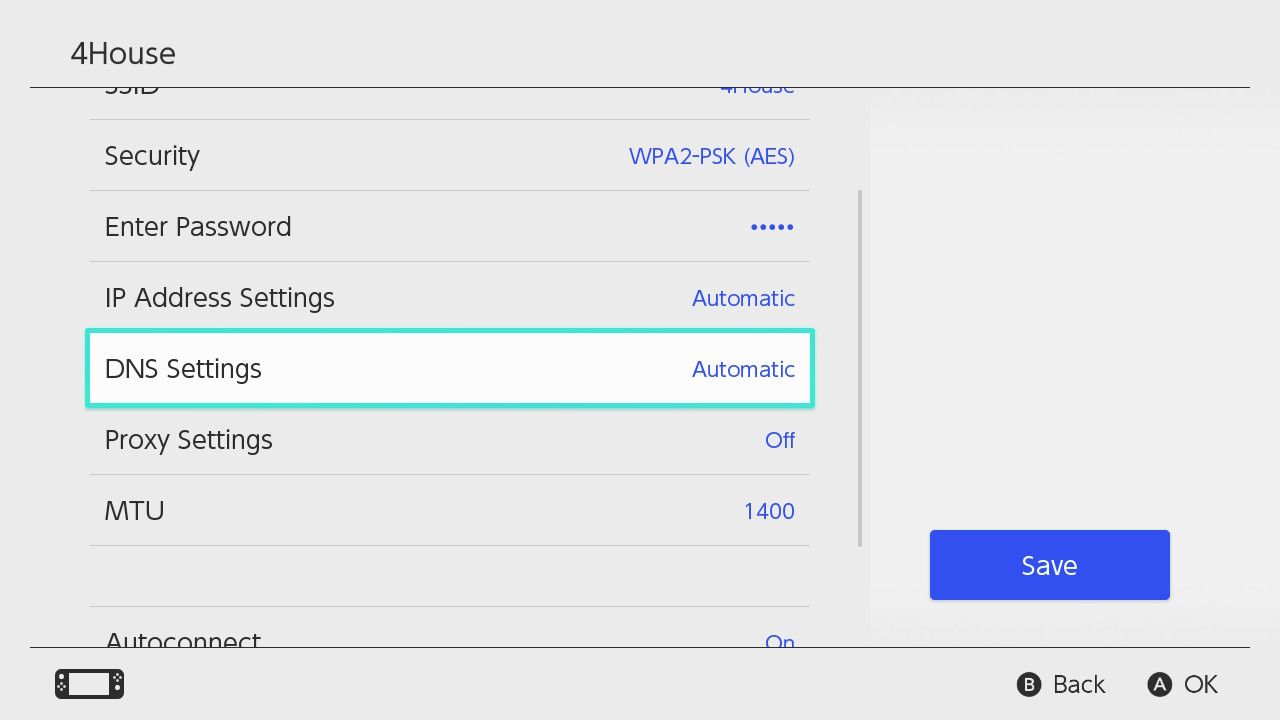
- Введите основной адрес DNS сервера BedrockConnect. Если вы не запускаете собственный экземпляр, используйте публичную инстанцию:
104.238.130.180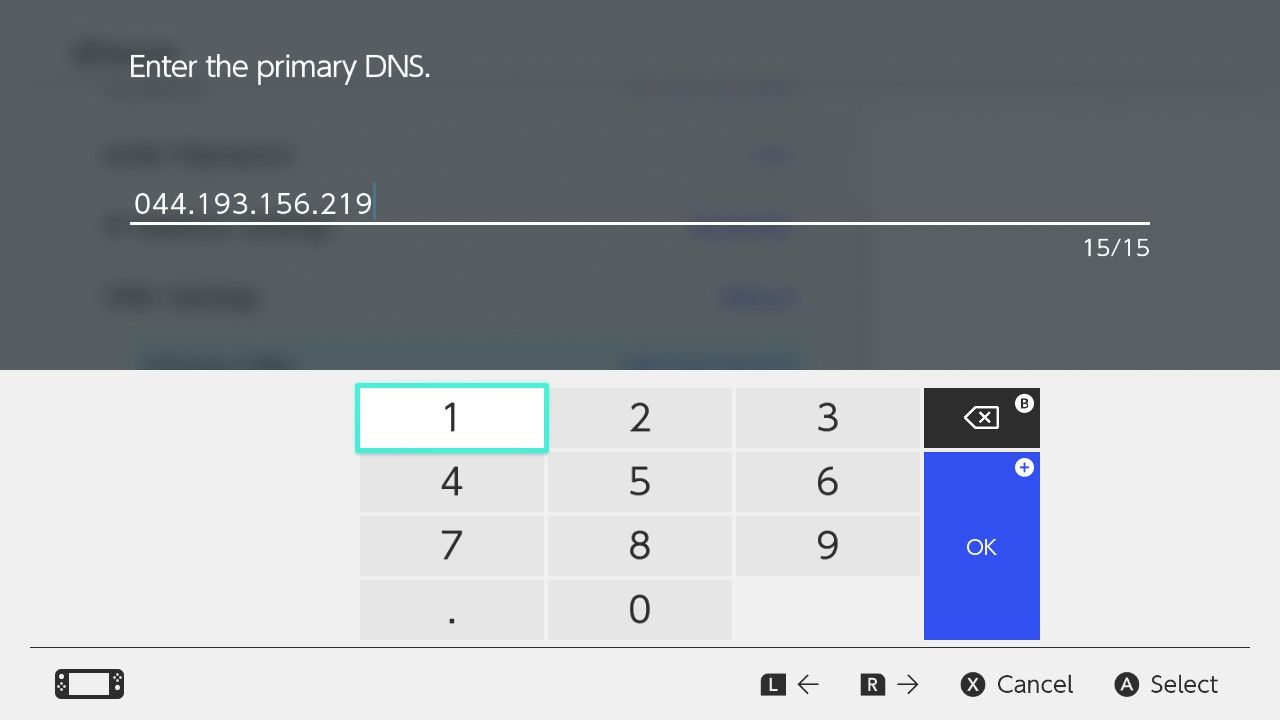
- В поле вторичного DNS можно поставить любой стабильный DNS-провайдер, например 8.8.8.8 (Google DNS). Он будет резервным, чтобы сохранить подключение к интернету, если BedrockConnect недоступен.
После ввода основной и вторичной записей сохраните настройки. Экран настроек DNS должен выглядеть как на скриншоте ниже.
Примечания по локальной сети:
- Некоторые роутеры имеют опции родительского контроля или функцию «DNS over HTTPS» — они могут блокировать использование сторонних DNS. В таком случае настройку нужно либо отключить, либо внести BedrockConnect в белый список.
- Если вы используете гостевую сеть или публичный Wi‑Fi, у вас, вероятно, нет доступа к ручной настройке DNS на стороне сети; в таком случае решение работает только для сетей, где у вас есть контроль.
Подключение к BedrockConnect
Запустите Minecraft на Switch и в меню мультиплеера выберите одну из «Featured Servers». Когда DNS перенаправлен правильно, в сообщении сервера будет написано «Join to open Server List», а при подключении откроется список серверов, управляющихся через прокси BedrockConnect.
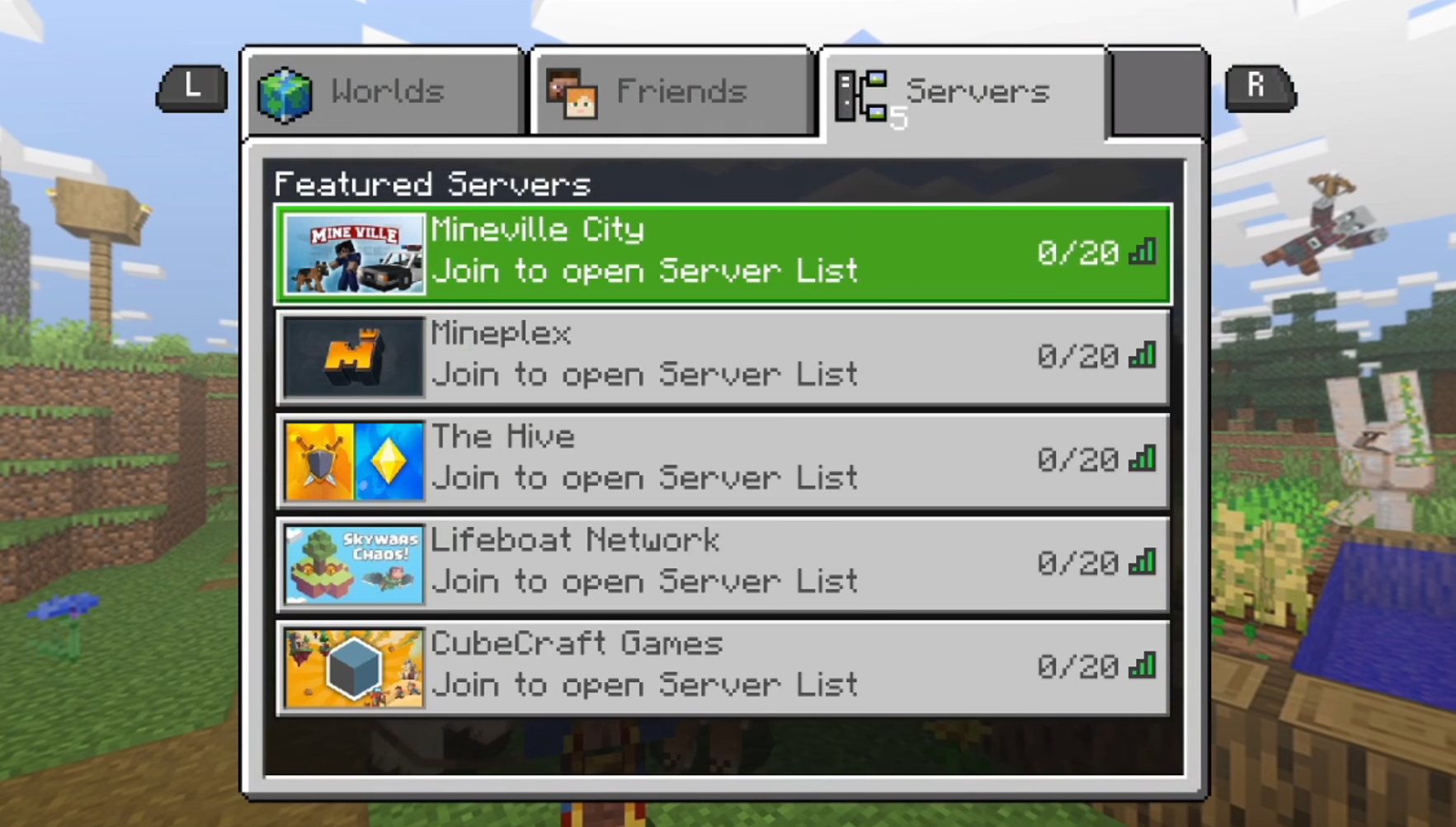
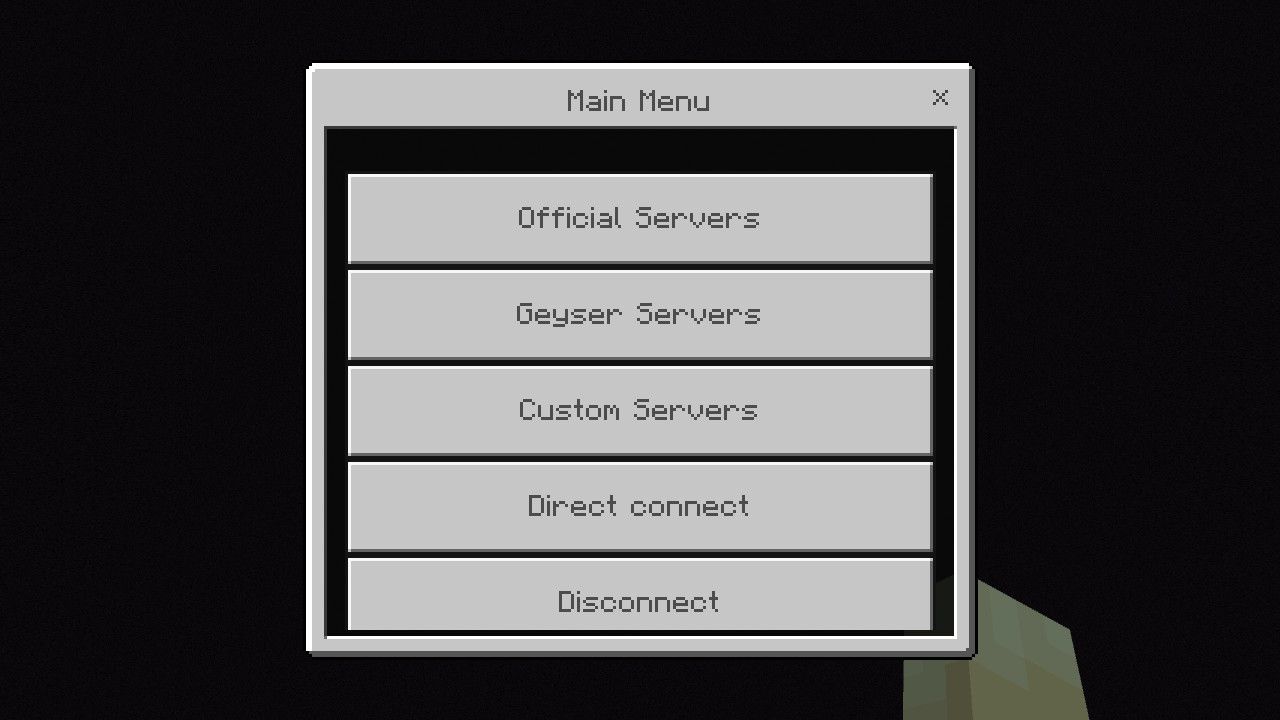
Если всё в порядке, вы попадёте в меню, где можно выбирать официальные серверы, серверы BedrockConnect или добавлять собственные адреса целевых серверов.
Если подключение не появилось сразу:
- Перезапустите Minecraft.
- Перезагрузите консоль.
- Подождите до 30 минут — DNS‑кеш может очиститься не мгновенно.
- Попробуйте подключиться к другой сети (мобильная точка доступа), а затем вернуться в домашнюю сеть — это иногда ускоряет очистку кеша.
Если ваш роутер применяет родительские фильтры или «DNS rebind protection», отключите блокировку или добавьте исключение для IP BedrockConnect.
GeyserConnect и Java‑сервера
GeyserMC — это прокси, который позволяет клиентам Bedrock подключаться к серверам Java. Однако сам по себе GeyserMC работает на стороне сервера и не решает проблему с ограниченным списком серверов на Switch. GeyserConnect — вариант, который сочетает GeyserMC и механизмы перенаправления через DNS подобно BedrockConnect.
Сценарии:
- Вы управляете Java-сервером и хотите, чтобы на него могли заходить игроки с Bedrock (включая Switch): ставите GeyserMC и используете GeyserConnect/DNS‑прокси.
- У вас нет доступа к серверу, но есть публичный сервер с GeyserConnect: достаточно использовать DNS публичного GeyserConnect-инстанса.
Ограничения:
- Некоторые плагины Java не совместимы с Geyser и могут работать некорректно.
- Задержка или несовпадение возможностей (например, уникальные механики модов) могут усложнить игру.
Альтернативные подходы и их плюсы/минусы
Роутерный DNS (рекомендуется для семей/школ):
- Плюсы: настраивается единожды для всей сети, дети не смогут изменить настройки на Switch.
- Минусы: требуется доступ к админке роутера; некоторые роутеры не позволяют точечные правила.
Запуск собственного BedrockConnect на VPS:
- Плюсы: полный контроль, высокая стабильность, отсутствие зависимости от публичных инстанций.
- Минусы: стоимость VPS и базовые навыки администрирования.
VPN от консоли (ограниченно):
- Плюсы: скрывает трафик, можно перенаправлять на внешнюю сеть.
- Минусы: Nintendo Switch официально не поддерживает VPN-клиент; нужно настраивать VPN на роутере или через разделённое подключение с ПК.
Использовать только официальные Realms:
- Плюсы: простота и безопасность.
- Минусы: платно и функционально ограничено.
Практическая методика настройки (шаг за шагом)
- Выберите подход: публичный BedrockConnect или собственный экземпляр.
- В системе Switch переключите DNS на выбранный IP.
- Установите резервный DNS (например, 8.8.8.8).
- Перезапустите игру и зафиксируйте появление «Join to open Server List» в Featured Servers.
- Добавьте нужный сервер в интерфейсе BedrockConnect (если вы администратор прокси) или используйте уже настроенный список.
- Протестируйте вход, синхронизацию мира и игровые функции (чат, плагины, команды).
Критерии приёмки
- В меню Switch отображается «Join to open Server List».
- Вы можете подключиться и зайти на сервер нормальным образом.
- Игровой чат и базовые действия функционируют без критических ошибок.
Контрольные списки по ролям
Для родителя:
- Убедиться, что выбранный сервер соответствует возрастному рейтингу.
- Настроить DNS на роутере, если хотите заблокировать изменение на консоли.
- Включить резервный DNS и протестировать соединение.
Для администратора сервера:
- Проверить совместимость плагинов с Bedrock/Geyser.
- Установить GeyserMC, если ожидаете Bedrock‑клиентов.
- Настроить GeyserConnect/BedrockConnect или дать инструкции пользователям по DNS.
Для игрока:
- Знать IP основного и вторичного DNS.
- Уметь перезапускать игру и консоль при необходимости.
Отслеживание ошибок и устранение неисправностей
Чеклист для отладки:
- Проверить, правильно ли введён IP DNS.
- Убедиться, что вторичный DNS указан и действителен.
- Отключить временно parental controls на роутере.
- Проверить доступность BedrockConnect с ПК (ping или nslookup).
- Проверить логи Geyser/GeyserConnect (если вы администратор).
Если проблемы сохраняются, попробуйте временно переключиться на мобильную точку доступа с другим DNS, чтобы понять, локальна ли проблема вашему роутеру.
Сценарии, когда метод не сработает
- На сети включены жёсткие фильтры DNS, которые принудительно переписывают ответы.
- Публичная инстанция BedrockConnect недоступна или перегружена.
- Сервер Java использует плагины/моды, несовместимые с Geyser, что делает игру непригодной.
Факто‑бокс
- Пример публичного адреса BedrockConnect: 104.238.130.180
- Рекомендуемый вторичный DNS: 8.8.8.8
- Время ожидания очистки DNS‑кеша в Switch: до 30 минут (обычно быстрее)
Диаграмма принятия решения
flowchart TD
  A[Нужен доступ Switch к кастомному серверу?] -->|Да| B{У вас есть доступ к роутеру/сети?}
  B -->|Да| C[Настроить DNS на роутере или на Switch]
  B -->|Нет| D[Использовать мобильную точку доступа или попросить администратора сети]
  C --> E{Поддержка Java?}
  E -->|Да| F[Установить GeyserMC + GeyserConnect]
  E -->|Нет| G[Использовать только BedrockConnect]
  D --> E
Часто задаваемые вопросы
Нужно ли платить за BedrockConnect?
Публичные инстанции часто бесплатны, но стабильность и контроль лучше при собственном хостинге (VPS), который платный.
Безопасно ли это для аккаунта Nintendo/Microsoft?
Сам по себе DNS‑перенаправитель не вмешивается в учётные записи. Однако подключение к неподтверждённым серверам может нарушать правила серверного сообщества. Соблюдайте политики платформы и сервера.
Что делать, если сервер Java не виден с Switch?
Убедитесь, что на сервере установлен GeyserMC и что используется GeyserConnect, затем проверьте совместимость плагинов.
Можно ли вернуть настройки назад?
Да — в настройках интернет‑соединения переключите DNS обратно на «Автоматически».
Итог
BedrockConnect даёт простой способ обойти ограничение Switch на список серверов, заменяя DNS на прокси‑инстанс. Для доступа к Java‑серверам потребуется дополнительный уровень в виде GeyserMC/GeyserConnect. Самый надёжный путь — запустить собственную инстанцию BedrockConnect на VPS и настроить её через роутер, если нужен полный контроль и безопасность.
Важно: контролируйте, какие сервера доступны детям, и используйте родительские настройки, чтобы предотвратить нежелательный доступ.

Похожие материалы

Несколько аккаунтов Skype: Multi Skype Launcher

Журнал для работы: повысить продуктивность

Персональные звуки уведомлений на Android

Скачивание шоу Hulu для офлайн‑просмотра

Microsoft Start: персонализированная новостная лента
