
Как присоединиться к встрече Zoom

Кратко: Вы можете присоединиться к встрече Zoom через приложение, веб‑браузер, ссылку в письме или по телефону. Хост должен настроить встречу заранее; иногда доступ открыт до начала встречи. Ниже — пошаговые инструкции, проверочный чек‑лист, советы по безопасности и варианты на случай проблем.
Быстрые ссылки
- Как присоединиться к встрече Zoom
Основные способы присоединения
Ниже перечислены все поддерживаемые варианты присоединения к встрече Zoom. Выберите тот, который удобен вам или доступен в вашей ситуации.
Через приложение Zoom (Windows, macOS, iOS, Android)
Если Zoom уже установлен, это самый надёжный способ.
- Откройте приложение Zoom. Если требуется — выполните вход. Можно войти по электронной почте и паролю или через SSO, Google или Facebook. При выборе Google или Facebook откроется соответствующая страница входа. При использовании SSO необходимо знать URL вашей компании, обычно в формате
.zoom.us.
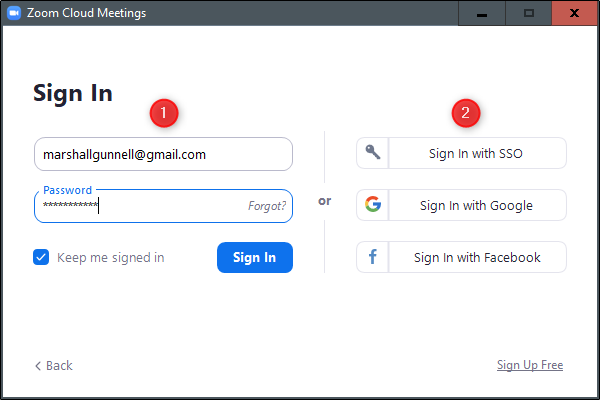
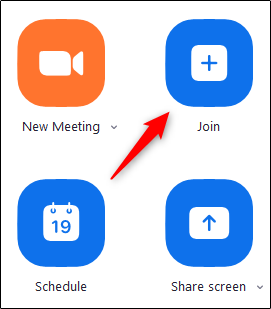
- После входа вы увидите главную страницу приложения. Нажмите «Присоединиться».
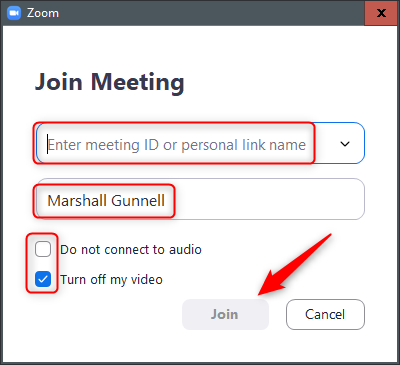
- В появившемся окне введите ID встречи или персональную ссылку, если она есть. Укажите отображаемое имя, выберите, хотите ли подключать аудио и видео, и нажмите «Присоединиться».
- Дождитесь допуска в комнату — хост может требовать, чтобы участника принял хост, или разрешить вход до начала встречи.
Через веб‑сайт Zoom (без установки)
Если вы не хотите устанавливать приложение, можно присоединиться через браузер. Это удобно для быстро подключающихся участников или внешних гостей.
Если ваша организация зарегистрировала корпоративный адрес, он обычно выглядит так:
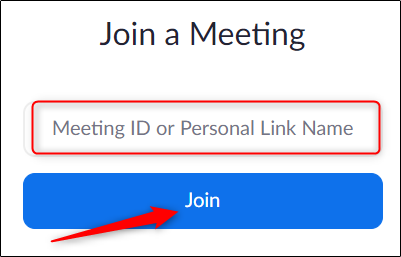
.zoom.us. Перейдите на этот URL в браузере. Нажмите «Присоединиться» и введите ID встречи или персональную ссылку, полученную от хоста.

- Браузер может предложить загрузить клиент. Выберите продолжить в браузере («Join from your browser») если хотите избежать установки. Обратите внимание: некоторые функции (например, демонстрация экрана в высоком качестве) работают лучше в приложении.
По ссылке из приглашения (Email)
Хост обычно отправляет приглашение по электронной почте. Первой строкой в письме идёт ссылка «Join Zoom Meeting». Чтобы присоединиться, просто нажмите на эту ссылку. Браузер либо откроет приложение, либо предложит вариант подключения через веб‑страницу.
По телефону (аудио только)
Если у вас нет доступа к интернет‑каналу или компьютеру, можно подключиться только по аудио, позвонив на один из номеров в приглашении.
- В письме найдите секцию с номерами для телесвязи и выберите номер для своей страны.
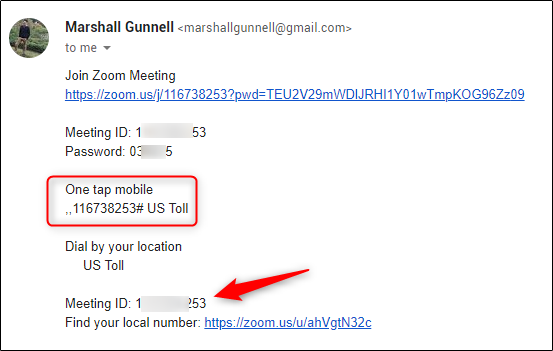
- Позвоните на указанный номер и при запросе введите ID встречи с помощью цифровой клавиатуры телефона.
Проверочный чек‑лист перед входом
- Убедитесь, что у вас есть ID встречи или прямая ссылка.
- Проверьте время и часовой пояс встречи.
- Для видео: проверьте камеру, микрофон и динамики.
- Для браузера: используйте Chrome, Edge или Firefox; обновите браузер.
- Для корпоративного доступа: подтвердите URL вашей организации (
.zoom.us).
Быстрые советы по качеству связи
- Подключитесь к стабильной сети (по возможности — Ethernet или 5 ГГц Wi‑Fi).
- Закройте ненужные приложения, особенно те, что используют камеру или микрофон.
- При слабой сети отключите видео, оставьте только аудио.
Когда способ может не сработать
- Ссылка не открывается: ссылка могла экранироваться в почте или истёк срок действия. Попросите хоста выслать приглашение повторно.
- Веб‑версия ограничена: хост мог отключить вход через браузер, тогда требуется приложение.
- Телефонный доступ недоступен: хост мог не включить аудио‑конференцию для определённых стран.
- Корпоративный SSO: если у вас нет доступа к SSO, обратитесь в IT отдела вашей компании.
Альтернативы и обходные пути
- Если приложение блокируется политикой устройства, используйте браузер на другом устройстве.
- Нет доступа к почте — попросите хоста отправить ссылку в мессенджере или через SMS.
- Проблемы со звуком — используйте телефонную линию для аудио и компьютер для видео (функция «Call me» или «Use Phone for Audio»).
Роли и чек‑листы (хост vs участник)
Хост:
- Планируйте встречу заранее и отправьте приглашения.
- Установите опции безопасности: зал ожидания, проверка участников.
- Предусмотрите запасной номер или альтернативную ссылку.
Участник:
- Проверьте связь и камеру за 5–10 минут до встречи.
- Знайте, как ввести ID и пароль (если есть).
- Подключитесь в режиме «Тихо», если появятся фоновые шумы.
Безопасность и конфиденциальность
- Никогда не публикуйте публично ссылку на приватную встречу.
- При необходимости включите зал ожидания и требуйте допуск участникам.
- При передаче чувствительной информации используйте защищённые каналы и проверяйте список участников.
- Обратите внимание на локальные правила обработки персональных данных и GDPR, если в разговоре участвуют граждане ЕС.
Мини‑метод: быстрый план на 1–2 минуты
- Откройте письмо с приглашением — найдите ссылку.
- Если ссылка не подходит, откройте приложение или сайт и введите ID.
- Проверьте аудио и камеру, выберите метод звука (компьютер или телефон).
- Войдите и дождитесь допуска или автоматически присоединитесь.
Краткая терминология
- ID встречи — уникальный числовой код для конкретной сессии.
- Персональная ссылка — короткий удобный адрес вида zoom.us/j/XXXX.
- SSO — единая система входа организации.
Частые вопросы
Вопрос: Можно ли присоединиться к встрече без аккаунта Zoom?
Ответ: Да. Для большинства встреч аккаунт не обязателен: достаточно ссылки или ID. Однако хост может требовать регистрацию или вход через корпоративный SSO.
Вопрос: Что делать, если не работает камера?
Ответ: Проверьте разрешения в системе, перезапустите приложение и выберите правильное устройство в настройках Zoom.
Вопрос: Можно ли подключиться к одной встрече с нескольких устройств?
Ответ: Да, вы можете подключиться с компьютера и телефона одновременно. Отключите микрофон на одном из устройств, чтобы избежать эха.
Краткое резюме:
- Есть четыре основных способа: приложение, веб‑браузер, ссылка из письма и телефон.
- Подготовьте ID/ссылку и проверьте оборудование заранее.
- Используйте зал ожидания и другие настройки безопасности при необходимости.
Важно: если возникнут технические проблемы, сначала свяжитесь с хостом — он может перенастроить приглашение или дать альтернативную ссылку.

Похожие материалы

RDP: полный гид по настройке и безопасности

Android как клавиатура и трекпад для Windows

Советы и приёмы для работы с PDF

Calibration в Lightroom Classic: как и когда использовать

Отключить Siri Suggestions на iPhone
