
Как присоединиться к приватному серверу Roblox на Xbox
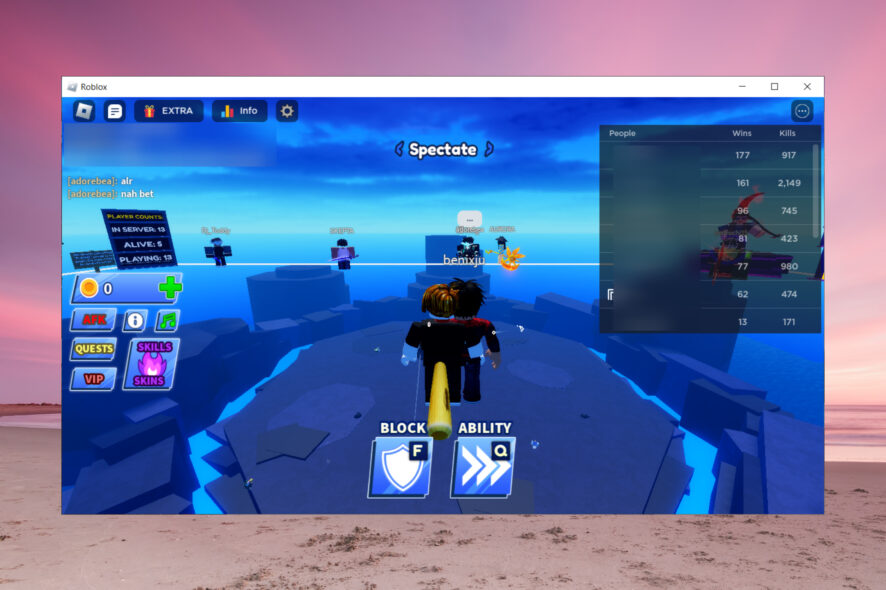
Ниже — подробная пошаговая инструкция, советы по устранению проблем и готовые чек‑листы для хоста и гостя. Сохраните страницу как руководство при настройке приватных серверов.
Короткое руководство — основные шаги
- Запустите Roblox на Xbox.
- Откройте вкладку Друзья и найдите онлайн‑друга.
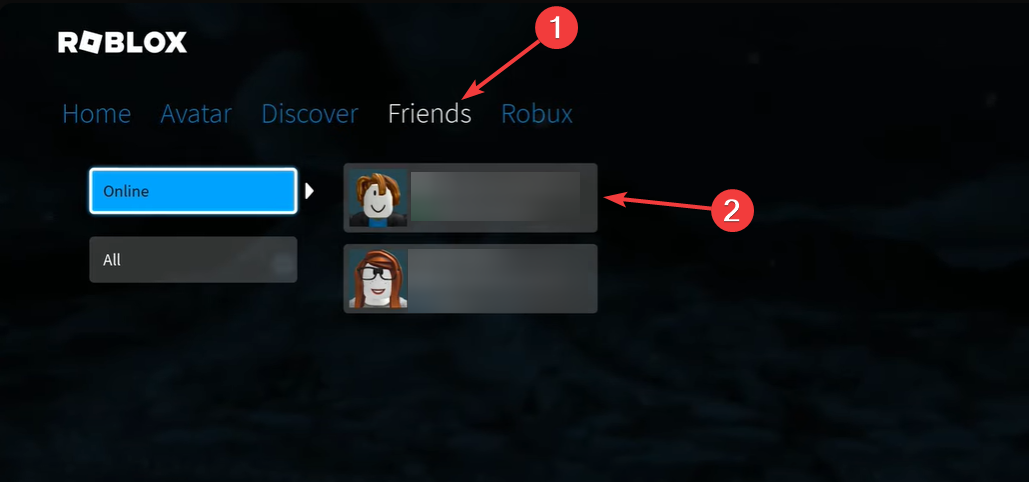
- Выберите друга и нажмите Присоединиться к опыту (Join Experience).
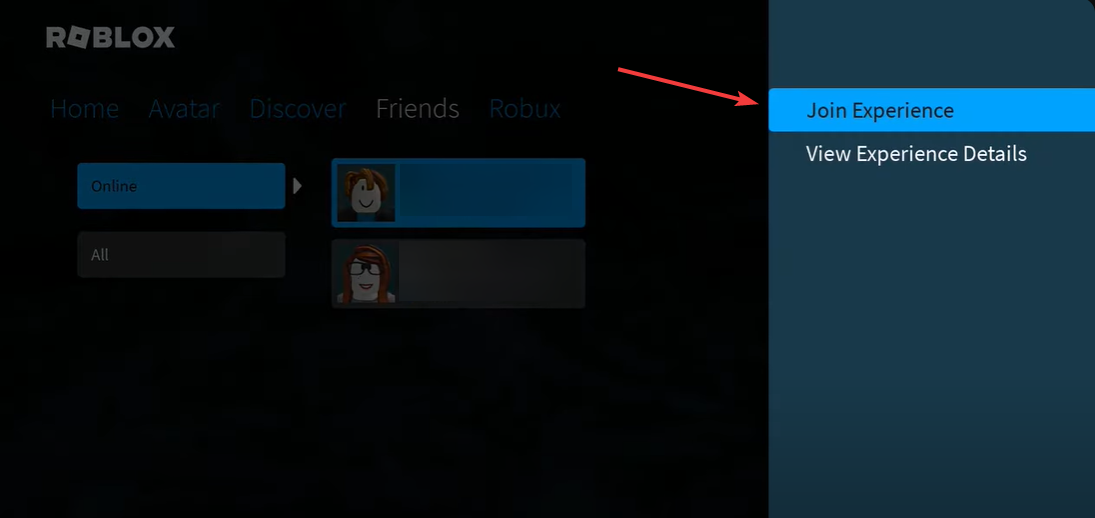
Важно: владелец приватного сервера должен включить опцию Разрешить друзьям (Friends Allowed). Если она выключена, вы не сможете присоединиться.
Как создать приватный сервер (на ПК или мобильном) и подключиться с Xbox
Непосредственно создать приватный сервер через приложение Roblox на Xbox нельзя. Решение — создать второй аккаунт на ПК или телефоне, запустить сервер от него и добавить аккаунт в друзья на Xbox. Пошагово:
- Установите Roblox на ПК или мобильный (Android/iOS).
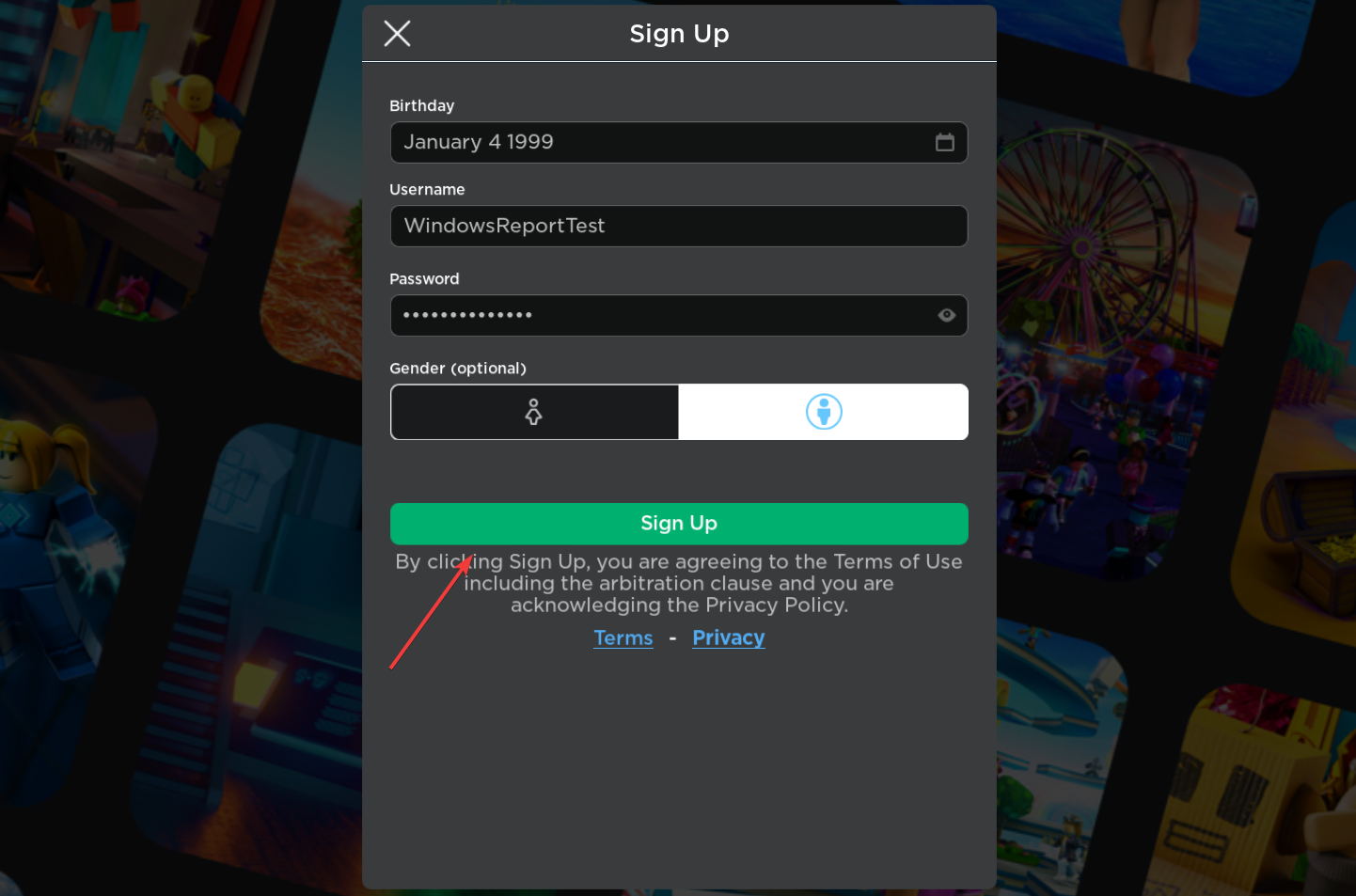
- Зарегистрируйте второй аккаунт: нажмите Зарегистрироваться, укажите данные и подтвердите создание.
- Запустите игру, в которой хотите приватный сервер. Откройте меню друзей и выберите Создать приватный сервер.
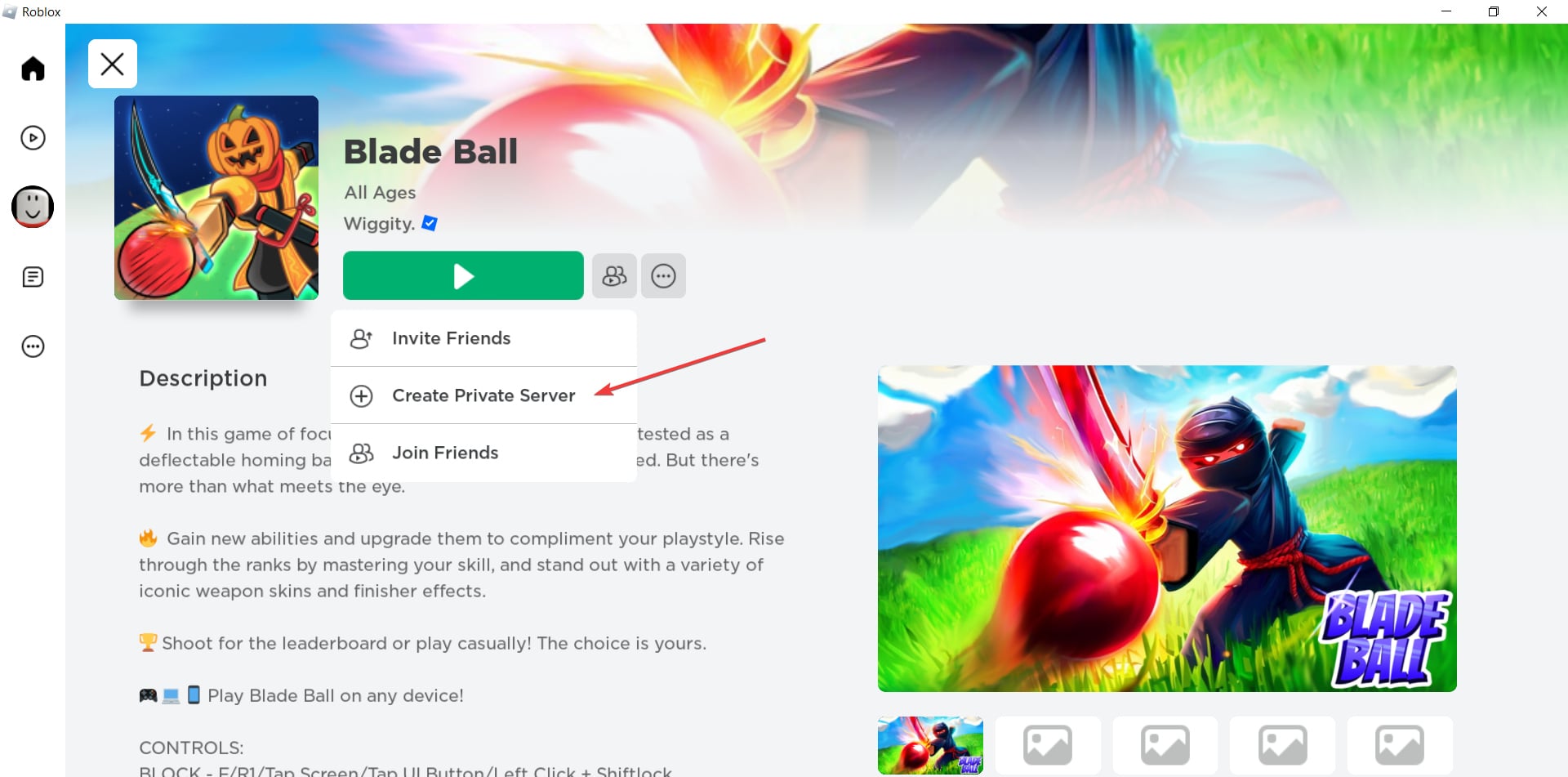
- В появившемся окне нажмите Купить сейчас — обычно первый сервер бесплатен, но у некоторых игр может требоваться Robux.
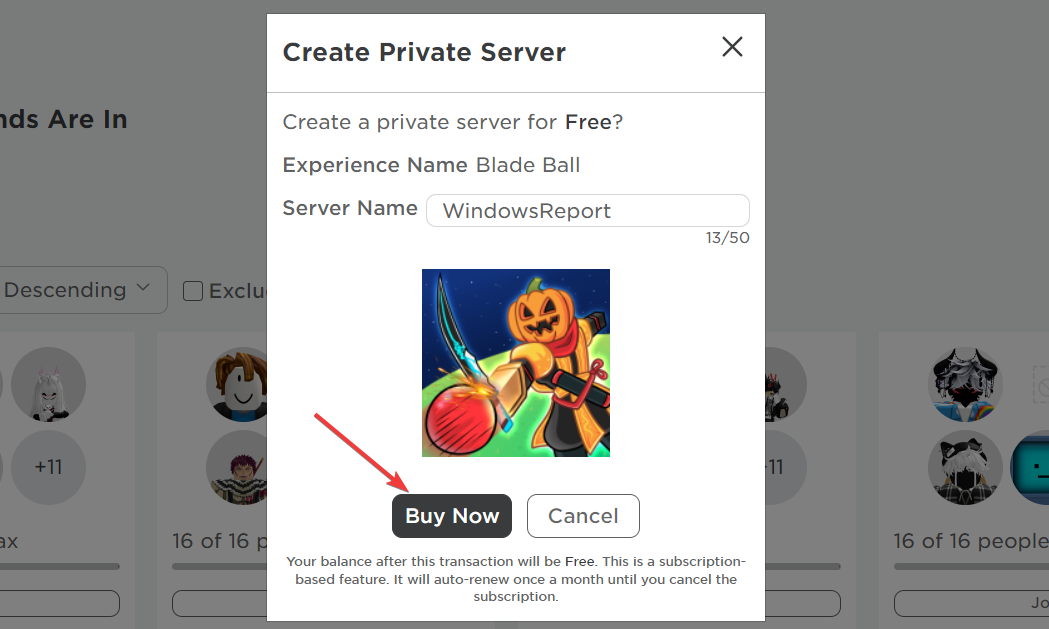
- Перейдите в созданный сервер, нажмите три точки и выберите Настроить.
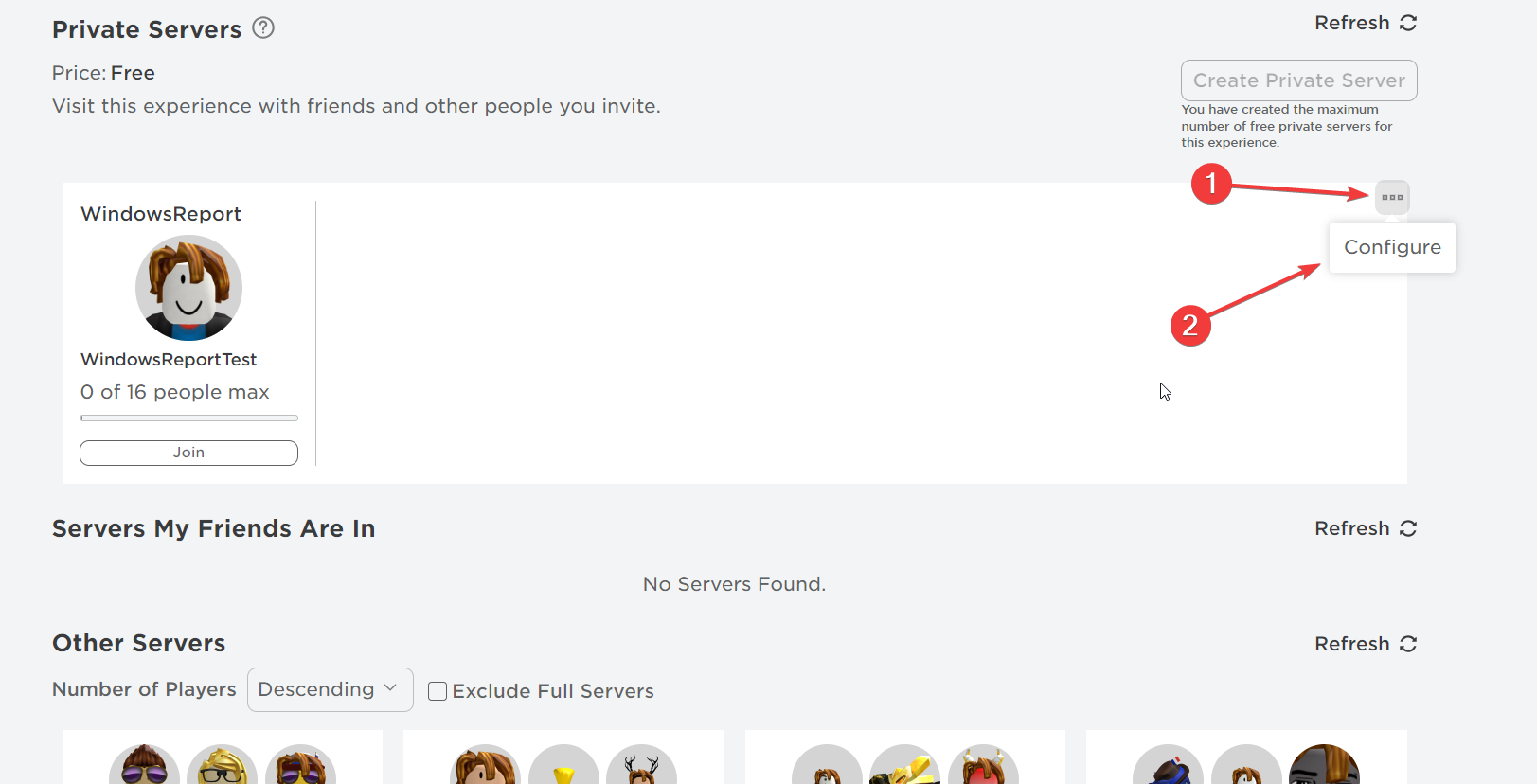
- Включите опцию Разрешить друзьям. Либо сгенерируйте ссылку‑приглашение и отправьте друзьям.
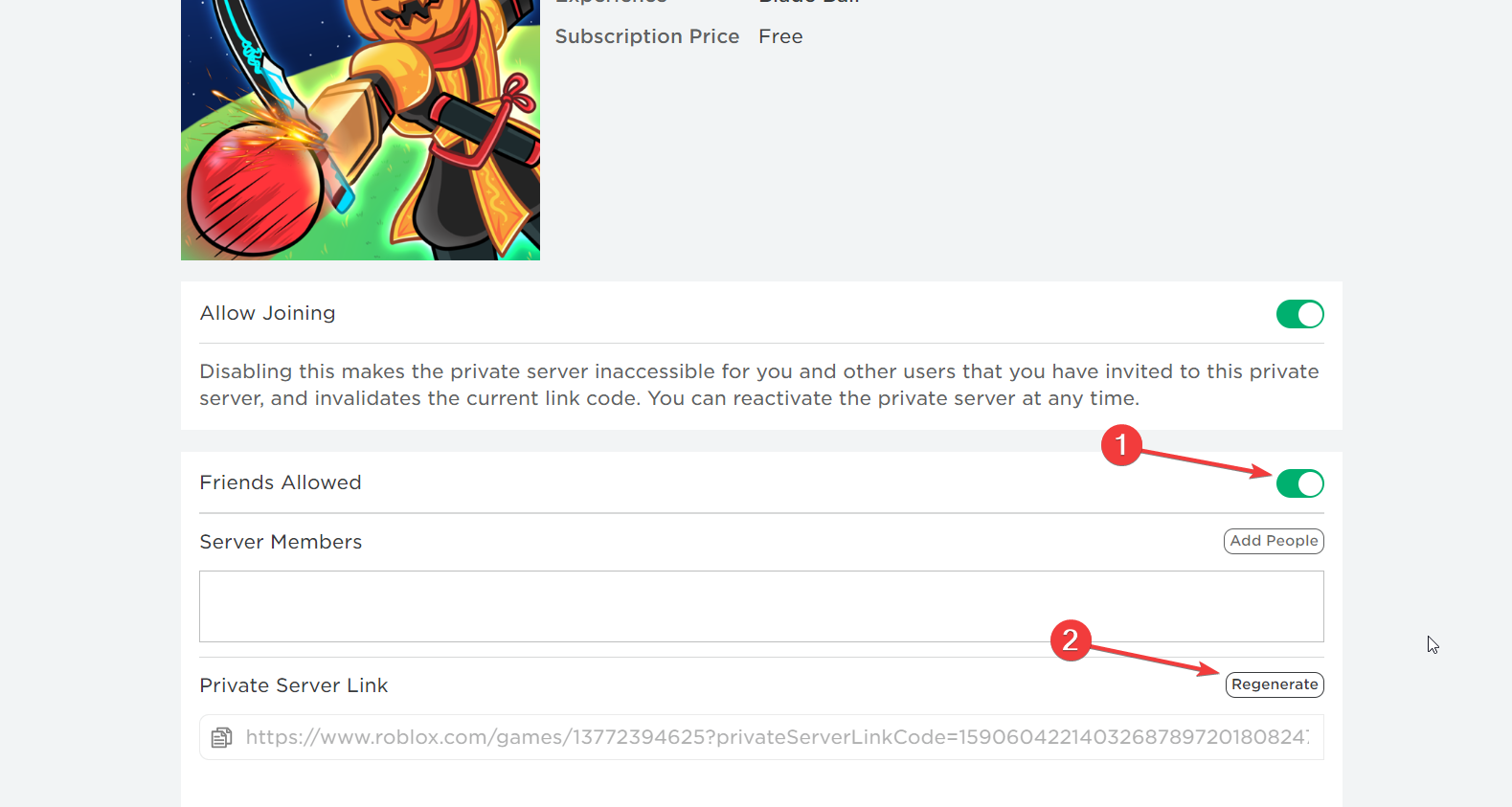
- На Xbox войдите в свой основной аккаунт, добавьте второй аккаунт в друзья и в разделе Друзья выберите его, затем Присоединиться к опыту.
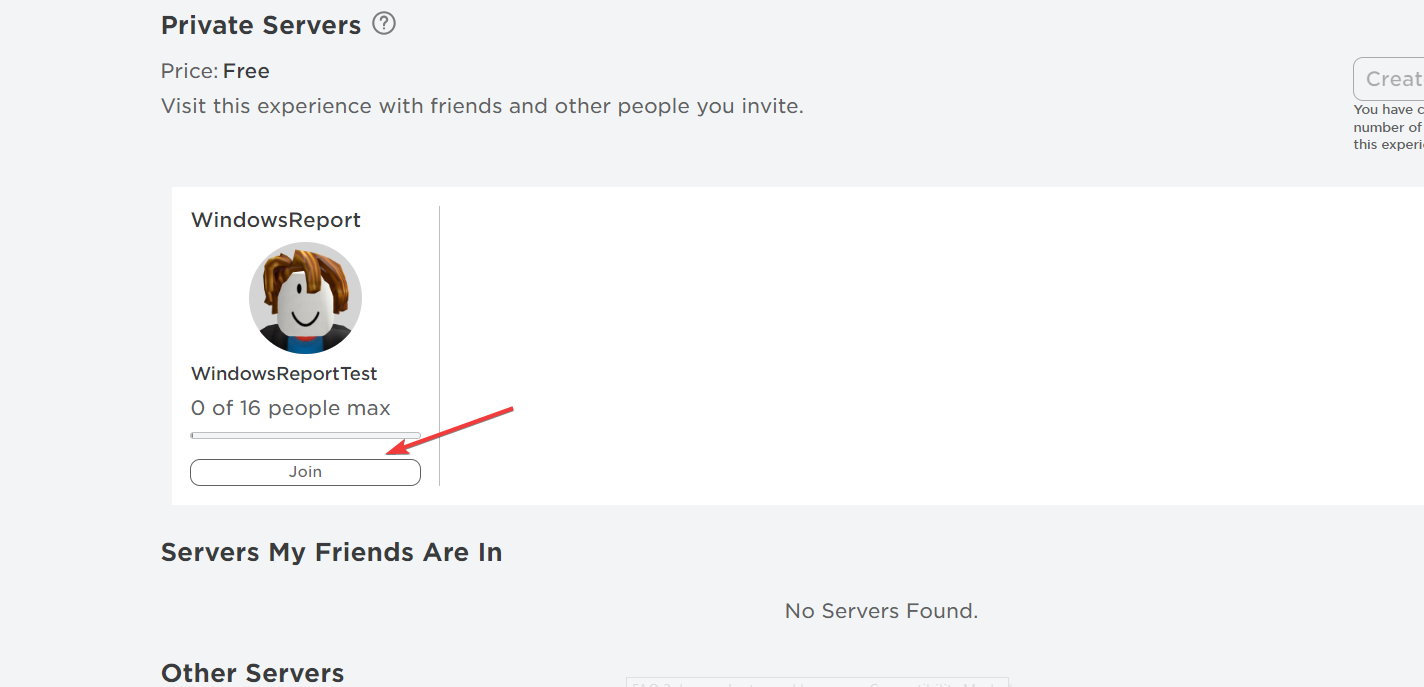
Примечание: бесплатный приватный сервер доступен обычно в единственном экземпляре для каждой игры; дополнительные приватные/VIP серверы часто требуют Robux.
Подробные пояснения и советы
Когда Robux не нужен
Вы не платите Robux, чтобы присоединиться к приватному серверу, если вас пригласили или владелец разрешил доступ друзьям. Robux нужен только если сам разработчик/игра делает приватный сервер платным для создания дополнительных слотов или VIP‑сервера.
Требования и ограничения
- Приватный сервер должен быть активен (владелец должен «запустить» сервер или зайти в него), иначе вы не увидите возможность присоединиться.
- Если у вас детский аккаунт (учётная запись ребёнка), действуют дополнительные ограничения: родительские настройки и приватность аккаунта могут блокировать приглашения.
- Некоторые игры на Roblox ограничивают создание более чем одного бесплатного сервера.
Что делать, если нельзя присоединиться
Важно: проверьте настройки приватного сервера — должна быть включена опция Разрешить друзьям.
Пошаговая проверка проблем:
- Убедитесь, что друг онлайн и сервер активен.
- Проверьте, включена ли на сервере опция Разрешить друзьям.
- Убедитесь, что вы в друзьях у аккаунта, который создал сервер.
- Проверьте настройки приватности своего аккаунта: в Roblox откройте Настройки → Конфиденциальность и проверьте, кто может приглашать вас.
- Если у вас возникают ошибки подключения, попробуйте перезагрузить консоль и протестировать соединение с интернетом.
Если перечисленные шаги не помогли, смотрите раздел «Другие проблемы» ниже.
Частые причины отказа в доступе
- Отключена опция «Разрешить друзьям». Без неё присоединение невозможно даже для друзей.
- Сервер создан, но владелец не вошёл в него (сервер неактивен).
- Родительский контроль или возрастные ограничения аккаунта.
- Локальные сетевые ограничения (NAT, блокировки порта) — реже, но возможно.
Почему не приходят приглашения в игры
По умолчанию приглашения могут приходить только от друзей. Чтобы получать приглашения от всех, в Roblox откройте Настройки → Конфиденциальность и найдите опцию «Кто может сделать меня участником их приватного сервера?» и установите значение «Все».
Другие распространённые ошибки и ссылки на решения
- Ошибка Roblox code 106 на Xbox One — может блокировать присоединение к друзьям. Решения включают проверку сетевого соединения и вход/выход из учётной записи.
- Высокий пинг в Roblox — влияет на качество игры и может вызывать потерю соединения. Проверьте локальную сеть и загрузку канала.
- Ошибка 905 на Xbox One — появляется после привязки Roblox и аккаунта Xbox Live; требует специальных шагов для устранения.
(По каждой из ошибок можно найти конкретные инструкции в тематических руководствах и на службе поддержки Roblox.)
Альтернативные подходы
- Приглашение по ссылке: если игра позволяет, владелец сервера может сгенерировать ссылку‑приглашение и прислать её другу. Это работает независимо от того, на какой платформе создан сервер.
- Совместное использование второго устройства: если у вас есть ноутбук или телефон, временно используйте их для создания и настройки сервера вместо ПК.
- Групповые роли: если вы модератор в группе игры, у вас могут быть дополнительные права для управления приватными серверами (зависит от разработчика игры).
Модель мышления (mental model)
Думайте о приватном сервере как о комнате, у которой есть владелец (создатель), список гостей (друзья/приглашённые) и переключатель доступа (Разрешить друзьям или уникальные приглашения). Чтобы попасть в комнату с другой платформы, нужно:
- Быть в списке разрешённых (в друзьях или иметь ссылку).
- Комната должна быть активной.
- Платформа должна позволять видимость аккаунтов (иногда родительские настройки скрывают возможность приглашать).
Роли и чек‑листы
Хост (создаёт сервер):
- Создать сервер на ПК/мобиле.
- Проверить стоимость создания (платно/бесплатно).
- [ ] Включить Разрешить друзьям или сгенерировать ссылку‑приглашение.
- Добавить нужные аккаунты в друзья.
- Запустить сервер и подтвердить, что он активен.
Гость (подключается с Xbox):
- Убедиться, что вы в друзьях у хоста.
- [ ] Открыть Roblox на Xbox и перейти в Друзья.
- [ ] Выбрать хоста и нажать Присоединиться к опыту.
- Если не работает — проверить настройки приватности (Настройки → Конфиденциальность).
Мини‑методология: быстрый SOP для команд
- Создайте и настройте сервер на ПК/мобиле.
- Настройте разрешения (друзья/ссылка).
- Хост запускает сервер и уведомляет гостей.
- Все гости добавляют хоста в друзья на своих платформах.
- Гости на Xbox используют вкладку Друзья → Присоединиться к опыту.
- Если есть проблемы — пройти чек‑лист диагностирования.
Decision flow (краткая диаграмма)
flowchart TD
  A[Начать: хочу присоединиться с Xbox] --> B{Доступен ли хост онлайн?}
  B -- Да --> C{Включено ли 'Разрешить друзьям'?}
  B -- Нет --> Z[Попросите хоста зайти в сервер]
  C -- Да --> D[Вы в друзьях?]
  C -- Нет --> Y[Попросите хоста включить опцию или отправить ссылку]
  D -- Да --> E[Перейдите в Друзья -> Присоединиться к опыту]
  D -- Нет --> X[Добавьте хоста в друзья и повторите]
  E --> F[Успешно присоединились]
Критерии приёмки (как понять, что всё настроено правильно)
- Хост видит сервер в списке созданных и он «активен».
- Опция Разрешить друзьям включена или отправлена рабочая ссылка‑приглашение.
- Гость может найти хоста в списке Друзья и увидеть кнопку Присоединиться к опыту.
- После нажатия — гость загружается в приватный сервер без ошибок подключения.
Типичные ошибки и способы их обхода
- «Кнопка присоединения не активна» — проверьте, активен ли сервер и включены ли права.
- «Не приходят приглашения» — проверьте настройки приватности и возраст аккаунта.
- «Ошибка соединения» — перезагрузите Xbox и проверьте сетевые параметры (NAT, интернет).
Безопасность и конфиденциальность
- Родительский контроль на Xbox или в Roblox может ограничивать приглашения и вход в приватные серверы. Если у ребёнка проблемы с доступом, проверьте настройки родительского контроля.
- Ссылки‑приглашения давайте только доверенным людям — любая ссылка может позволить вход.
Короткий набор тестов (acceptance)
- Тест 1: Хост создал сервер, включил «Разрешить друзьям», гость добавлен в друзья — гость входит успешно.
- Тест 2: Хост создал сервер, но не включил разрешения — гость не видит возможность присоединения.
- Тест 3: Хост отправил ссылку — гость на Xbox успешно переходит по ссылке и подключается.
Короткая памятка (шпаргалка)
- Создать сервер: ПК/мобильный → Игра → Создать приватный сервер.
- Включить доступ: Настроить → Разрешить друзьям или сгенерировать ссылку.
- На Xbox: Roblox → Друзья → выбрать друга → Присоединиться к опыту.
Итог и рекомендации
Присоединиться к приватному серверу Roblox с Xbox просто, если владелец сервера заранее настроил доступ. Если вы планируете регулярно играть с друзьями, рекомендуем:
- Создать отдельный второй аккаунт для управления сервером (если у вас нет ПК, используйте телефон).
- Включить опцию «Разрешить друзьям» или хранить постоянные ссылки для друзей.
- Проверить родительские настройки на предмет ограничений.
Если у вас остались вопросы или вы встретили нестандартную ошибку — опишите ситуацию в комментариях: платформа, точная ошибка и шаги, которые вы уже пробовали. Это поможет другим игрокам и ускорит поиск решения.
Примечание: некоторые игры на Roblox имеют собственные правила и настройки приватности, поэтому возможны отличия в интерфейсе и стоимости приватного сервера.
Спасибо тестировщикам WR за проверки и практические тесты — благодаря им инструкции проверены на практике.

Похожие материалы

Несколько аккаунтов Skype: Multi Skype Launcher

Журнал для работы: повысить продуктивность

Персональные звуки уведомлений на Android

Скачивание шоу Hulu для офлайн‑просмотра

Microsoft Start: персонализированная новостная лента
