
Как подключиться к серверу Minecraft
Важно: инструкции подходят для Java‑версии Minecraft и для стандартного клиента на Windows и macOS. Консольные и Bedrock‑версии имеют отличия.
К чему этот материал
Этот подробный гид объяснит, как найти IP сервера (для приватных и публичных серверов), как правильно подключиться в Minecraft, как работать с Realms, что делать при ошибках подключения и как организовать игру с друзьями безопасно и удобно.
Основные термины (в одной строке)
- IP‑адрес — уникальный сетевой адрес компьютера или сервера в сети; бывает внутренний (LAN) и публичный (Internet).
- Port forwarding (перенаправление портов) — настройка роутера для открытия пути извне к вашему серверу.
- Whitelist (белый список) — список игроков, допущенных на приватный сервер или Realm.
Как найти IP сервера Minecraft
Независимо от того, присоединяетесь ли вы к приватному серверу друга или к публичному серверу с тысячами игроков, нужен IP‑адрес сервера. Ниже — как его получить.
Приватные сервера: LAN или интернет
Если сервер запускает ваш друг, спросите у него IP. Возможны два сценария:
- Одни и те же локальная сеть (LAN): подключаетесь по внутреннему IP.
- Через интернет: нужен публичный IP владельца и перенаправление портов.
Если ваш друг арендует хостинг у сторонней компании, IP обычно доступен в панели управления аккаунта или в письме при покупке.
Как узнать внутренний (LAN) IP у хоста
- На Windows: откройте «Выполнить» (Windows+R), введите
cmdи нажмите Enter. В командной строке выполните:
ipconfigНайдите строку «IPv4 Address» — это и есть внутренний IP, например 192.168.0.123.
- На macOS: откройте Spotlight (Cmd+Space) -> Terminal и выполните одну из команд:
ipconfig getifaddr en0или
ipconfig getifaddr en1В зависимости от того, используется ли Wi‑Fi (en0) или Ethernet (en1). Терминал выведет IP на отдельной строке.
Скопируйте адрес в буфер обмена (Ctrl+C на Windows, Cmd+C на macOS) и используйте в Minecraft.
Как узнать публичный IP (для подключения через интернет)
Чтобы подключиться к серверу, работающему на домашнем ПК, хозяину нужно дать вам публичный IP. Он определяется сайтом провайдера и внешним адресом роутера. Самый простой способ — попросить хозяина открыть сервис вроде whatismyipaddress и отправить показанный адрес.
Примечание: публичный IP может быть динамическим (меняться со временем). Для стабильного адреса используют статический IP или DDNS‑сервис.
Публичные сервера
Для публичных серверов IP/домен обычно публикуют на списках серверов, форумах или в социальных сетях проекта. Поиск по названию сервера + “IP” или посещение официального сайта сервера — самый быстрый путь.
Как вставить IP и подключиться в Minecraft
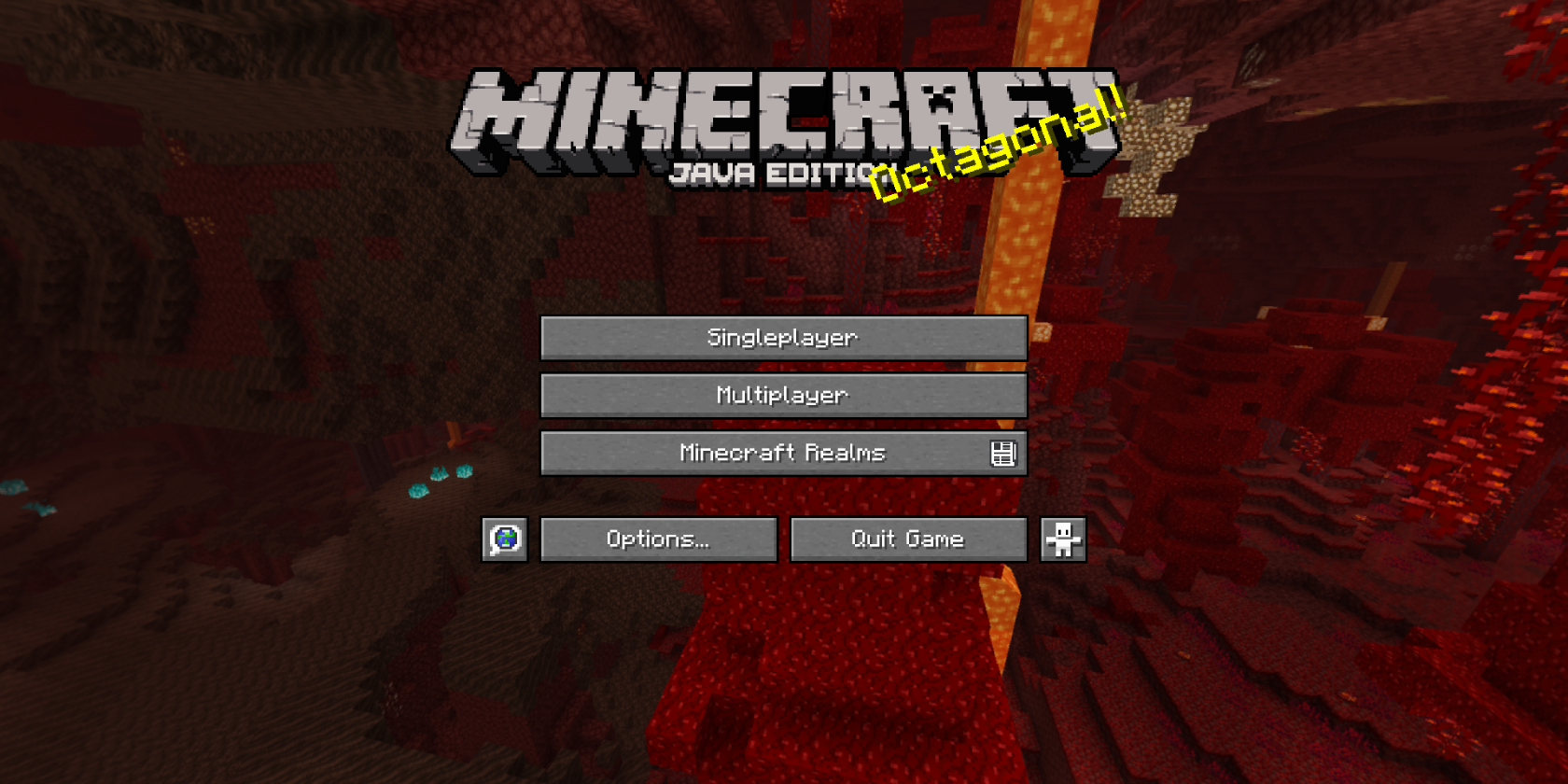
- Запустите Minecraft и откройте экран “Multiplayer” (Мультиплеер).
- Если планируете возвращаться на сервер — нажмите “Add Server” (Добавить сервер) и сохраните запись.
- Если хотите быстро зайти и не сохранять — используйте “Direct Connection” (Прямое подключение).
- Вставьте IP/домен в поле “Server Address” (Адрес сервера) и нажмите “Join Server” или сохраните и затем дважды кликните по записи в списке.
Совет: если сервер использует нестандартный порт, адрес выглядит как example.com:25566 — указывайте порт через двоеточие.
Популярные серверы, чтобы поиграть с друзьями
Ниже — список серверов, которые стоит попробовать. IP указаны по состоянию на публикацию статьи; всегда проверяйте актуальность на официальных страницах серверов.
- Hypixel — hypixel.net — мини‑игры: Blitz Survival Games, Mega Walls, Murder Mystery.
- UniverseMC — mcc.universemc.us — режимы Factions и KitPVP.
- Snapcraft — mc.snapcraft.net — известны режимы Prison и Parkour.
- DestinyMC — play.thedestinymc.com — отличный Skyblock.
- RealismTown — play.realismtownmc.com — выживание с экономикой и плагинами.
Каждый сервер имеет уникальные правила, плагины и моды. Перед игрой изучите правила сервера и требования к модификациям клиента.
Как пригласить на Realm и как присоединиться
Minecraft Realms упрощает приватные серверы: владелец мира отправляет приглашение, а приглашённые подключаются без сложной настройки роутера.
- Владелец запускает Minecraft -> Minecraft Realms -> нажимает на иконку “гаечный ключ” (wrench) рядом с нужным Realm.
- Выбирает “Players” (Игроки) и добавляет пользователя по Minecraft‑никнейму.
- Приглашённый видит новое сообщение в почтовом значке (envelope) в шапке Realms и принимает приглашение.
- После принятия открывается кнопка “Play” и можно зайти в мир.
Связано: изучите команды командных блоков Minecraft, если владелец хочет настроить автоматизацию внутри Realm.
Что делать, если не получается подключиться — пошаговая диагностика
- Проверьте версию клиента. Сервер и клиент должны использовать совместимые версии Minecraft.
- Убедитесь, что адрес введён правильно (где нужен — указан порт через “:”).
- Если это домашний сервер: проверьте, запущен ли сервер на хост‑машине и слушает ли нужный порт (обычно 25565).
- Проверьте фаерволл/антивирус на хосте и роутере — они могут блокировать входящие подключения.
- Если подключение по интернету: проверьте, настроено ли перенаправление портов (port forwarding) на роутере.
- Для Realms проверьте — добавлен ли ваш ник в белый список (whitelist).
- Сообщение “Connection timed out” часто означает блокировку портов или недоступность сервера.
- “Outdated client/server” — обновите клиент или попробуйте версию сервера через менеджер версий.
Общие ошибки и простые решения
- “Can’t reach server” — проверьте адрес, попробуйте ping/веб‑сервис, чтобы убедиться, что домен резолвится.
- “Failed to verify username” — проблема с Mojang/аккаунтом; попробуйте перезайти в лаунчер.
- “Internal Exception: java.io.IOException” — возможно, проблемы с сетью или ограничением MTU; перезапуск клиента и роутера помогает.
Как настроить порт‑форвардинг (общее руководство)
Если хозяин сервера хочет принимать подключения из интернета, ему потребуется настроить порт‑форвардинг на роутере. Шаги общие:
- Войдите в веб‑интерфейс роутера (обычно 192.168.0.1 или 192.168.1.1).
- Найдите раздел “Port Forwarding”, “Virtual Server” или “NAT”.
- Создайте правило: внешнее порт 25565 -> внутренний IP хоста (например 192.168.0.123) порт 25565 (TCP).
- Сохраните и перезапустите роутер при необходимости.
- Проверьте внешний порт через онлайн‑сканер портов или пусть друг подключится по публичному IP.
Важно: интерфейсы роутеров разные, поэтому используйте руководство производителя. Не открывайте лишние порты без необходимости.
Советы по безопасности и этикету на сервере
- Не публикуйте публично IP и порт приватного сервера — приглашайте игрока лично.
- Установите резервное копирование мира на хосте.
- Обсудите правила поведения и роль администраторов заранее.
- Для серверов с детьми активируйте модерацию и плагины для защиты чата.
Чек‑лист: что сделать перед игровой сессией
Для хоста:
- Убедиться, что сервер запущен и версия совпадает с клиентами.
- Сделать бэкап мира.
- Проверить порт‑форвардинг и фаерволл.
- Подготовить список приглашённых и права для них.
Для игрока:
- Проверить версию клиента.
- Получить IP/домен и порт.
- Отключить VPN (иногда мешает).
- Убедиться, что ник правильный для приглашений в Realm.
Методология выбора сервера — быстрое руководство
- Цель: мини‑игры, выживание, Skyblock, RPG или PvP?
- Активность: сколько игроков онлайн в пиковое время — чем больше, тем живее сервер.
- Правила и моды: требуется ли сторонний клиент (Forge, Fabric) или специальные ресурспаки.
- Сообщество и модерация: есть ли строгие правила и быстрое реагирование администрации.
- Производительность: читабельность лагов и тикрейт.
Когда такая схема не сработает (контрпримеры)
- Если вы играете на Bedrock‑издании на консоли, процесс подключения и адресация отличаются.
- Если провайдер использует Carrier‑Grade NAT (CGNAT), домашний хост не получит публичного IP и нельзя будет открыть порт без обращения к провайдеру.
- Если сервер приватный и хозяин не добавил вас в whitelist, доступ будет закрыт даже при правильном IP.
Короткая памятка командам и портам
- Типичный порт Minecraft Java: 25565
- Проверка LAN на Windows:
ipconfig - Проверка LAN на macOS:
ipconfig getifaddr en0илиen1
Алгоритм действий (Mermaid)
flowchart TD
  A[У вас есть IP?] -->|Нет| B[Спросите у хозяина или найдите в интернете]
  A -->|Да| C[Откройте Minecraft -> Multiplayer]
  C --> D{Добавить в список?}
  D -->|Да| E[Add Server -> Вставить IP -> Сохранить -> Двойной клик]
  D -->|Нет| F[Direct Connection -> Вставить IP -> Join]
  E --> G[Если не подключилось -> Диагностика]
  F --> G
  G --> H[Проверьте версию/фаерволл/порт]
  H --> I[Проверка провайдера / Port forwarding]
  I --> J[Если Realm -> проверьте invite]
Часто задаваемые вопросы
Как узнать, открыт ли порт 25565 на моём роутере?
Можете воспользоваться онлайн‑сканером портов или попросить друга попытаться подключиться по вашему публичному IP:25565. Если порт закрыт — настройте порт‑форвардинг.
Что делать, если сервер пишет “Outdated server”?
Обновите клиент до версии, указанной сервером, или используйте версию клиента, соответствующую серверу через менеджер версий в лаунчере.
Нужен ли мод или ресурс‑пак для подключения?
Некоторые сервера требуют конкретные моды (Forge/Fabric) или ресурспаки. Информацию обычно публикуют на сайте сервера или в инструкции при подключении.
Краткое резюме
- Найдите правильный IP (внутренний для LAN или публичный для интернета).
- Вставьте его в Multiplayer -> Add Server или Direct Connection.
- Если возникают проблемы, проверьте версию клиента, фаерволлы и перенаправление портов.
- Realm проще для приватных игр — владелец просто приглашает никнейм.
Игра с друзьями раскрывает Minecraft по‑новому: вы можете строить вместе, соревноваться в мини‑играх и создавать яркие общие воспоминания. Придерживайтесь правил сервера, делайте бэкапы и наслаждайтесь совместной игрой!

Похожие материалы

Несколько аккаунтов Skype: Multi Skype Launcher

Журнал для работы: повысить продуктивность

Персональные звуки уведомлений на Android

Скачивание шоу Hulu для офлайн‑просмотра

Microsoft Start: персонализированная новостная лента
