
Как подключиться к серверу Minecraft
Важно: у Minecraft есть две несовместимые редакции — Java и Bedrock. Серверы для одной редакции не работают с другой. Перед подключением уточните, какая версия у сервера.
Что такое этот материал
Кратко: пошаговое руководство по подключению к серверу Minecraft, с инструкциями для частных и публичных серверов, пояснениями про LAN и интернет‑подключения, типичные ошибки и чеклисты для игрока и владельца сервера.
Как понять, к какому серверу вы подключаетесь
- Java Edition — классические моды, большинство общественных серверов (порт по умолчанию 25565).
- Bedrock Edition — кроссплатформенные клиенты (Windows 10/11, мобильные устройства, консоли). Серверы Bedrock используют другой сетевой протокол.
Проверьте, какая у вас и какая у сервера редакция, прежде чем пытаться подключиться.
Поиск IP‑адреса сервера
Для приватных серверов
Если вы подключаетесь к серверу друга, просто спросите у него IP. Возможные варианты:
- Хостинг третьей стороны: IP указан в панели управления или в письме после покупки.
- Сервер с домашнего компьютера: можно подключиться по локальной сети (LAN) или по интернету (требуется проброс портов — port forwarding).
Если вы в одной сети с владельцем сервера, используйте его внутренний IP (LAN). Для интернет‑подключения потребуется публичный IP или домен и открытый порт.
Как найти внутренний IP на Windows и macOS
Для Windows:
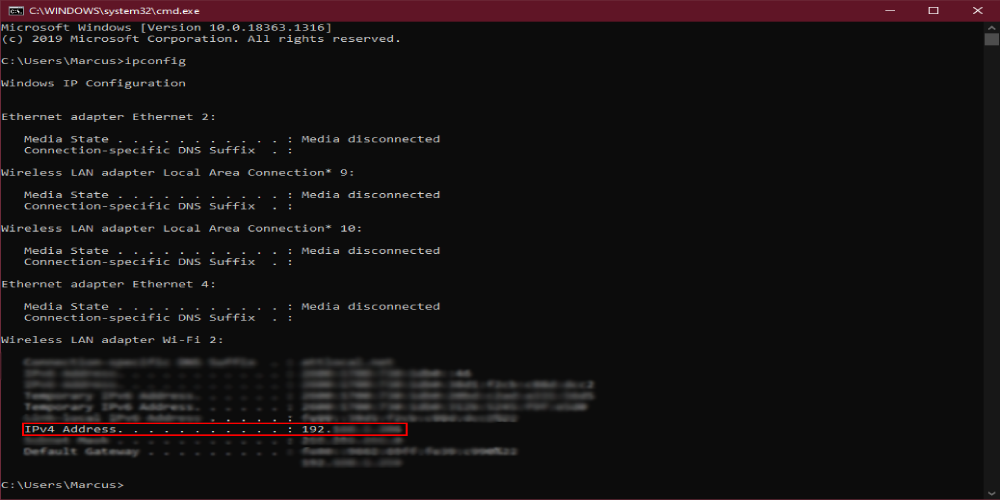
1. Нажмите Windows+R, введите cmd и нажмите Enter.
2. В командной строке введите: ipconfig
3. Найдите строку "IPv4 Address" — это локальный IP (пример: 192.168.0.123).
Для macOS:
1. Откройте Spotlight (Cmd+Space), введите Terminal и откройте терминал.
2. Введите: ipconfig getifaddr en0  (или en1 для Ethernet)
3. Терминал выведет локальный IP на новой строке.
Скопируйте этот адрес и используйте его в игре при подключении по LAN.
Как узнать публичный IP
Если владелец сервера хочет, чтобы вы подключались по интернету, ему нужен публичный IP. Его можно посмотреть через сервисы типа whatismyipaddress.
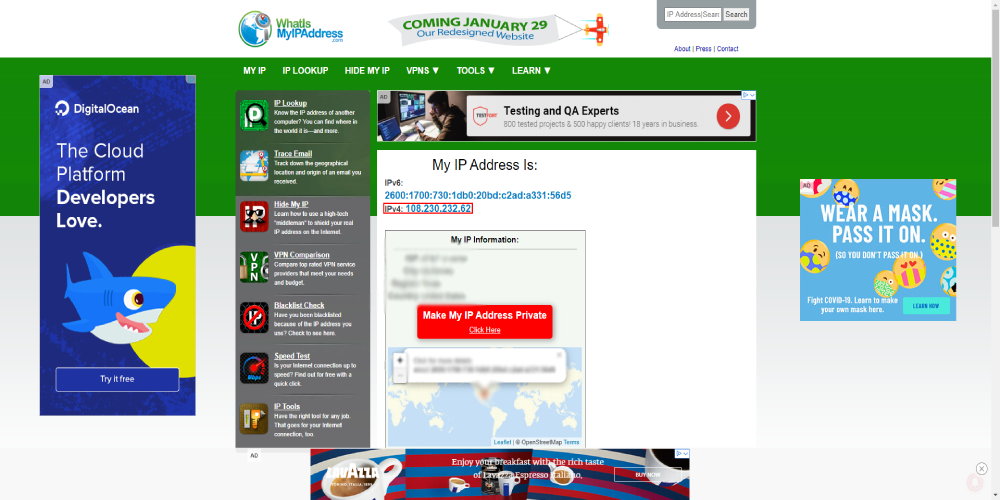
Копируйте публичный IP и учтите, что если ваш провайдер выдал динамический IP, он может меняться после перезагрузки роутера.
Для публичных серверов
Публичные серверы обычно объявляют IP на сайтах‑списках серверов, в Discord, на форуме или в описании сервера. Найдите запись с адресом или доменом и скопируйте его.
LAN vs Интернет: в чём разница
- LAN (локальная сеть): не нужен проброс портов, подключение по внутреннему IP.
- Интернет: нужен публичный IP/домен и открытый порт на роутере. Часто используют порт 25565 по умолчанию.
Если вы подключаетесь по LAN, достаточно локального IP. Если по интернету — владелец должен настроить роутер.
Проброс портов (port forwarding) — краткая инструкция для владельцев сервера
- Войдите в панель управления роутера (обычно http://192.168.0.1 или http://192.168.1.1).
- Найдите раздел Port Forwarding / Virtual Server.
- Добавьте правило: внутренний IP сервера (локальный IP машины), порт 25565 TCP (и UDP, если требуется).
- Сохраните изменения и перезагрузите роутер при необходимости.
Важно: синтаксис и интерфейс зависят от модели роутера. Если поддерживается UPnP, Minecraft может автоматически пробросить порт, но UPnP менее безопасен, чем ручная настройка.
Проверка открытого порта
Используйте внешние инструменты (например, canyouseeme.org) чтобы убедиться, что порт 25565 доступен извне.
Как подключиться: вставьте IP в Minecraft
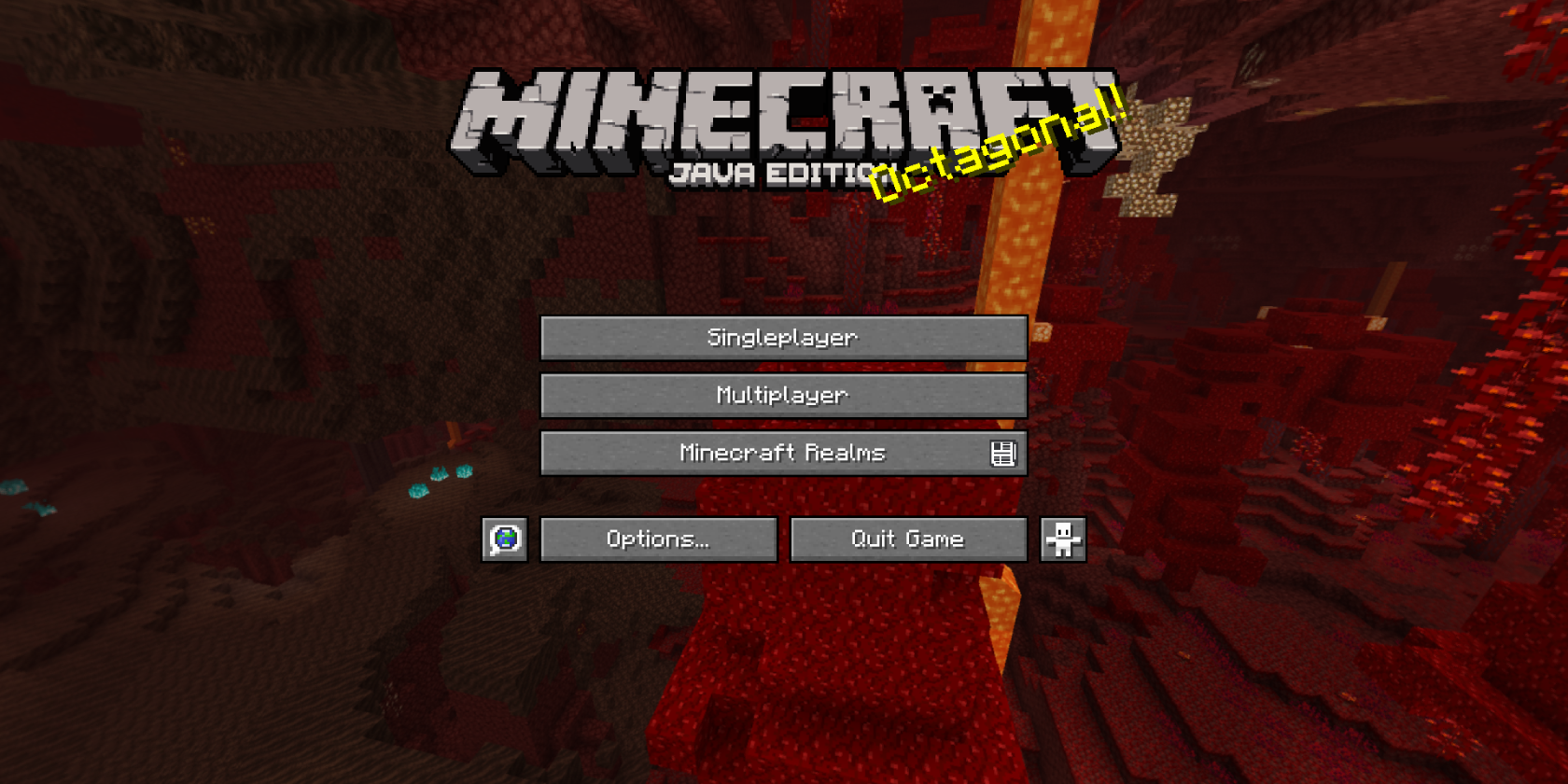
- Запустите Minecraft и откройте экран “Multiplayer”.
- Нажмите “Add Server” чтобы сохранить сервер в списке, или “Direct Connection” чтобы подключиться один раз.
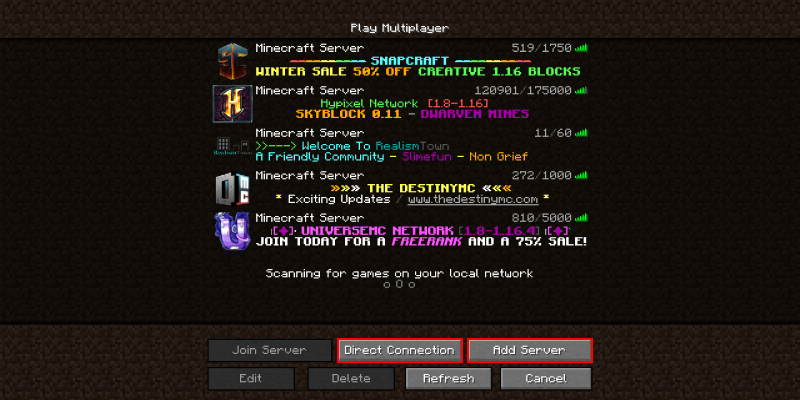
- В поле “Server Address” вставьте IP или доменное имя. Если сервер использует нестандартный порт, укажите его через двоеточие, например: example.com:25566.
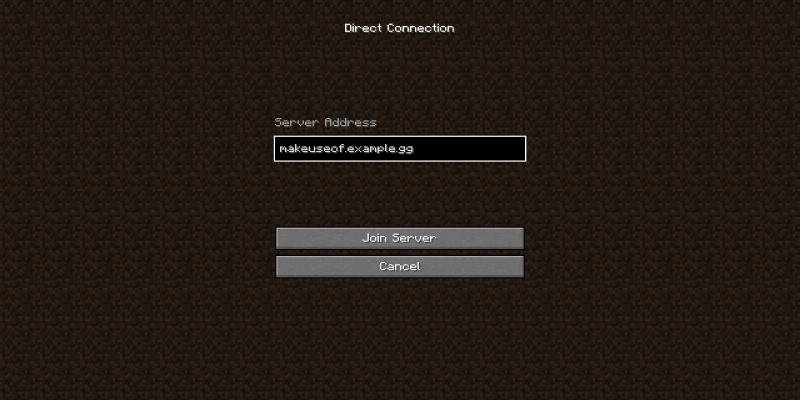
- Для “Direct Connection” нажмите “Join Server”. Для сохранённого сервера нажмите “Done”, потом выберите сервер в списке и нажмите “Join Server”.
Если всё в порядке — вы в игре.
Частые ошибки и как их исправить
- “Connection timed out” — проверьте, открыт ли порт 25565 и правильно ли указан IP/порт.
- “Outdated server!” или “Outdated client!” — версия клиента и сервера не совпадает. Обновите игру или переключитесь на нужную версию через лаунчер.
- “Failed to verify username” — проблема с авторизацией Mojang/Microsoft. Убедитесь, что вы вошли в учётную запись.
- “Connection refused” — сервер не запущен или локальный фаервол блокирует входящие соединения.
- “You are banned/whitelisted” — спросите у администратора сервера о статусе вашей учётной записи.
- Нужен Forge/Fabric/мод — сервер модифицирован: установите ту же модификацию и версию.
Тестирование и приёмка: чеклист для игрока
- Проверил редакцию Minecraft (Java/Bedrock).
- Скопировал IP/домен и порт, если он нестандартный.
- Убедился в совпадении версии клиента и сервера.
- Отключил VPN, если возникает нестабильность.
- Проверил, что ник в игре совпадает с тем, что добавили в whitelist.
Чеклист для владельца сервера
- Сервер запущен и слушает на нужном локальном IP.
- Проброшен порт 25565 (или иной, если настроен).
- Включены резервные копии мира.
- Активирован whitelist или настроена система авторизации.
- Фаервол на хосте и роутере настроен корректно.
Уровни зрелости сервера — быстрые ориентиры
- Начальный: одна машина в локальной сети, без резервных копий.
- Средний: выделенный хостинг с автоматическими бэкапами, whitelist, базовые плагины, проброс портов.
- Продвинутый: кластер или мощный хостинг, анти‑чит, платёжная система, DDoS‑защита, CI для сборки плагинов.
Безопасность и конфиденциальность
- Не публикуйте публичный IP в открытых местах, если не хотите притока незнакомых игроков.
- Делайте регулярные бэкапы мира и списка игроков.
- Ограничьте доступ к RCON и панели управления паролями.
- Для GDPR/конфиденциальности: если вы собираете персональные данные игроков (почты, платежи), храните их безопасно и соблюдайте требования законодательства вашей страны.
Подключение к Realms и приглашения
Minecraft Realms упрощает приватные миры. Владельцу Realms нужно пригласить вас в список игроков.
- Владелец открывает Minecraft → Minecraft Realms.
- Нажимает значок «гаечного ключа» (wrench) рядом с существующим Realm.
- Выбирает “Players” и добавляет ваш Minecraft‑ник.
- Приглашение отображается в виде значка конверта рядом с логотипом Realms — примите приглашение.
- Теперь Realm появляется в вашем списке Realms, нажмите “Play”.
Рекомендованные серверы для игры с друзьями
Hypixel (IP: hypixel.net) — мини‑игры (Blitz Survival Games, Mega Walls, Murder Mystery).
UniverseMC (IP: mcc.universemc.us) — режимы Factions и KitPVP.
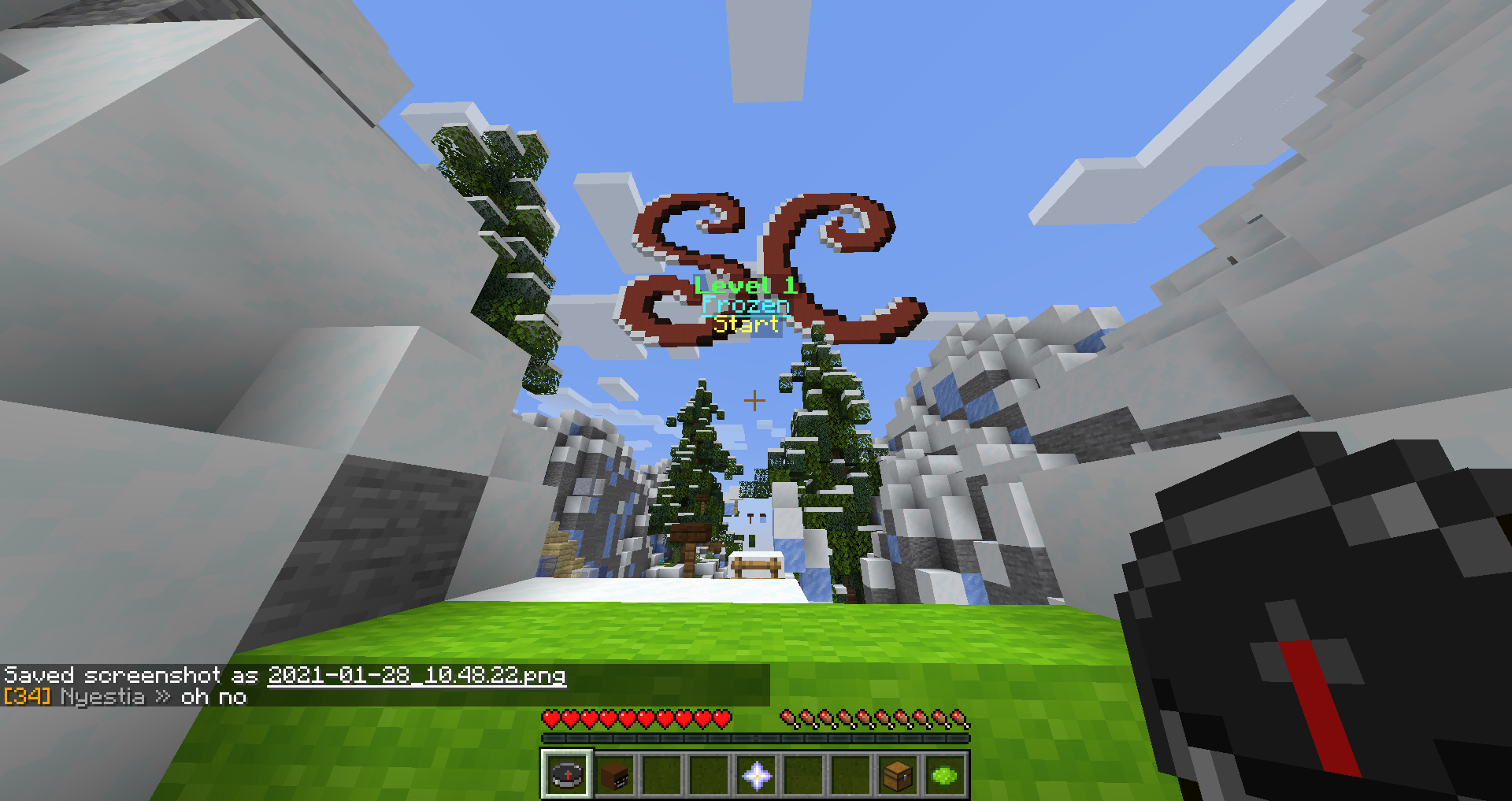
Snapcraft (IP: mc.snapcraft.net) — Prison и Parkour.
DestinyMC (IP: play.thedestinymc.com) — Skyblock.
RealismTown (IP: play.realismtownmc.com) — выживание с экономикой и кастомными плагинами.
Замечание: сервера могут менять IP и правила. Всегда проверяйте актуальную информацию на сайте проекта или в их сообществе.
Дополнительные сценарии и альтернативные подходы
- NAT‑Traversal и Hamachi/ZeroTier: если роутер нельзя настраивать, используйте VPN‑решения для эмуляции LAN. Минус — задержки и возможные проблемы с производительностью.
- Dynamic DNS: если у провайдера динамический IP, настройте DDNS (например, через сервисы типа NoIP) чтобы иметь постоянный домен вместо меняющегося IP.
- Хостинг‑платформы: аренда сервера у специализированных провайдеров избавляет от проблем с домашним роутером и предлагает управление бэкапами.
Мини‑методика владельцу: как быстро настроить сервер под друзей
- Разверните сервер (локально или на хостинге).
- Настройте порт и проверьте доступность извне.
- Включите whitelist и добавьте ники друзей.
- Сделайте резервную копию мира и установите плагины управления.
- Разошлите адрес и инструкции по подключению.
Decision flow (простое дерево принятия решения)
flowchart TD
  A[Хочу присоединиться к серверу] --> B{Знаю IP сервера?}
  B -->|Да| C[Проверить редакцию 'Java/Bedrock']
  B -->|Нет| D[Попросить IP у владельца или найти на сайте]
  C --> E{Совпадает версия клиента и сервера?}
  E -->|Да| F[Вставить IP в Minecraft Multiplayer и подключиться]
  E -->|Нет| G[Обновить/сменить версию клиента]
  F --> H{Ошибка подключения?}
  H -->|Да| I[Проверить порт, фаервол, whitelist и моды]
  H -->|Нет| J[Играть и получать удовольствие]
Критерии приёмки
- Игрок подключается к серверу и видит игровой мир.
- Отсутствуют критические ошибки при входе (версия, бан, whitelist).
- Время отклика сервера приемлемо для игровой сессии.
1‑строчная глоссарий
- IP: адрес устройства в сети; внутренний для LAN, публичный для интернета.
- Port forwarding: правило на роутере, которое направляет трафик на внутреннюю машину.
- Realms: официальная услуга приватных серверов от Mojang/Microsoft.
- Whitelist: список игроков, которым разрешён доступ.
- Java/Bedrock: две разные редакции Minecraft.
Отладочные тесты (acceptance tests)
- Подключение по локальной сети: игрок A запускает сервер, игрок B подключается по внутреннему IP — соединение успешно.
- Подключение по интернету: владелец пробросил порт и подтвердил открытый порт с внешнего сервиса — игрок подключается по публичному IP.
- Версия и моды: клиент и сервер используют одну версию, если требуются моды — у клиента установлены те же моды.
Безопасные практики для длительной работы сервера
- Регулярные бэкапы (раз в сутки или чаще при активной игре).
- Сквозная авторизация админских панелей и RCON.
- Обновление сервера и плагинов после тестов в staging‑окружении.
- Использование whitelist для приватных миров.
Короткая памятка для приглашения друзей (100–200 слов)
Создайте понятную инструкцию: укажите IP/домен и порт (если он нестандартный), версию игры и, при необходимости, список модов. Добавьте шаги для принятия приглашения в Realms (если используете Realms) и контакты администратора на случай проблем. Рекомендуйте друзьям проверить локальный фаервол и отключить VPN при попытке подключиться.
Заключение
Теперь вы знаете, как найти IP сервера, когда использовать LAN, как пробросить порт и как вставить адрес в Minecraft. Помните про различие Java и Bedrock, проверяйте версии и обменивайтесь точными инструкциями с владельцем сервера. Удачной игры — мультиплеер делает Minecraft глубже и интереснее.

Краткое резюме в конце: скопируйте IP, убедитесь в версии, вставьте в Multiplayer и подключитесь. Если возникают проблемы — проверьте порт, фаервол и whitelist. Приятной игры!

Похожие материалы

Несколько аккаунтов Skype: Multi Skype Launcher

Журнал для работы: повысить продуктивность

Персональные звуки уведомлений на Android

Скачивание шоу Hulu для офлайн‑просмотра

Microsoft Start: персонализированная новостная лента
