
Как присоединиться к серверу Discord

Быстрые ссылки
- Вариант 1: Присоединиться к серверу Discord через веб‑браузер
- Вариант 2: Присоединиться к серверу Discord через приложение
- Вариант 3: Присоединиться к серверу Discord через меню «Присоединиться»
- Поиск серверов Discord
Серверы Discord существуют для любых целей: общение с друзьями, сообщества по интересам и официальные каналы разработчиков игр. Всё, что нужно для входа — рабочая ссылка-приглашение.
Вариант 1: Присоединиться к серверу Discord через веб‑браузер
Рекомендуется использовать приложение Discord для Windows, macOS, iPhone, iPad, Android или Linux — оно даёт больше функций. Но при отсутствии приложения вы можете использовать веб‑версию на большинстве устройств.
- Откройте ссылку-приглашение, которую вам прислали. Пример формата: https://discord.gg/XxX1X1
- Если у вас уже есть аккаунт, нажмите «Уже есть аккаунт?» и войдите, чтобы получить доступ ко всем функциям и приватным каналам.
- Если аккаунта нет, введите желаемое имя пользователя и нажмите «Продолжить», затем следуйте подсказкам для создания учётной записи.
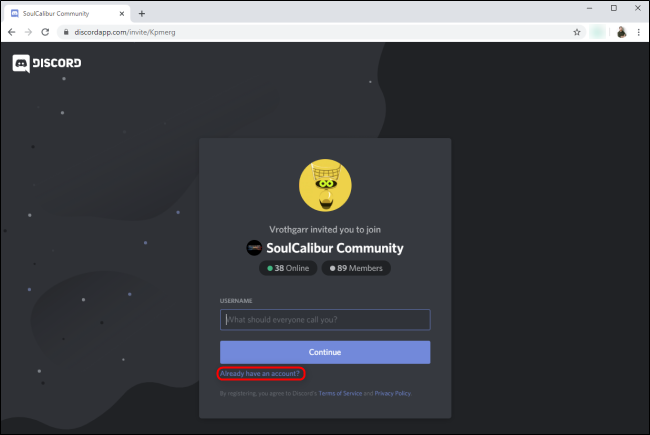
Важно: если вы не войдёте в аккаунт, после закрытия браузера доступ к приватным сообщениям и некоторым каналам может быть недоступен.
Вариант 2: Присоединиться к серверу Discord через приложение
Приложение Discord обычно работает стабильнее и поддерживает голос, видеозвонки и уведомления.
- Установите приложение для вашей платформы (Windows, macOS, Linux, Android, iPhone, iPad).
- Войдите в приложение под своим аккаунтом.
- Нажмите на ссылку‑приглашение: она автоматически откроет приложение и попросит подтвердить присоединение.
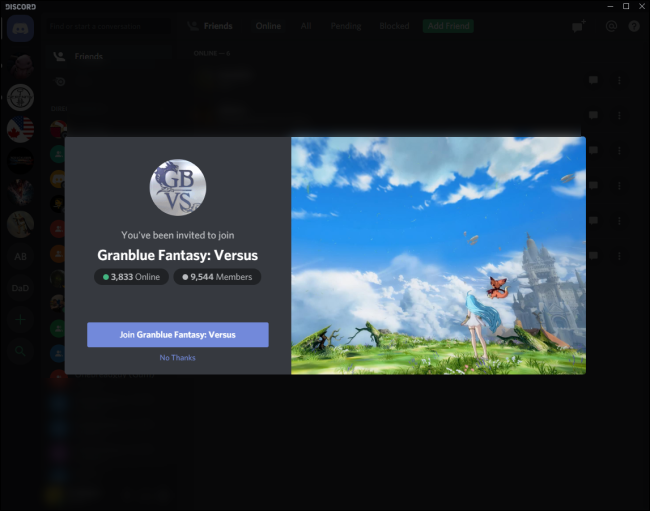
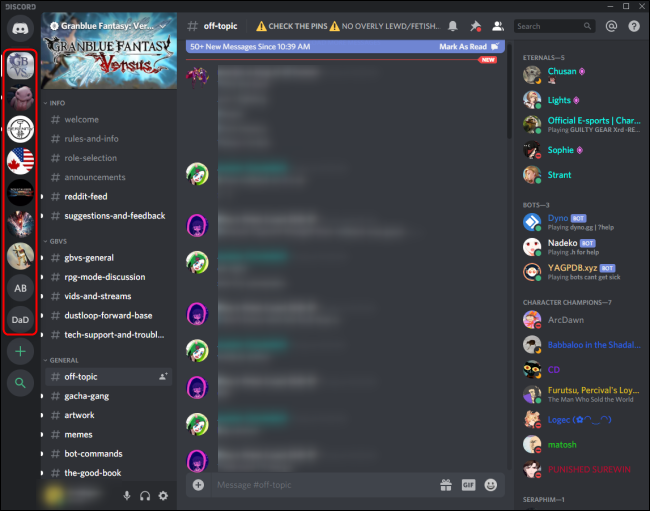
После присоединения сервер появится в списке слева в приложении.
Вариант 3: Присоединиться к серверу Discord через меню «Присоединиться»
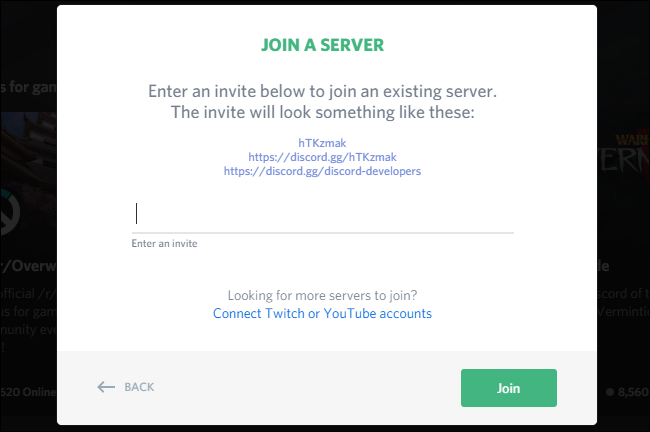
Если у вас есть ссылка, но вы не хотите её открывать напрямую, можно вставить её в меню приложения или веб‑интерфейса.
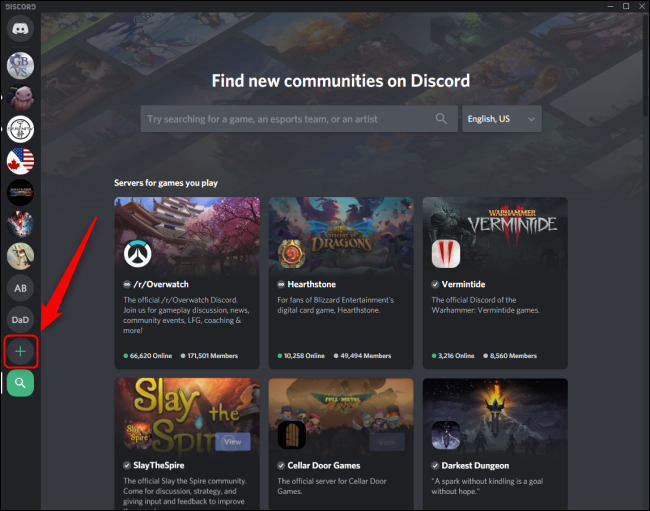
- В левом нижнем углу интерфейса приложения или веб‑версии нажмите на значок “+”.
- Выберите «Присоединиться к серверу».
- Вставьте ссылку-приглашение и нажмите «Присоединиться».
Поиск серверов Discord
Если у вас нет приглашения, используйте поиск серверов по интересам:
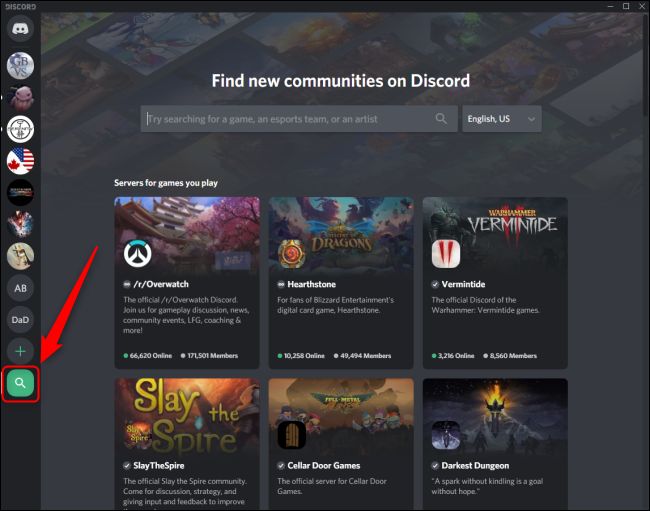
- Функция «Обзор серверов» (Server Discovery) доступна в десктоп‑версии и веб‑интерфейсе. Нажмите на значок лупы в нижнем левом углу, чтобы искать по ключевым словам.
- Многие игры и сообщества публикуют публичные ссылки в своих соцсетях, на сайтах и в описаниях стримов — попробуйте поиск в Google.
Если нужного сервера нет — вы всегда можете создать собственный.
Когда присоединение может не сработать
- Ссылка-приглашение устарела или была отозвана.
- Вы заблокированы на сервере либо модераторы ограничили вход.
- Сервер закрыт для новых участников (приём по одобрению модераторов).
- Технические проблемы с сетью или с самой платформой Discord.
Важно: в случае проблем проверьте, не истёк ли срок действия ссылки и не отключена ли она автором.
Альтернативные способы получить доступ
- Попросите действующее приглашение у друга, уже состоящего в сервере.
- Найдите публичную ссылку на официальных страницах проекта или в социальных сетях.
- Создайте собственный сервер и пригласите нужных людей.
Роль‑ориентированные чек‑листы
Новые пользователи:
- Установить приложение (рекомендуется).
- Создать или войти в аккаунт.
- Нажать ссылку‑приглашение или вставить её в меню «Присоединиться к серверу».
Модераторы/администраторы:
- Проверить срок и права ссылки‑приглашения (постоянная/одноразовая).
- Настроить роли и каналы для новых участников.
- Подготовить правила и приветственное сообщение.
Стримеры/создатели контента:
- Создать постоянную ссылку для подписчиков.
- Ограничить права по необходимости (временные роли для гостей).
- Разместить ссылку в шапке канала и соцсетях.
Критерии приёмки
Чтобы считать присоединение успешным:
- Сервер отображается в левой панели приложении Discord.
- Вы видите как минимум один текстовый или голосовой канал.
- У вас есть возможность отправлять сообщения (если права не ограничены).
Краткий глоссарий
- Сервер — сообщество в Discord, внутри которого есть каналы и роли.
- Канал — текстовое или голосовое пространство внутри сервера.
- Роль — набор прав и меток, присваиваемый участнику.
- Приглашение — ссылка, по которой можно войти на сервер.
- Обзор серверов — встроенный каталог публичных серверов Discord.
Краткое объявление о запуске сервера (для соцсетей)
Мы запустили новый сервер Discord для сообщества по интересам! Подключайтесь по ссылке, чтобы обсуждать новости, участвовать в мероприятиях и общаться с единомышленниками. На сервере настроены тематические каналы, голосовые комнаты для стримов и база полезных ресурсов. Новым участникам выдаются приветственные роли — не стесняйтесь представиться в приветственном канале. Ссылка: https://discord.gg/XxX1X1
(Этот текст можно отредактировать под формат Twitter, Facebook или шапку YouTube.)
Резюме
Присоединиться к серверу Discord просто: откройте приглашение в браузере или приложении, войдите в аккаунт или создайте новый. Если ссылка не работает — проверьте её срок действия, попросите обновлённую ссылку или найдите сервер через поиск. Администраторы могут управлять доступом и правами, поэтому иногда требуется одобрение модераторов.
Важно: всегда проверяйте источник ссылки и соблюдайте правила сервера, чтобы избежать блокировок и недоразумений.
Ключевые шаги: получить ссылку → открыть в приложении или вставить в «Присоединиться к серверу» → войти в аккаунт при необходимости.

Похожие материалы

RDP: полный гид по настройке и безопасности

Android как клавиатура и трекпад для Windows

Советы и приёмы для работы с PDF

Calibration в Lightroom Classic: как и когда использовать

Отключить Siri Suggestions на iPhone
