
Как зарегистрироваться и участвовать в Live Learning Sessions от Canva

Важно: живые сессии нельзя перематывать или ставить на паузу в реальном времени; запись появляется позже в разделе Past Events только если организатор загрузил её повторно.
О чём эта статья
Эта статья подробно объясняет, как найти и зарегистрироваться на Live Learning Sessions в Canva, чего ожидать во время трансляции и как эффективно подготовиться. Добавлены практические чек-листы для ролей (учитель, менеджер, дизайнер, маркетолог), мини‑методология подготовки и дерево решений для выбора сессии.
Как найти и зарегистрироваться на Live Learning Session в Canva
- Откройте главную страницу Canva.
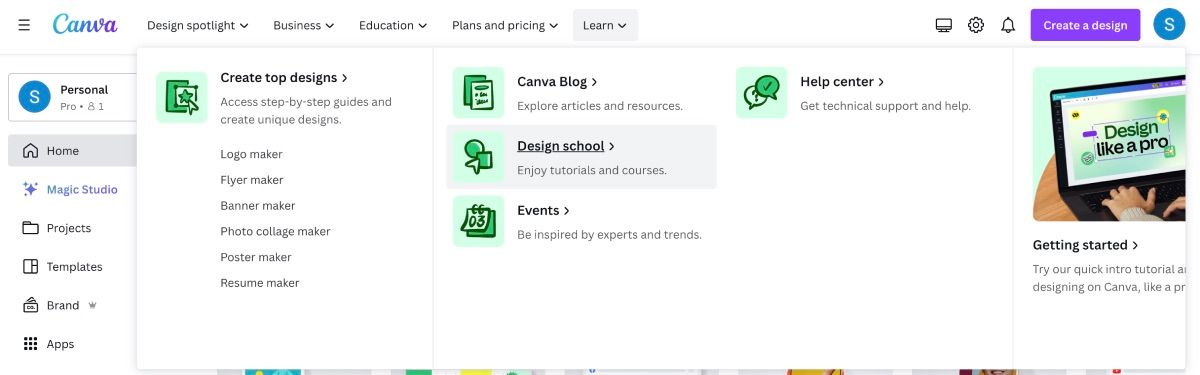
- В верхней панели нажмите «Learn», затем выберите «Design School».
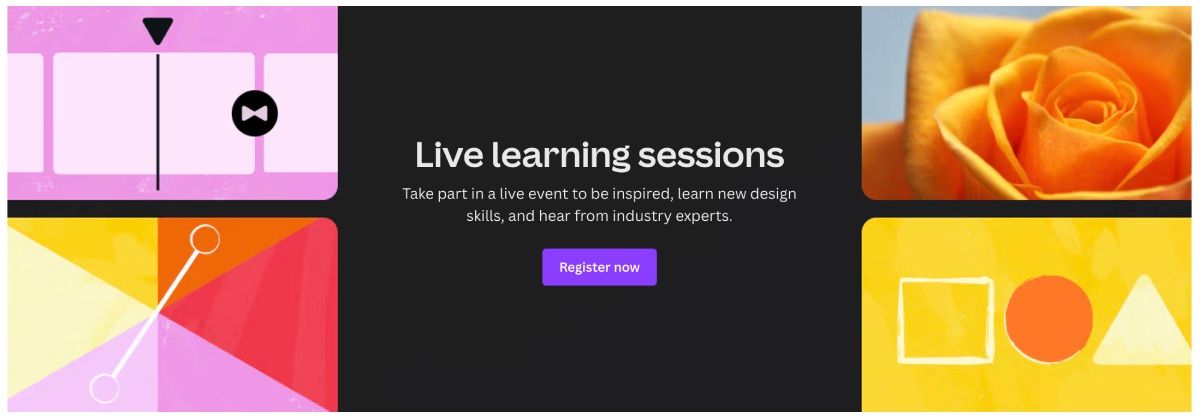
- Пролистайте страницу вниз — внизу вы увидите баннер Live Learning Sessions и кнопку «Register Now».
- Нажмите «Register Now», чтобы попасть на список текущих сессий.
- В списке каждая сессия показывает тему, дату, время, формат (онлайн), стоимость (если есть) и количество повторов.
- Выберите нужную сессию и откройте её карточку — там подробно описано, что будет разбираться.
- Нажмите «Register Now» или «Register» и заполните форму (имя, электронная почта, организация, при необходимости платёж).
- Подтвердите регистрацию — вы получите подтверждение на почту и затем напоминание перед началом.
Пример: мы выбрали «Unleash Your Team’s Creativity With Canva’s Visual Suite» и прошли все шаги регистрации, затем получили письмо с подтверждением и ссылкой на календарь.
Что происходит во время сессии и как лучше участвовать
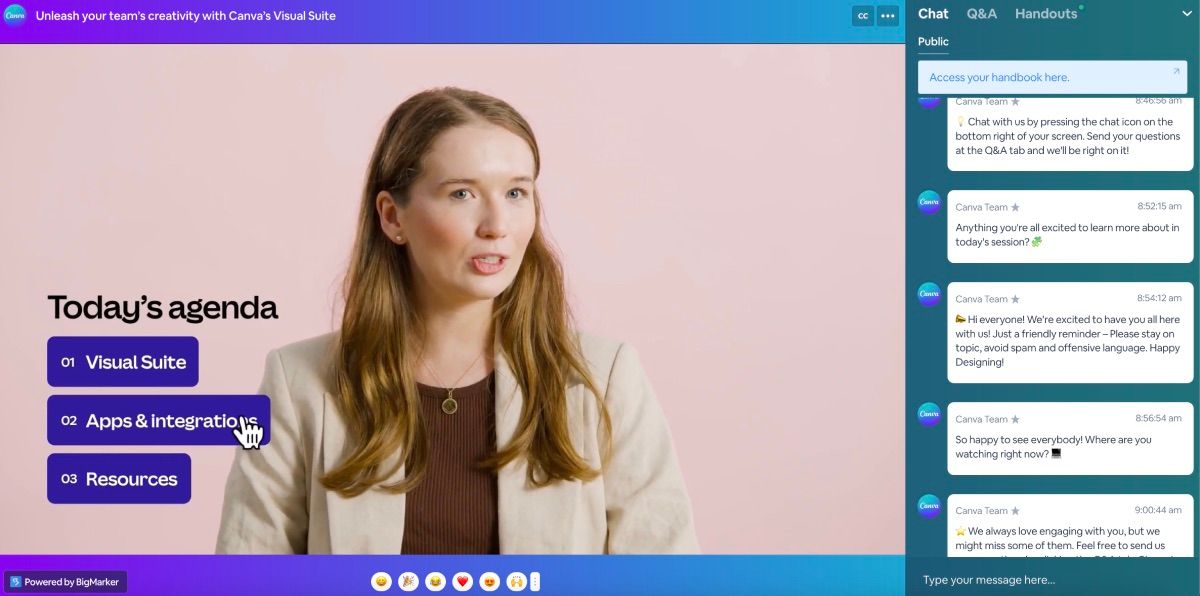
За несколько минут до начала придёт напоминание и (если вы добавили в календарь) событие с ссылкой. Ведущий обычно:
- даёт краткое вступление и описывает целевую аудиторию;
- показывает план урока и демонстрирует инструменты в живом редакторе;
- отвечает на вопросы в чате и через Q&A;
- предлагает практическое задание и направляет в вкладку «Handbook».
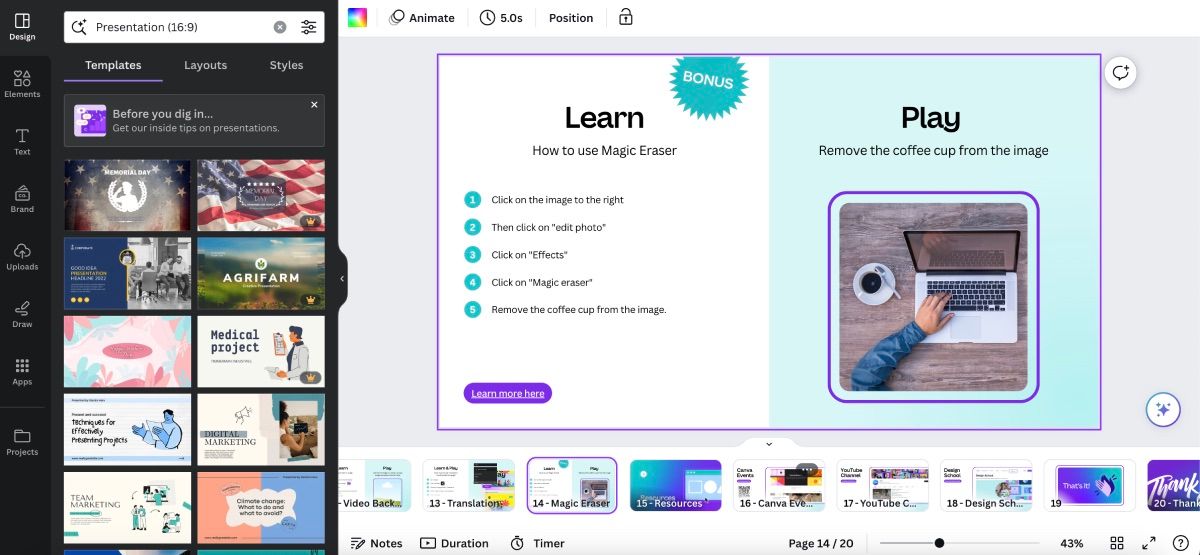
Handbook — это интерактивный ресурс внутри сессии: при открытии он может запускать редактор Canva и предлагать файлы-шаблоны, инструкции и ссылки на ресурсы. Во время практики ведущий часто даёт время, чтобы участники попробовали инструменты (например, удаление фона, генерация изображения с помощью Text‑to‑Image).
Ограничения живых сессий
- Видео нельзя ставить на паузу или перематывать во время живого эфира.
- Запись доступна лишь когда организатор загрузил трансляцию в Past Events; иногда это занимает время или повторная запись отсутствует.
- Если сессия платная, билеты обычно невозвратные; внимательно читайте условия.
Подготовка — мини‑методология (5 шагов)
- Выберите цель: что вы хотите научиться делать в Canva (например, анимированная реклама для соцсетей).
- Выберите релевантную сессию по описанию и уровню (начальный/средний/продвинутый).
- Зарегистрируйтесь и добавьте событие в календарь.
- Перед сессией проверьте доступ к своему аккаунту Canva и откройте редактор, чтобы избежать задержек.
- Во время сессии следуйте за Handbook, задавайте вопросы в чате и сохраняйте шаблоны в своём рабочем пространстве.
Чек-листы по ролям (быстрая подготовка)
Чек-лист для учителя
- Проверить, подходит ли пример для учеников.
- Подготовить короткое задание для применения материалов в классе.
- Убедиться, что у учеников есть доступ к Canva (учётные записи образовательного типа).
Чек-лист для менеджера
- Определить цель команды (брендинг, шаблоны для презентаций).
- Назначить 1–2 участника для тестирования инструментов после сессии.
- Запланировать мини‑внутренний воркшоп для распространения навыков.
Чек-лист для дизайнера
- Обратить внимание на новые инструменты (например, Magic Studio).
- Сохранить демонстрационные шаблоны в бренд‑папке.
- Протестировать экспорт в нужные форматы (PNG, PDF, видео).
Чек-лист для маркетолога
- Выписать идеи для кампаний после демонстрации.
- Проверить интеграции с рекламными платформами и размерности под соцсети.
- Оценить время на внедрение новых шаблонов в процесс.
Когда Live Learning Session может не подойти
- Если вам нужен глубокий курс с линейной программой — выбирайте полноценные курсы Design School.
- Если важно иметь возможность остановить видео и подробно пересмотреть отдельный момент — лучше дождаться записи или пройти курс с модульным доступом.
- Для сложных технических интеграций (API/скрипты) живые демонстрации чаще подходят лишь для общего обзора.
Альтернативы и дополнительные подходы
- Курсы Design School: структурированные уроки и задания с возможностью пересмотра.
- Частные вебинары и платные мастер‑классы от сертифицированных партнёров Canva.
- Самостоятельные мини‑проекты: возьмите шаблон и воссоздайте пример из сессии шаг за шагом.
Дерево решений: стоит ли регистрироваться на сессию
flowchart TD
  A[Есть конкретная задача в Canva?] -->|Да| B[Ищете быстрый обзор или практику?]
  A -->|Нет| C[Хотите изучить новое функциональное направление?]
  B -->|Обзор| D[Подойдёт Live Learning Sessions]
  B -->|Практика| E[Подойдёт, если готовы работать во время эфира]
  C --> D
  E --> F[Проверьте наличие Handbook и практических упражнений]
  F --> G[Зарегистрироваться]
  D --> G
  C --> H[Лучше пройти структурированный курс Design School]
Критерии приёмки после сессии
- Вы смогли повторить ключевые шаги из Handbook в своём аккаунте.
- Сохранены хотя бы 1–2 шаблона или проекта, показанных ведущим.
- Вы составили план применения успешных приёмов в своей работе на ближайшие 2–4 недели.
Советы по максимуму пользы
- Задавайте точные вопросы в чате (укажите шаг или тайм-код, если есть запись).
- Делайте заметки прямо в Handbook и сохраняйте ссылки на используемые шаблоны.
- Если сессия платная — посмотрите, входит ли доступ к записи и материалам.
Риски и способы их уменьшить
- Риск: не хватает контекста для применения фишек. Как уменьшить: заранее сформулируйте 2–3 сценария применения.
- Риск: потеря доступа к платной записи. Как уменьшить: сохраните шаблоны и скриншоты во время сессии.
Краткая сводка и дальнейшие шаги
Live Learning Sessions от Canva — это удобный формат, чтобы быстро освоить новые инструменты и получить практическое введение. Зарегистрируйтесь заранее, подготовьте рабочее пространство и используйте вкладку Handbook, чтобы получать максимум пользы. После сессии сохраните шаблоны и запланируйте внутреннюю мини‑сессию для команды.
Ключевые действия прямо сейчас:
- Перейдите в Design School → Live Learning Sessions.
- Выберите сессию по цели и зарегистрируйтесь.
- Откройте Handbook во время сессии и сохраните материалы.
Спасибо за чтение — применяйте новые приёмы и делитесь опытом с коллегами.

Похожие материалы

Несколько аккаунтов Skype: Multi Skype Launcher

Журнал для работы: повысить продуктивность

Персональные звуки уведомлений на Android

Скачивание шоу Hulu для офлайн‑просмотра

Microsoft Start: персонализированная новостная лента
