
Как участвовать в бета‑тестировании приложений через Google Play
Быстрые ссылки
- Как найти приложения с доступом к бета‑тестированию
- Как управлять своими бета‑приложениями
Раньше, чтобы протестировать бета‑версию Android‑приложения, часто приходилось устанавливать APK вручную рядом со стабильной версией. Сегодня Google предлагает «бета‑каналы» в Play Store — это удобный способ получить ранний доступ к новым сборкам.
В отличие от параллельных установок, при вступлении в бета‑программу через Play Store вы фактически переключаетесь на бета‑версию вместо стабильной. Есть исключения: отдельные каналы для Chrome (Chrome, Chrome Beta, Chrome Dev, Chrome Canary) имеют свои собственные страницы в Play Store. В общем случае бета‑каналы работают так, как задумано: разработчик публикует тестовую сборку через Google Play — и тестеры получают доступ.
Например, Facebook использует бета‑доступ, чтобы пользователи могли увидеть будущие функции и помочь найти ошибки до релиза в стабильный канал. Хотя компания может называть эти сборки «alpha», суть одна: через программу тестирования Google Play пользователи получают ранний доступ.
Как найти приложения с доступом к бета‑тестированию
Если вы хотите узнать, есть ли у приложения бета‑программа, самый надёжный способ — открыть страницу приложения в Play Store и прокрутить её вниз. Если разработчик открыл набор тестеров, под описанием появится блок с надписью «Become a beta tester».
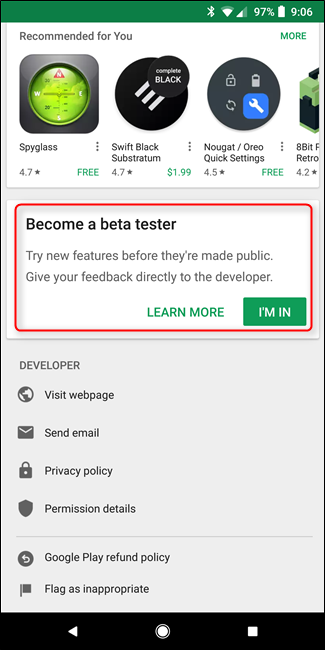
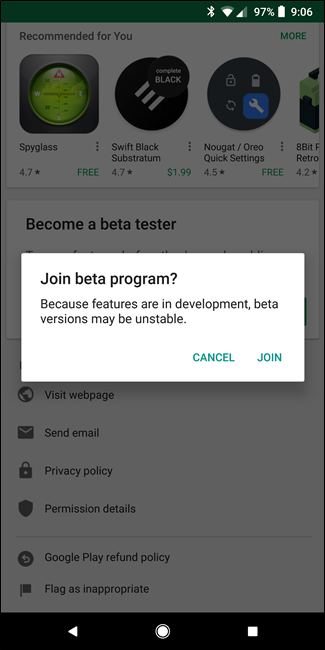
Нажмите «Join in», затем подтвердите в появившемся окне — после этого вы станете участником тестирования.
Если вам лень вручную проверять каждое приложение, есть удобный инструмент: расширение Chrome Toolbox for Google Play Store. Оно добавляет индикаторы на страницы приложений — есть ли бета‑программа, а также ссылки на AppBrain, обзоры в Android Police и загрузки APK на APKMirror. В настройках расширения можно включать или выключать отдельные дополнительные ссылки.
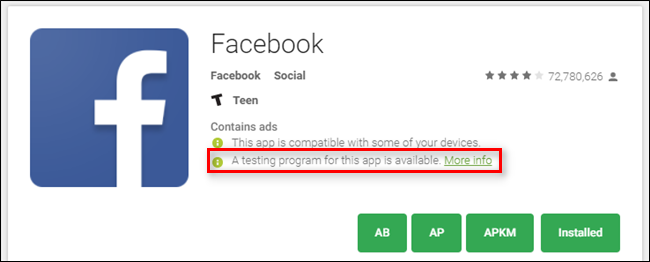
Если вы нашли интересное приложение, нажмите «More Info» на странице Google Play — это перенаправит на страницу тестирования, где можно нажать «Become a Tester».
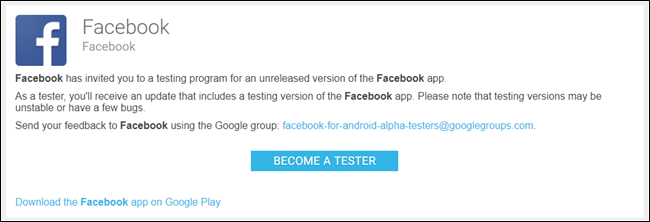
Если приложение уже установлено, после вступления в программу оно автоматически обновится до бета‑сборки.
Как управлять своими бета‑приложениями
Вы можете выйти из бета‑тестирования в любой момент — тогда приложение вернётся к стабильной сборке (если она доступна). Есть несколько способов это сделать.
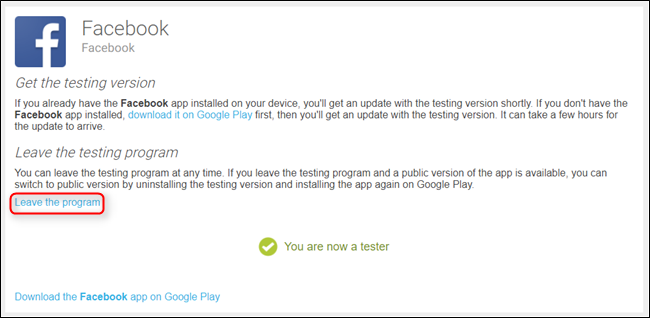
- Через веб‑версию Google Play с расширением Toolbox: откройте страницу тестирования и нажмите «Leave the Program».
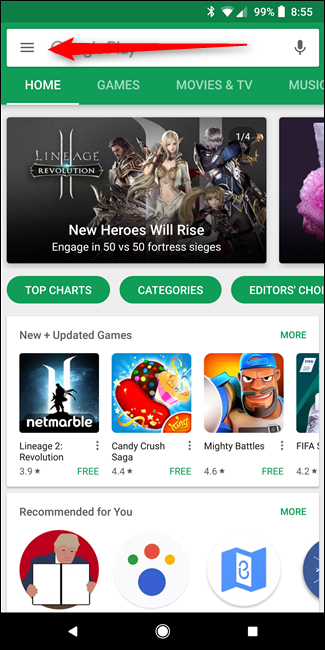
- На устройстве в приложении Google Play: откройте меню (слайдом или трёхстрочным значком) и выберите «Мои приложения и игры».
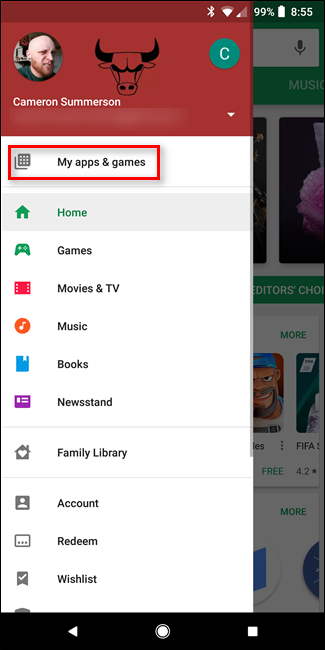
Перейдите на вкладку «Бета», чтобы увидеть все приложения, в которых вы участвуете в тестировании.
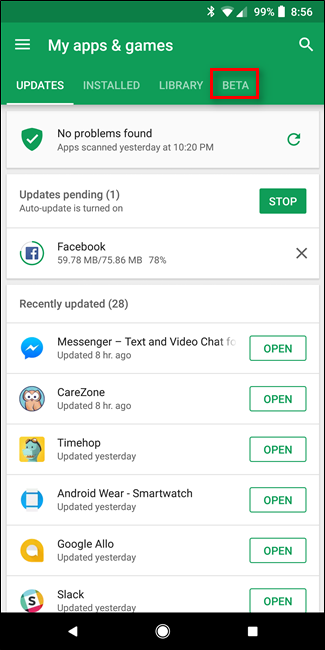
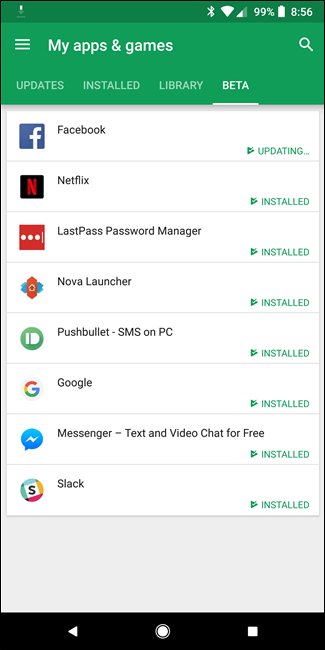
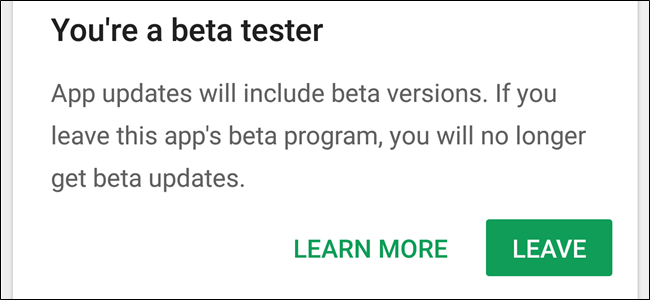
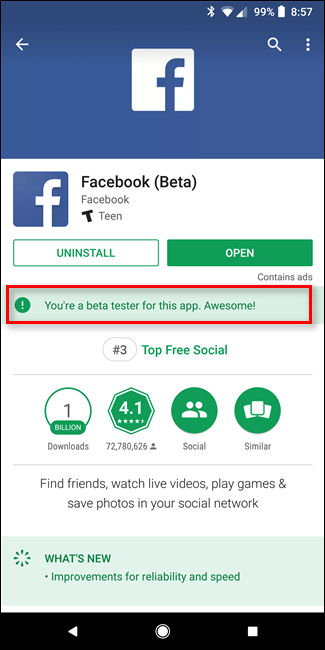
При открытии страницы конкретного приложения вы увидите баннер, уведомляющий, что вы бета‑тестер. Это информативный элемент — на него нельзя нажать, он просто напоминает о статусе.
Чтобы выйти из беты на устройстве, прокрутите страницу приложения вниз — там будет блок с кнопкой выхода или ссылкой «Leave the program». Также можно нажать «Learn More», чтобы прочитать подробности о программе.
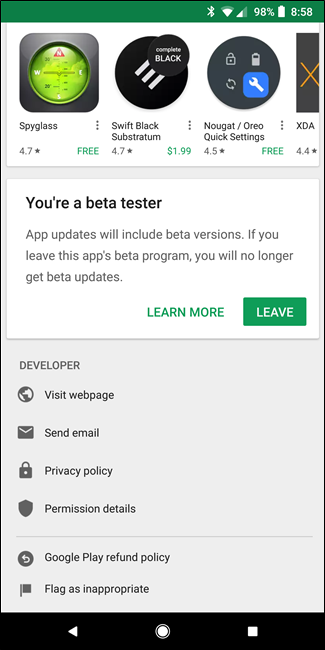
Важно: после выхода из беты Google Play попытается вернуть приложение на стабильную версию. Если стабильная версия отсутствует или несовместима с вашим устройством/версией ОС, приложение может быть удалено или оставлено в текущем состоянии. Проверяйте информацию в магазине перед выходом.
Когда бета‑тестирование полезно и когда лучше отказаться
- Полезно, если вы хотите ранний доступ к функциям и готовы сообщать об ошибках.
- Не подходит, если вам нужна стабильность для повседневной работы или вы не хотите рисковать потерей данных.
Контрпример: если приложение хранит критичные данные без облачной синхронизации, бета‑сборка может привести к их потере или некорректной работе. В таких случаях безопаснее воздержаться от участия.
Альтернативные подходы к тестированию приложений
- Сайдлоад APK с параллельной установкой (если разработчик предоставляет отдельную сборку): даёт возможность держать стабильную и тестовую версии одновременно, но требует ручного поиска APK и понимания рисков.
- Программы раннего доступа вне Play Store: некоторые разработчики ведут закрытые тесты через их сайты или платформы (например, TestFlight для iOS или закрытые каналы в Google Play Console). Эти подходы часто требуют приглашения.
Мини‑методика: как тестировать приложение как профессионал
- Сделайте бэкап данных приложения (если возможно).
- Перед вступлением запишите текущую версию приложения и номер сборки.
- Используйте приложение в обычных сценариях 2–3 дня и фиксируйте шаги, приводящие к ошибкам.
- Для каждого бага создавайте репорт с шагами воспроизведения, логами (если доступны) и скриншотами.
- Периодически проверяйте обновления и пересылайте фидбек через канал разработчика (встроенный в приложение или через страницу в Play Store).
Краткий чеклист для репорта:
- Шаги воспроизведения
- Ожидаемое поведение
- Фактическое поведение
- Версия приложения и ОС
- Скриншоты/логи
Роль‑ориентированные чеклисты
Для обычного пользователя:
- Оценить важность приложения для повседневных задач.
- Проверить наличие бэкапа данных.
- Присоединиться и наблюдать 24–48 часов.
Для продвинутого тестера:
- Вести журнал сессий тестирования.
- Отправлять структурированные репорты.
- Проверять откат к стабильной версии после выхода.
Для разработчика/менеджера продукта:
- Предоставлять понятные инструкции для тестеров.
- Обеспечить возможность отката и резервного копирования.
- Быстро обрабатывать ценные отчёты и публиковать обновления.
Дерево принятия решения (Mermaid)
flowchart TD
  A[Нужен ли ранний доступ?] -->|Да| B{Приложение критично для работы?}
  A -->|Нет| Z[Не участвовать]
  B -->|Да| C[Не участвовать / сделать бэкап]
  B -->|Нет| D{Имеется ли стабильная резервная копия данных?}
  D -->|Да| E[Присоединиться как тестер]
  D -->|Нет| C
  E --> F[Тестировать, отправлять баги]
  F --> G{Баги критичны?}
  G -->|Да| H[Выйти из беты и откатиться]
  G -->|Нет| I[Оставаться в бете]
Безопасность и приватность
Бета‑сборки могут иметь недоработки, которые влияют на безопасность данных. Всегда:
- Проверяйте, к каким разрешениям запрашивает доступ бета‑версия;
- Не храните критичные пароли/финансовые данные в приложении без шифрования;
- По возможности используйте отдельный тестовый аккаунт;
- Сообщайте разработчику о подозрительных запросах или утечках данных.
Если приложение обрабатывает персональные данные других людей, подумайте о соответствующих требованиях локального законодательства и о том, как репорты об ошибках могут содержать чувствительную информацию.
Когда бета‑каналы не сработают
- Разработчик не публикует бета‑сборку — ничего не сделать.
- Бета‑сборка несовместима с вашей версией Android или устройством.
- У разработчика закрытое тестирование по приглашениям — необходима регистрация в списке ожидания.
Советы по взаимодействию с разработчиком
- Пишите ясные, воспроизводимые репорты.
- Указывайте локаль и модель устройства.
- Если баг повторяется — приложите шаги и скриншоты.
- Будьте вежливы: разработчики ценят конструктивный фидбек.
Критерии приёмки бета‑сборки в стабильный канал
- Критичные баги устранены (утечки, падения приложения, потеря данных).
- Основные сценарии использования работают без серьёзных внешних ошибок.
- Производительность и потребление батареи находятся в допустимых пределах.
Шаблон быстрого отчёта об ошибке
- Описание: кратко
- Шаги воспроизведения: 1, 2, 3
- Ожидаемый результат:
- Фактический результат:
- Версия приложения:
- Версия Android:
- Скриншоты/логи:
Примеры альтернатив: когда выбрать стороннюю APK вместо беты
- Нужно сохранить стабильную установку и одновременно тестировать — используйте параллельную установку APK, если разработчик предоставляет такую возможность.
- Нужна полная свобода версий — тестовые сборки на APKMirror или GitHub помогают получить отдельную установку.
Сводка
Программы тестирования в Google Play — удобный способ опробовать новые функции. Проверяйте наличие блока «Become a beta tester» на странице приложения или используйте расширение Toolbox for Google Play, чтобы быстро находить программы. Всегда делайте резервные копии и отправляйте разработчикам подробные отчёты о багах. Если стабильность важнее — воздержитесь от участия.
Важно помнить: бета‑версии могут содержать ошибки, поэтому подходите к тестированию осознанно и безопасно.

Похожие материалы

Несколько аккаунтов Skype: Multi Skype Launcher

Журнал для работы: повысить продуктивность

Персональные звуки уведомлений на Android

Скачивание шоу Hulu для офлайн‑просмотра

Microsoft Start: персонализированная новостная лента
