
Взлом Kindle Paperwhite и установка пользовательских заставок
Быстрые ссылки
- Почему это нужно
- Что понадобится
- Обновление или понижение версии Kindle OS
- Установка джейлбрейка
- Установка хака заставок
Почему это нужно
В руководстве две цели. Первая — сам джейлбрейк: он даёт доступ к файловой системе и системным возможностям устройства, как у разработчика, что позволяет устанавливать сторонние моды и расширения. Коротко: джейлбрейк открывает потенциал для глубоких настроек.
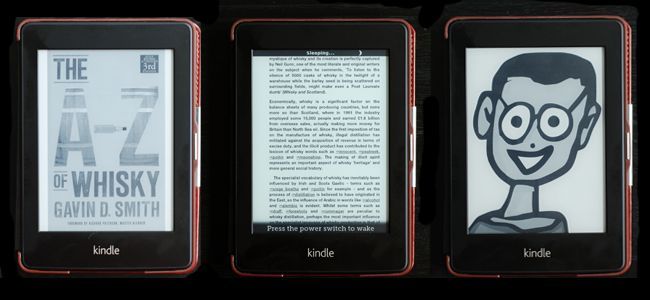
Вторая цель — практическое применение джейлбрейка: установка пользовательских экранных заставок и включение одного из трёх режимов заставки: пользовательские изображения, показ обложки последней прочитанной книги и лёгкое «спящее» наложение, которое сохраняет видимую текущую страницу. В руководстве показано, как каждый режим работает и как переключаться между ними.
Важно: модификации изменяют поведение устройства и лишают гарантии в зависимости от политики продавца. Следуйте инструкции внимательно и делайте резервные копии важных данных.
Что понадобится
- Kindle Paperwhite
- USB-кабель для синхронизации
- Компьютер с возможностью распаковки .zip и монтирования сменных носителей
- Набор файлов для джейлбрейка и хаков (ссылки в тексте)
Все операции проводятся через USB и обновления пакетов Kindle, поэтому операционная система компьютера значения не имеет.
Проверка совместимости и обновление или понижение версии ПО Kindle OS
Совместимость по версиям критична. Если версия Kindle OS равна 5.3.3 или 5.3.6 и выше, текущий джейлбрейк не сработает. Поддерживаемые и рекомендуемые версии: 5.3.0, 5.3.1, 5.3.4, 5.3.5. Если у вас версия ниже 5.3.0, рекомендуется обновиться до 5.3.5 — самой последней версии, совместимой с джейлбрейком.
Как проверить версию: Меню -> Настройки -> Меню -> Сведения об устройстве.
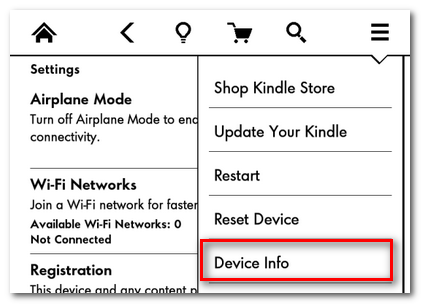
Мы использовали 5.3.5 и проблем не встретили; некоторые пользователи возвращались до 5.3.1, если 5.3.5 вызывала проблемы.
Официальные образы (если доступны) можно скачать с серверов Amazon. В случае недоступности официальных зеркал — существуют надёжные копии у сторонних разработчиков. В руководстве упоминались следующие файлы: Amazon Hosted Kindle OS 5.3.1 и 5.3.5; альтернативы размещены разработчиком Ixtab.
Инструкция по обновлению/понижению версии:
- Скачайте подходящий файл .bin на компьютер.
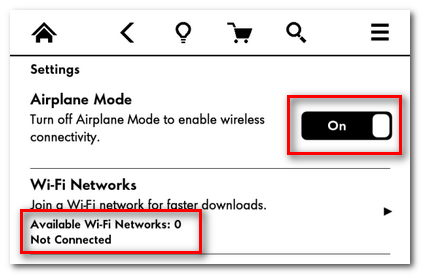
- Переведите Kindle в режим Авиа (Menu -> Settings -> Airplane Mode -> On). Это предотвращает автоматические OTA-апдейты.
- Подключите Kindle к компьютеру USB-кабелем. Скопируйте файл .bin в корневой каталог устройства.
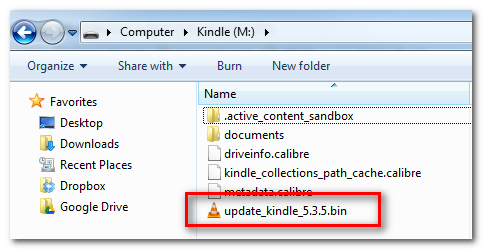
Не волнуйтесь, если в корне не будут видны файлы, связанные с Calibre — они появляются только при использовании Calibre.
Отключите устройство, затем на Kindle: Меню -> Настройки -> Меню -> Обновить Kindle. Подтвердите обновление и дождитесь завершения (примерно 5–10 минут).
После перезагрузки проверьте версию в Меню -> Настройки -> Меню -> Сведения об устройстве.
Установка джейлбрейка
Джейлбрейк выполняет несколько задач:
- Устанавливает модифицированный сертификат, который разрешает установку нестандартных пакетов через механизм обновлений Kindle.
- Ставит «Jailbreak Bridge» для сохранения/миграции джейлбрейка при будущих обновлениях.
- Копирует набор сертификатов разработчиков Kindlet для облегчения установки приложений Kindlet.
- Устанавливает «Rescue Pack» с SSH-сервером, чтобы иметь возможность восстановить устройство в случае проблем.
Скачать пакет джейлбрейка можно с официальной ветки Mobileread. Файл обычно называется kpw_jb.zip.
Пошагово:
- Скачайте kpw_jb.zip, распакуйте во временную папку.
- Подключите Kindle к компьютеру.
- Скопируйте в корень устройства три файла из архива, кроме readme: jailbreak.sh, MOBI8_DEBUG, jailbreak.mobi. Разместите их так:
Root\
--- MOBI8_DEBUG
--- jailbreak.sh
--- \documents\
------ jailbreak.mobi- Если файлы положены неправильно (DEBUG и .sh не в корне или .mobi не в documents), джейлбрейк не запустится.
- Извлеките устройство безопасно и отключите USB.
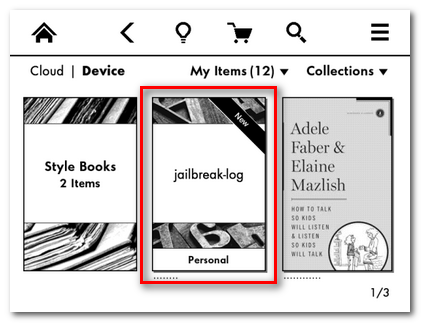
- На домашнем экране Kindle появится новый Персональный документ. Если не видите его, проверьте фильтр отображения (например, может быть включён показ только “Книг”). Откройте документ.
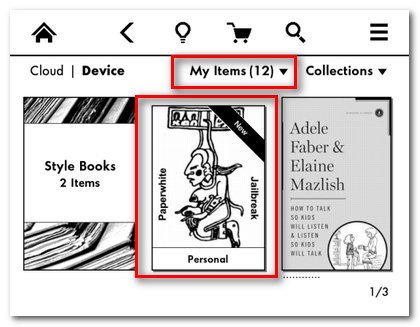
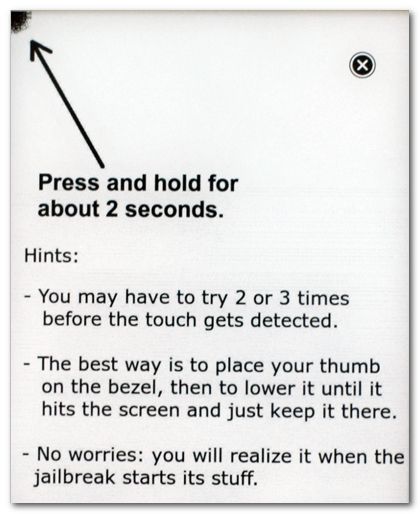
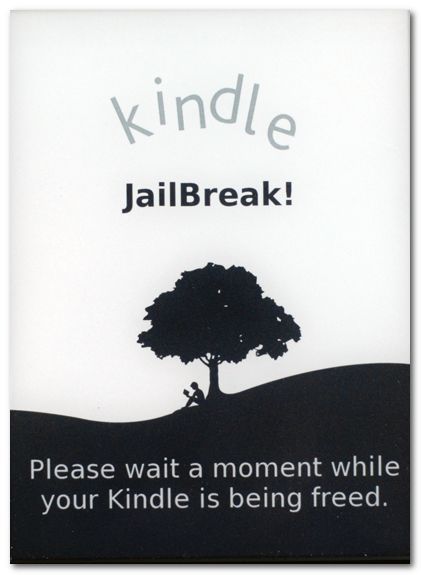
- В документе нажмите ссылку “Click to JAILBREAK” и следуйте инструкциям. Часто требуется долгое и мягкое нажатие в углу экрана, чтобы инициировать процесс.
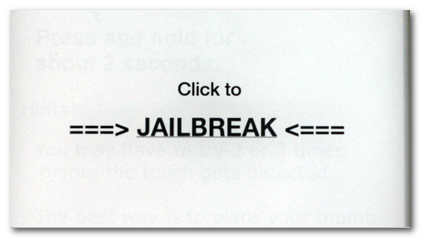
Устройство загрузит процесс установки и выполнит набор операций. По завершении вы вернётесь на домашний экран, а первоначальный документ заменится логом с результатами джейлбрейка.
Чтобы активировать SSH Rescue Pack, перезагрузите устройство после установки джейлбрейка.
Примечание: сам джейлбрейк лишь открывает доступ; дополнительные возможности активируются установкой пакетов и расширений, которые мы рассмотрим далее.
Установка хака заставок
После джейлбрейка можно установить пакет Python для Kindle и сам пакет заставок (часто называются kindle-python-0.5.N.zip и kindle-linkss-0.11.N.zip). Скачивание обычно производится с той же ветки Mobileread.
Шаги установки Python и заставок:
- Подключите Kindle к компьютеру. В архиве kindle-python найдите файл update_python_0.5.N_install.bin и скопируйте только его в корень Kindle. Не извлекайте другие файлы архива.
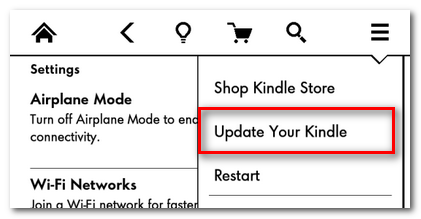
- Безопасно извлеките и на Kindle выберите Меню -> Настройки -> Меню -> Обновить Kindle. Подтвердите и дождитесь завершения.
- После перезагрузки снова подключите Kindle и в корень скопируйте update_linkss_0.11.N_install.bin из архива kindle-linkss. Опять же извлекайте только этот .bin.
- Снова инициируйте обновление через Меню -> Настройки -> Меню -> Обновить Kindle.
- После перезагрузки подключите Kindle по USB и вы увидите новые папки в корне:
- /python/
- /extensions/
- /linkss/
Папки /python/ и /extensions/ создаются инсталлятором Python и их трогать не следует. В /linkss/ находятся конфигурация и скринсейверы.
Конфигурация режимов заставки
Важно: одновременно можно активировать только один режим. Несовместимые флаги и файлы приведут к пустой заставке или ошибкам.
- Режим «Обложка последней книги»
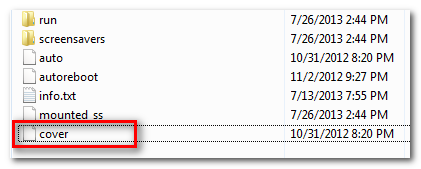
Создайте в папке /linkss/ пустой файл с именем cover (без расширения). Проще всего скопировать существующий пустой файл autoreboot и переименовать, затем удалить autoreboot. Перезагрузите устройство через Меню -> Настройки -> Меню -> Перезапустить.
После перезагрузки откройте книгу на устройстве и подождите 1–2 минуты, чтобы скрипт обработал обложку. Если сразу уснуть устройство, вы увидите сообщение, что режим cover ещё не обработан — это нормально.
- Режим «Наложение последней страницы» (sleep overlay)
Создайте в /linkss/ пустой файл с именем last (без расширения). Удалите autoreboot, если он был. Этот режим покажет поверх последней видимой страницы лёгкую рамку/сообщение; полезно, если нужно временно сохранить читаемый контент на экране.
- Режим «Пользовательские заставки»
Удалите любые пустые флаги cover или last, затем положите свои .png в /linkss/screensavers/. Требования к файлам:
- Формат: PNG
- Размеры: 758x1024 пикселя
- Рекомендуется: 8-битная градация серого (8-bit grayscale) для предсказуемости отображения
Пример: внутри папки есть примерный файл screensaver.png, который демонстрирует правильные параметры. Замените или добавьте свои файлы. После копирования извлеките Kindle и перезагрузите через Меню -> Настройки -> Меню -> Перезапустить.
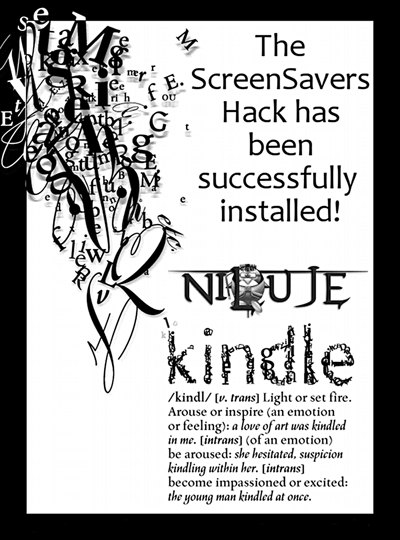
Дополнительные флаги и их влияние
В папке /linkss/ полезны следующие пустые файлы-флаги:
- autoreboot — используется плагинами Calibre для автоматического перезагрузки после обновления заставок; если вы не используете такие плагины, он не нужен.
- reboot — если файл присутствует, устройство автоматически перезагрузится через 10 секунд после отключения от компьютера. Полезно при частой смене пользовательских заставок.
- random — случайный выбор заставки при каждом перезапуске устройства.
- shuffle — перемешивает порядок заставок после срабатывания autoreboot; используется совместно с autoreboot.
Чтобы отключить флаг — просто удалите соответствующий пустой файл и перезагрузите устройство.
Чек-лист перед началом
Для удобства приведу краткий чек-лист:
- Проверить версию Kindle OS
- Сделать резервную копию важных локальных документов
- Перевести Kindle в режим полёта
- Скачать нужную версию ПО (.bin) и файлы джейлбрейка
- Подготовить USB-кабель и компьютер
- Следовать инструкциям и не прерывать процесс обновления
Роли и пошаговые чек-листы
Чек-лист для новичка (без опыта):
- Прочитать весь гайд целиком.
- Проверить версию ПО и сделать снимок экрана (Menu -> Settings -> Menu -> Device Info).
- Скачать только файлы, указанные в разделе совместимости.
- Перед перемещением файлов поставить Kindle в Airplane Mode.
- Копировать .bin в корень, выполнять обновления, ждать завершения без отключения.
- Установить джейлбрейк, следуя инструкции по размещению файлов.
- После успешного джейлбрейка установить Python, затем screensaver-пакет.
- Тестировать режимы по одному: cover, last или пользовательские.
- При проблемах следовать разделу Восстановление.
Чек-лист для опытного пользователя:
- Использовать SSH-резервную копию для быстрых снимков системы.
- Подготовить кастомные скрипты для автоматической загрузки заставок.
- Тестировать на изображениях 8-bit grayscale 758x1024.
- Вести журнал изменений и версий пакетов.
Критерии приёмки
После установки джейлбрейка и пакета заставок проверяйте:
- На домашнем экране появился лог установки джейлбрейка.
- После перезагрузки SSH-сервер доступен (если Rescue Pack был установлен и перезагрузка выполнена).
- В папке /linkss/ присутствуют ожидаемые папки (/screensavers/ и конфигурационные флаги).
- Один из режимов заставки корректно показывает изображение или обложку.
Ведение резервов и план отката
Мини-метод восстановления (SOP для отката):
- Если устройство не загружается после обновления, подключите его к компьютеру и проверьте, виден ли корневой раздел.
- Если корень доступен, удалите недавно скопированные файлы (.bin, скрипты), которые могли вызвать проблему.
- Если устройство не монтируется по USB, воспользуйтесь Rescue Pack через SSH (если был активирован заранее) и выполните команду сброса к заводским настройкам.
- В крайнем случае скачайте официальную прошивку Amazon для вашей модели и повторите процедуру обновления через .bin в корне.
Важно: Rescue Pack позволяет подключиться по SSH и восстановить состояние, но он должен быть активирован (устройство перезагружено после установки джейлбрейка).
Отладка и распространённые ошибки
Проблема: Устройство не видит jailbreak.mobi в списке документов. Решение: Проверьте фильтр отображения документов (Books/Documents). Файл jailbreak.mobi должен находиться в папке /documents/.
Проблема: После установки пакета заставок экран остаётся пустым или показывает сообщение об ошибке. Решение: Убедитесь, что в /linkss/ присутствует только один флаг режима одновременно (cover, last или пользовательские файлы). Проверьте формат и размер PNG.
Проблема: Обложка не обрабатывается сразу. Решение: Откройте книгу и подождите 1–2 минуты, затем переведите устройство в спящий режим. Скрипт должен обработать обложку в фоне.
Проблема: Образцы изображений показывают неверную контрастность. Решение: Конвертируйте изображение в 8-битный градационный PNG через GIMP/Photoshop. Избегайте палитров больше 8 бит и цветных PNG.
Проблема: SSH недоступен после установки Rescue Pack. Решение: Перезагрузите устройство. Если проблема сохраняется, проверьте логи джейлбрейка в документе-логе на домашнем экране.
Матрица совместимости версий ПО
- 5.3.6 и выше — НЕ поддерживаются указанным джейлбрейком
- 5.3.3 — НЕ поддерживается
- 5.3.0, 5.3.1, 5.3.4, 5.3.5 — поддерживаются и рекомендованы
- Ниже 5.3.0 — рекомендуется обновиться до 5.3.5
Если вы не уверены в модели устройства и её номере версии — сначала проверьте Меню -> Настройки -> Сведения об устройстве.
Критика и когда метод не подходит
- Если вам нужна официальная поддержка Amazon и полная гарантия, модификации не подходят.
- Если ваша версия Kindle OS новее поддерживаемой, джейлбрейк предложенный здесь не сработает.
- Если вы используете Kindle в корпоративной среде с ограничениями безопасности, не рекомендуется устанавливать сторонние SSH-сервера.
Меры безопасности и приватность
- Переводите устройство в режим полёта перед любыми операциями с прошивкой.
- Не подключайте устройство к публичным сетям во время установки.
- Rescue Pack включает SSH; если вы не используете SSH, закройте доступ или используйте сильные пароли и ключи.
- Не размещайте приватные данные в корневых папках, до завершения всех операций и проверки корректности установки.
Тест-кейсы и критерии приёмки для QA
- Установка джейлбрейка на чистую 5.3.5:
- Ожидаемый результат: лог установки, доступ к дополнительным папкам, SSH доступ после перезагрузки.
- Установка Python и linkss на 5.3.5:
- Ожидаемый результат: /python/, /extensions/, /linkss/ присутствуют.
- Режим cover:
- Ожидаемый результат: после открытия книги и ожидания, при переходе в спящий режим на экране отображается обложка книги.
- Пользовательские PNG 758x1024:
- Ожидаемый результат: изображение корректно отображается при перезагрузке.
- Конфликт флагов:
- Ожидаемый результат: если заданы одновременно cover и пользовательские заставки — отображается пустая заставка или генерируется понятное сообщение в логах. Система не должна «сломать» устройство.
Часто задаваемые вопросы
Q: Потеряю ли я книги или покупки, если сделаю джейлбрейк? A: Нет, джейлбрейк не удаляет или не влияет на привязанные покупки и книги, если вы не выполняете дополнительные операции по очистке. Тем не менее, всегда делайте резервные копии локальных файлов.
Q: Можно ли вернуть устройство в исходное состояние? A: Да. Через Rescue Pack можно подключиться по SSH и удалить лишние файлы. Также можно зафлешить официальную прошивку Amazon через .bin в корне устройства.
Q: Безопасно ли запускать SSH на Kindle? A: SSH сам по себе безопасен, но он открывает дополнительную вектор атаки. Используйте надёжные пароли, ключи и не подключайте устройство к публичным сетям.
Резюме
- Джейлбрейк Paperwhite позволяет установить Python и screensaver-пак, дающий три режима заставок.
- Совместимость по версиям ПО критична — избегайте 5.3.3 и 5.3.6+
- Всегда переводите устройство в режим полёта и делайте резервные копии перед операциями с прошивкой.
- Rescue Pack и SSH дают план восстановления при ошибках.
Если у вас есть собственные идеи для хаков, трюков или вы хотите, чтобы мы протестировали конкретный мод — оставьте комментарий и мы рассмотрим тему.
Краткая инструкция восстановления и быстрые команды (SOP)
- Проверьте, монтируется ли Kindle по USB. Если да — удалите последние .bin и кастомные файлы.
- Если Kindle не монтируется, попробуйте зажать кнопку питания для принудительного рестарта на 20 секунд.
- Если установлен Rescue Pack и SSH активирован — подключитесь и выполните команду для сброса конфигураций (конкретные команды зависят от версии Rescue Pack; см. лог джейлбрейка).
- В крайнем случае — скачайте официальную прошивку и прошейте её стандартной процедурой через .bin в корень.
Примечание: всегда делайте точную запись версий и имен файлов, которые вы копируете на устройство, чтобы в случае отката иметь чёткий список действий.
FAQ по установке заставок
- Можно ли использовать несколько изображений? Да, поместите несколько файлов .png в /linkss/screensavers/. Используйте флаг random для случайного выбора и reboot/autoreboot для автоматической перезагрузки после добавления новых изображений.
- Как оптимально подготовить изображение для лучшей читаемости? Конвертируйте изображение в 8-bit grayscale и убедитесь в размерах 758x1024.
Благодарности сообществу разработчиков и моддеров за поддержание инструментов и пакетов, которые делают возможной кастомизацию устройств.

Похожие материалы

Несколько аккаунтов Skype: Multi Skype Launcher

Журнал для работы: повысить продуктивность

Персональные звуки уведомлений на Android

Скачивание шоу Hulu для офлайн‑просмотра

Microsoft Start: персонализированная новостная лента
