
Джейлбрейк iOS 7.1.x с Pangu — пошаговая инструкция
Что это и зачем
Джейлбрейк — это модификация программного обеспечения устройства, которая снимает ограничение Apple на установку неподписанных приложений и твиков. Untethered джейлбрейк остаётся рабочим после перезагрузки устройства.
Кратко: джейлбрейк даёт доступ к магазину твиков Cydia и расширяет возможности устройства. Он же увеличивает риски уязвимости и аннулирует гарантию.
Контекст релиза Pangu
Китайская команда Pangu опубликовала untethered джейлбрейк для iOS 7.1.x. Появился спор из‑за использованных в эксплоите наработок других разработчиков, включая исследования Стефана Эссера. Первоначально инструмент был доступен только на Windows и на китайском языке, затем появилась версия для Mac и перевод на английский.
В ранних сборках Pangu предлагал альтернативный китайский магазин приложений, но в международных релизах установка этого магазина отключена по умолчанию.
Важно
Важно: джейлбрейк аннулирует гарантию. Процесс может завершиться ошибкой и привести к потере данных. Рекомендуется использовать запасное устройство вне гарантии для тестирования.
Что потребуется
- iPhone, iPad или iPod Touch с iOS 7.1, 7.1.1 или 7.1.2
- Последняя версия iTunes на компьютере
- Программа Pangu для Mac OS X или Windows
- USB‑кабель и соединение устройства с компьютером
- Отключённый автозапирание экрана (Настройки > Основные > Автоблокировка)
- Отключённый пароль доступа (Настройки > Код‑пин)
Подготовка перед джейлбрейком
- Отключите Wi‑Fi на других iOS‑устройствах в вашей сети, которые вы не хотите джейлбрейкать. Pangu может обнаруживать другие устройства в локальной сети.
- Подключите устройство по USB и выполните полную резервную копию через iTunes.
- В iTunes выберите устройство и отключите синхронизацию по Wi‑Fi, чтобы избежать конфликтов во время процедуры.
- Убедитесь, что у вас есть запас времени и стабильное питание для компьютера и устройства.
Пошаговый план джейлбрейка
Скачайте и запустите Pangu на Mac или Windows. Дайте программе определиться с подключённым устройством.
Нажмите “Jailbreak” и не отключайте устройство от USB до завершения процесса.
Когда Pangu попросит изменить дату, откройте Настройки > Основные > Дата и время и установите 2 июня. Возможно, придётся отключить «Установить автоматически».
- После изменения даты дождитесь продолжения процесса. На устройстве появится иконка Pangu — тапните по ней.
- При появлении предупреждения о разработчике выберите “Продолжить” для приложения от “iPhone Distribution: Hefei Bo Fang communication technology co., LTD”.
- Экран устройства станет белым с логотипом Pangu. Оставьте устройство подключённым и приложение открытым до перезагрузки.
- Дождитесь завершения процедуры до появления на компьютере статуса “Done!”. Устройство перезагрузится несколько раз.
Примечание: ошибка «Jailbreak timeout» часто связана с включённой синхронизацией по Wi‑Fi в iTunes. Отключите её или завершите процесс iTunes перед началом.
Что делать после успешного джейлбрейка
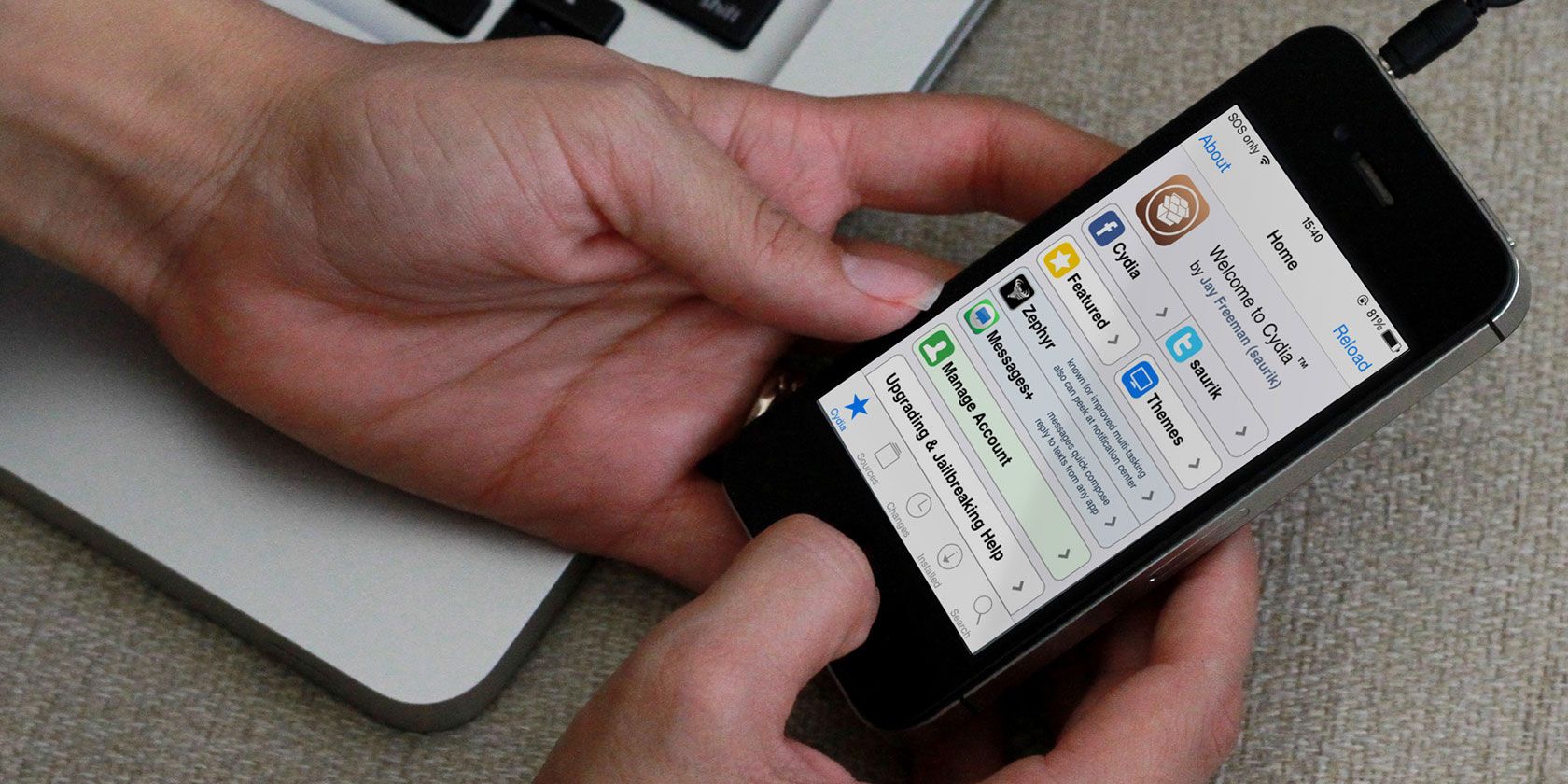
После последнего перезапуска найдите иконку Cydia на правой стороне домашнего экрана. Cydia — это альтернативный магазин твиков и расширений. Многие пакеты уже совместимы с iOS 7.1.x, но часть репозиториев и твиков требует обновления.
Проверьте совместимость твиков перед покупкой. Один из полезных ресурсов — сводные таблицы совместимости, но всегда проверяйте обновления от разработчиков.
Риски и меры предосторожности
- Уязвимость безопасности. Джейлбрейк снимает многие ограничения и увеличивает поверхность атаки. Не устанавливайте пакеты из непроверенных репозиториев.
- Потеря гарантии. Apple рассматривает джейлбрейк как нарушение условия гарантии.
- Нестабильность системы. Некоторые твики могут привести к зависаниям и сбоям.
Рекомендации по смягчению рисков:
- Делайте резервные копии перед началом и храните их локально.
- Устанавливайте только популярные и постоянно поддерживаемые пакеты.
- После джейлбрейка измените пароли и следите за необычной активностью.
Когда джейлбрейк не сработает
- Устройство не поддерживает версию iOS, отличную от 7.1, 7.1.1 или 7.1.2.
- Синхронизация по Wi‑Fi включена в iTunes и мешает подключению.
- Во время процесса отключён кабель или компьютер написал об ошибке USB.
Если процесс не проходит, попробуйте следующий последовательный набор действий: отключите синхронизацию по Wi‑Fi, перезапустите компьютер и устройство, используйте другой USB‑порт и кабель, попробуйте версию Pangu для другой ОС.
Откат и восстановление устройства
Шаги для безопасного отката:
- Подключите устройство к компьютеру и запустите iTunes.
- Переведите устройство в режим восстановления или DFU, если iTunes не видит его в обычном режиме.
- В iTunes выберите «Восстановить» для возврата к официальной iOS. Это удалит все данные и снимет джейлбрейк.
- После восстановления вы можете восстановить данные из резервной копии.
Критерии приёмки успешного восстановления:
- Устройство загружается в iOS без логотипов сторонних приложений.
- В iTunes устройство определяется как неджейлбрейкнутое.
- Восстановление из резервной копии прошло без ошибок.
Чек‑лист перед началом для пользователя
- Резервная копия сделана через iTunes
- Синхронизация по Wi‑Fi отключена
- Автоблокировка отключена
- Код‑пин отключён
- Кабель USB и порт проверены
- Есть доступ к компьютеру с правами администратора
Чек‑лист для администратора IT
- Проверить корпоративную политику по использованию модифицированных устройств
- Ограничить доступ джейлбрейкнутых устройств в корпоративной сети
- Настроить контроль уязвимостей и мониторинг необычной активности
Ментальные модели для принятия решения
- Свобода против риска. Приоритезируйте свободу настройки, если устройство не критично для работы.
- Контроль затрат. Джейлбрейк требует времени и возможного устранения проблем. Оцените стоимость ремонта и потери времени.
- Минимизация поверхности атаки. Чем меньше сторонних репозиториев и твиков, тем безопаснее устройство.
Альтернативные подходы
- Использовать официальные возможности iOS и профильные приложения без джейлбрейка.
- При необходимости расширенной функциональности рассмотреть управляемые решения MDM для корпоративных устройств.
- Для отдельных функций — искать легальные альтернативы в App Store.
Матрица рисков и смягчение
- Высокий риск: вредоносный твик из непроверенного репозитория. Смягчение: не добавлять неизвестные репозитории.
- Средний риск: несовместимость твиков и падение системы. Смягчение: тестировать на запасном устройстве.
- Низкий риск: потеря гарантии. Смягчение: использовать устройство вне гарантии для экспериментов.
Безопасность и конфиденциальность
- Устанавливайте пакеты только из известных источников. Проверяйте отзывы и активность разработчиков.
- После джейлбрейка обновляйте пароли и следите за разрешениями установленных пакетов.
- Если мобильные данные или личная информация обрабатываются в рамках нормативов (например, GDPR), помните: джейлбрейк может снизить контроль над данными и усложнить соответствие требованиям. Для корпоративных сценариев согласуйте действия с отделом безопасности и юридическим отделом.
Критерии приёмки джейлбрейка
- На устройстве установлена и запускается Cydia
- Устройство успешно перезагружается без застреваний в загрузчике
- Сети и основные функции телефона работают корректно
План действий при инциденте и откат
- Если устройство не грузится, попытайтесь перезагрузить в режиме восстановления.
- Если не помогает, переведите устройство в DFU и выполните восстановление через iTunes.
- При утечке данных или подозрении на компрометацию отключите устройство от сети и свяжитесь со специалистом по безопасности.
Тесты и критерии успеха
- Тест 1: после завершения процесса устройство показывает иконку Cydia и запускается.
- Тест 2: основные приложения (телефон, SMS, почта) работают корректно.
- Тест 3: устройство сохраняет работоспособность после перезагрузки.
Ресурсы и дальнейшее чтение
- Официальные обсуждения сообщества jailbreak и репозитории с таблицами совместимости твиков.
- Форумы разработчиков и блог-посты с проверенными шагами отката и устранения неполадок.
Итог
Pangu предоставил рабочий untethered джейлбрейк для iOS 7.1.x. Если вы решились на эксперимент, подготовьтесь: сделайте резервную копию, отключите синхронизацию по Wi‑Fi и используйте запасное устройство. Джейлбрейк расширяет возможности, но приносит риски — взвешивайте выгоды и затраты.
Вопросы по процедуре и безопасности можно задать в комментариях или на специализированных форумах. Следите за обновлениями твиков и репозиториев.
Image credit: PlaceIt

Похожие материалы

Несколько аккаунтов Skype: Multi Skype Launcher

Журнал для работы: повысить продуктивность

Персональные звуки уведомлений на Android

Скачивание шоу Hulu для офлайн‑просмотра

Microsoft Start: персонализированная новостная лента
