
Джейлбрейк Kindle и установка KOReader
Быстрые ссылки
Почему делать джейлбрейк Kindle?
Как джейлбрейкнуть Kindle eReader
Установка KOReader
Почему делать джейлбрейк Kindle?
Первый практический вопрос — что вы получите от джейлбрейка? Процесс для большинства моделей Kindle действительно прост, но должен быть оправдан. Для технически подкованных читателей это открывает дополнительные возможности:
- Установка сторонних приложений (KOReader, калькуляторы, скрипты Python). KOReader фактически заменяет штатную оболочку и даёт глубокую кастомизацию шрифтов, отступов, статистики чтения и синхронизации прогресса между разными устройствами.
- Внешний вид и реклама. Можно задать собственные заставки и удалить рекламу с экрана блокировки без дополнительной платной подписки Amazon.
- Интеграция с внешними библиотеками. Джейлбрейк облегчает работу с Calibre и другими менеджерами коллекций, даёт больше контроля над метаданными и форматом хранения.
- Домашние утилиты. Сторонние «homebrew» приложения превращают Kindle в калькулятор, заметочник, плеер (ограниченно) или платформу для выполнения скриптов.
Важно: джейлбрейк не меняет аппаратную часть устройства и не добавляет официальной поддержки Amazon. Это пользовательская модификация ПО, которая может влиять на гарантию и обновления. Решение — за вами.
Совместимость и ограничители
Многие современные eReader Kindle поддерживаются инструментом WinterBreak, но конкретные шаги и нужные файлы зависят от модели и версии прошивки. Всегда сверяйтесь с актуальным руководством на Kindle Modding Wiki для вашей модели.
Определите модель и версию прошивки в Settings → Device Options → Device Info (Настройки → Информация об устройстве). Эта информация понадобится при выборе правильного релиза WinterBreak и «hotfix».
Подготовка перед началом
- Зарядите Kindle до по крайней мере 50% батареи.
- Сохраните резервные копии важных книг и заметок (Calibre, экспорт заметок или синхронизация в облако Amazon, если нужно).
- Скачайте последнюю версию WinterBreak на компьютер. Следите за официальными релизами на Kindle Modding Wiki.
- Подготовьте USB-кабель, который поддерживает передачу данных.
- Заранее скачайте hotfix и утилиты KUAL и MRPI для вашей модели и версии прошивки.
Важно: наличие резервной копии минимизирует риски потери данных при ошибках.
Этап 1 — основной джейлбрейк через WinterBreak
- Включите Airplane Mode на Kindle и перезагрузите устройство.
- Подключите Kindle к компьютеру через USB.
- Распакуйте скачанный архив WinterBreak на компьютере и скопируйте файлы в корень устройства Kindle (как описано в инструкции WinterBreak для вашей модели).
- Безопасно извлеките Kindle из системы и откройте магазин Kindle на устройстве. Когда вы выйдете из режима самолёта, появится страница с названием Mesquito или иконкой WinterBreak — коснитесь её, чтобы запустить.
- Через ~30 секунд вы увидите сообщение о готовности. Следуйте подсказке «Now you are ready to install the hotfix» или «Install hotfix now» и включите Airplane Mode снова, когда будет нужно.
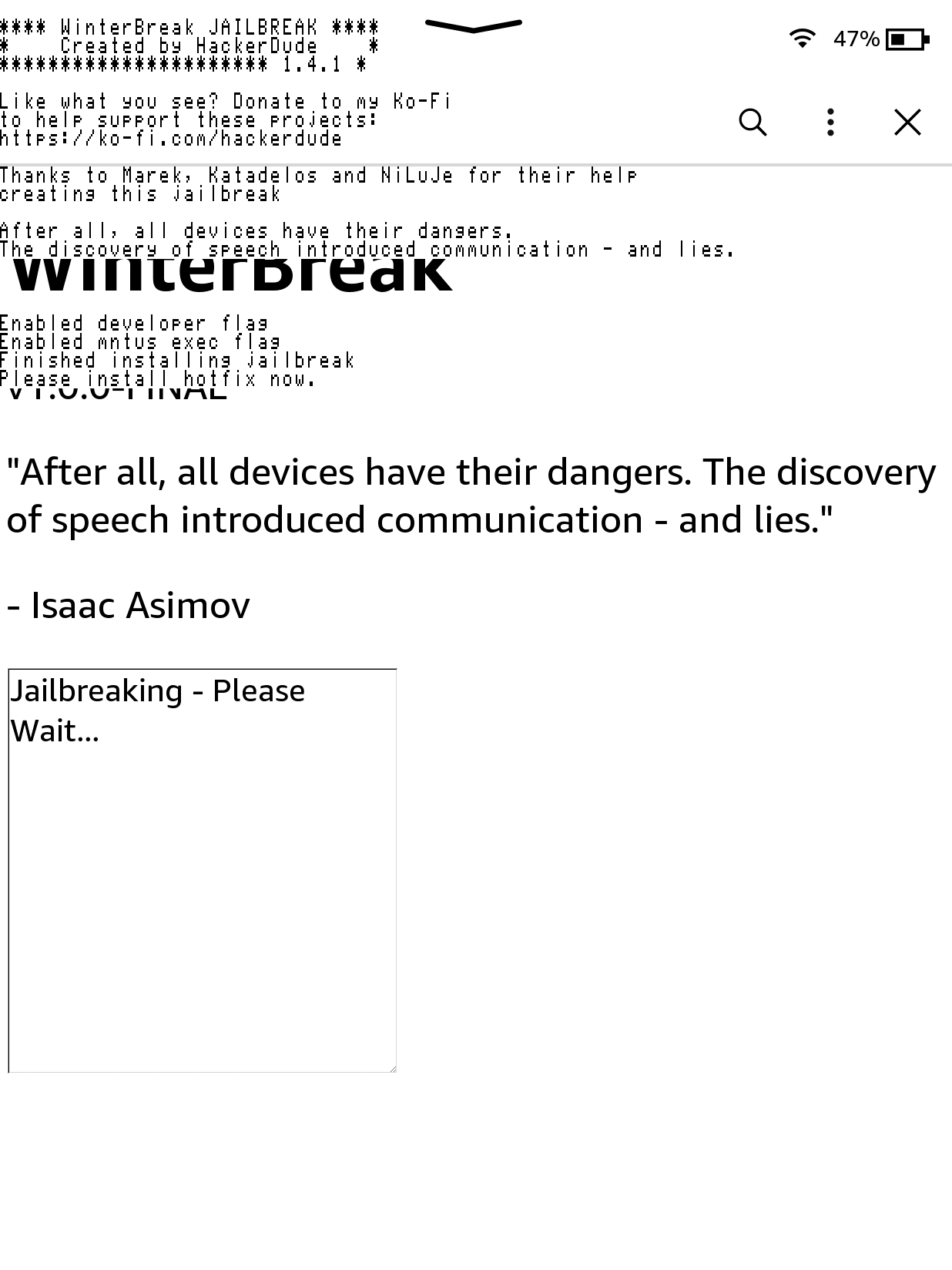
Примечание: если интерфейс выглядит иначе, остановитесь и проверьте модель и версию прошивки — возможно, вы скачали не тот пакет.
Этап 2 — установка hotfix и менеджеров пакетов
- Скачайте соответствующий вашему устройству hotfix. Подключите Kindle к компьютеру и скопируйте файл hotfix в корень устройства.
- Безопасно извлеките Kindle. В меню Settings откройте три точки и выберите Update your Kindle (Обновить Kindle). Подтвердите установку.
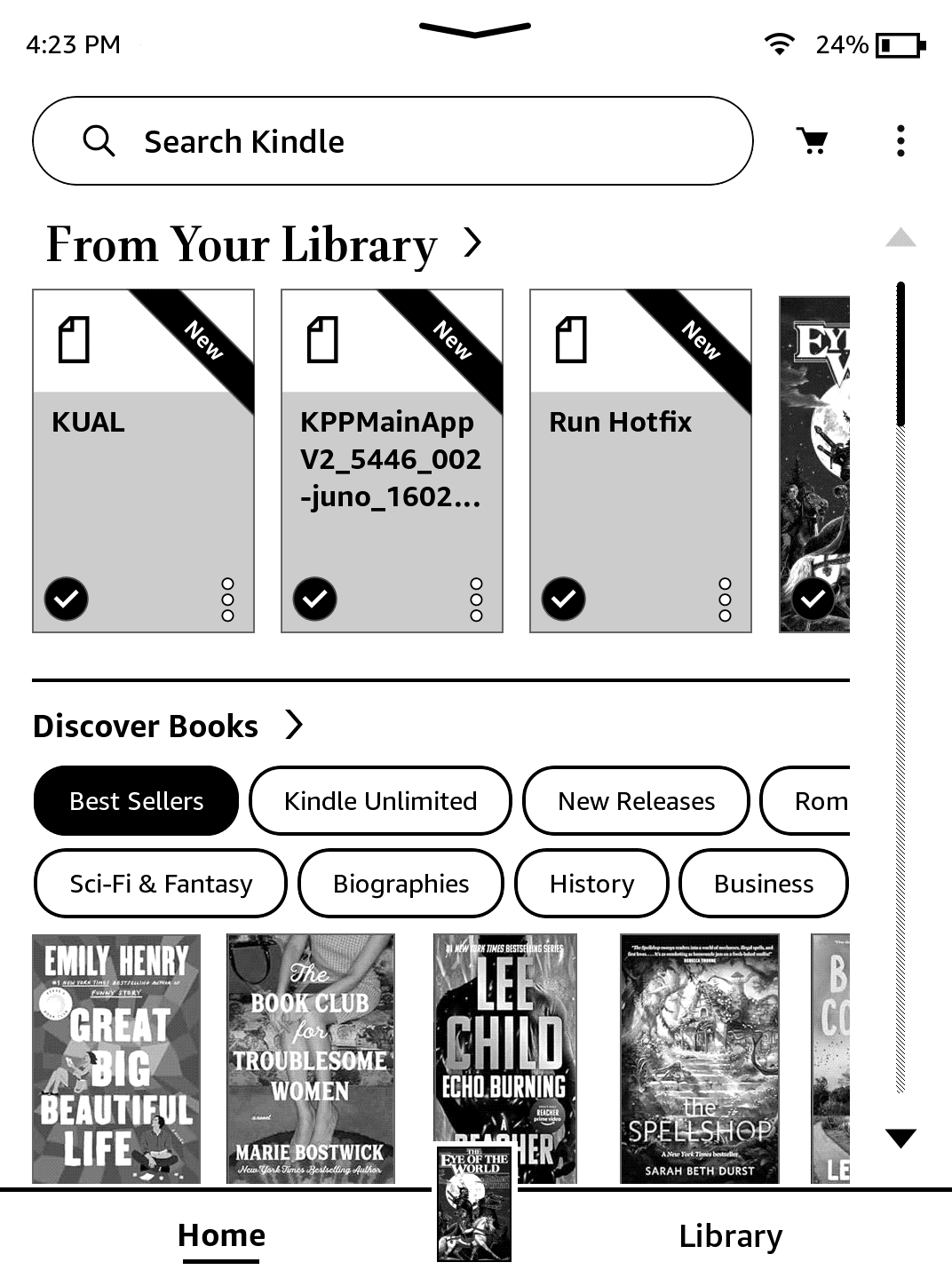
- После установки hotfix в библиотеке появится «Run Hotfix». Откройте его и выполните инструкции.
- Hotfix установит KUAL (Kindle Unified Application Launcher) и MRPI (MobileRead Package Installer). Скачайте соответствующие версии KUAL и MRPI для вашей модели.
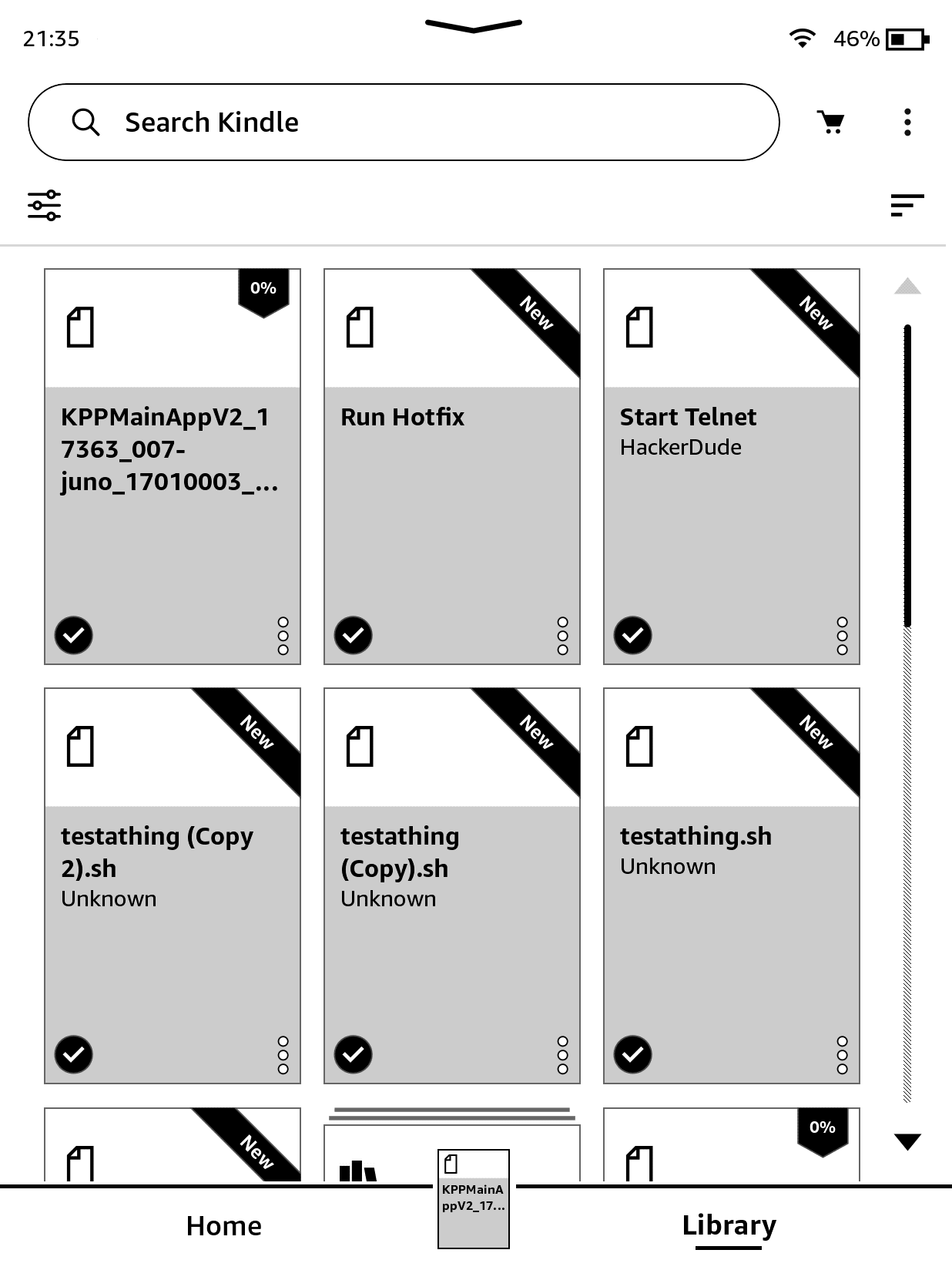
Этап 3 — установка KUAL и MRPI вручную
- На компьютере распакуйте архив MRPI и скопируйте папки extensions и mrpackages в корень Kindle.
- Распакуйте архив KUAL и поместите файл install.bin в папку mrpackages на Kindle.
- Извлеките устройство.
- В библиотеке Kindle в поисковой строке введите и выполните следующее (точно как показано):
;log mrpi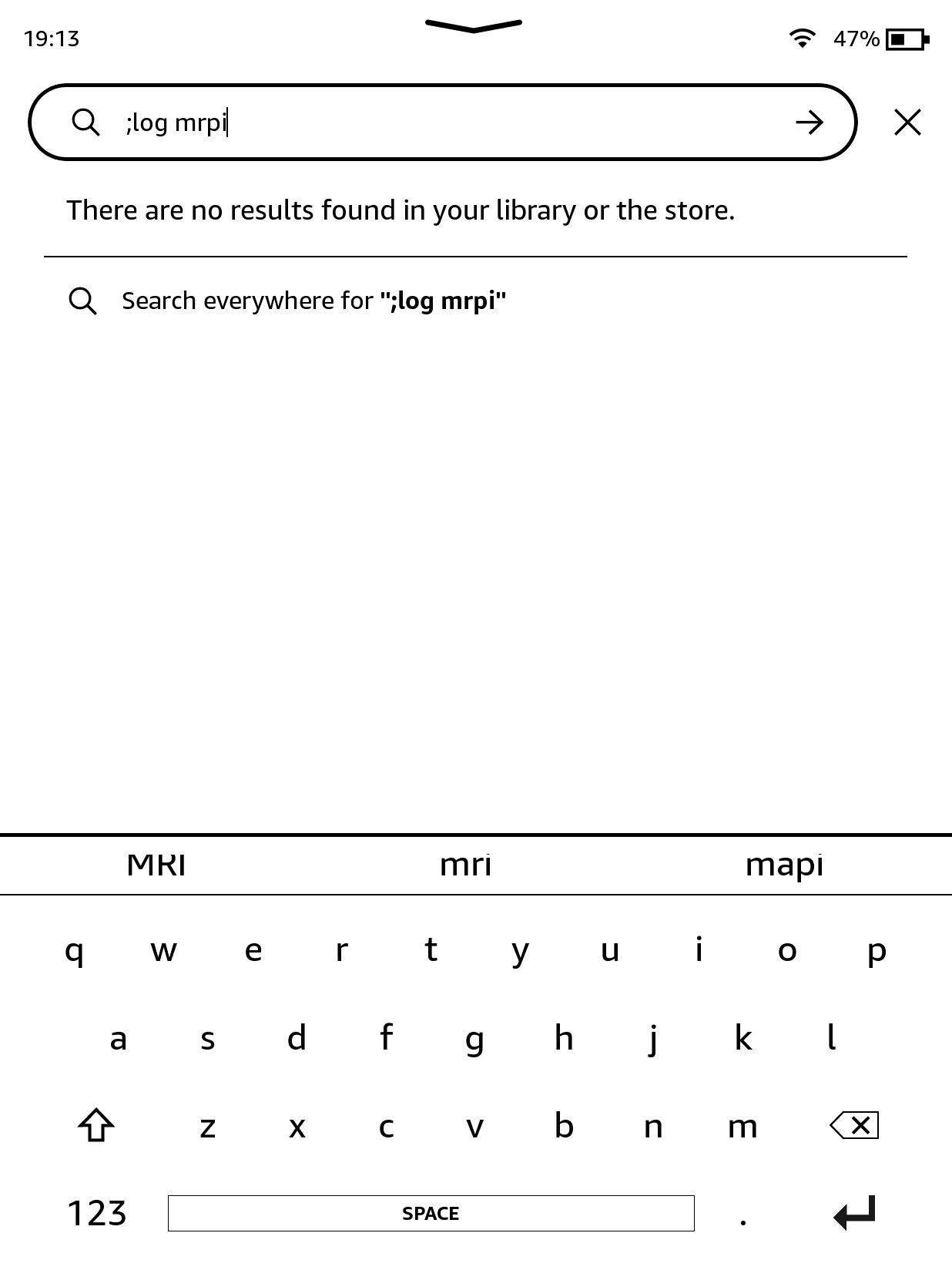
- Дождитесь установки KUAL. Экран может белеть и оставаться так несколько минут — это нормально. Установка завершится, когда в библиотеке появится книга «KUAL».
Последний шаг — отключение автоматических обновлений
Чтобы сохранённый джейлбрейк не удалялся при автоматическом OTA-обновлении, нужно отключить автообновления. Для этого:
- Узнайте версию прошивки в Settings → Device Info.
- Следуйте инструкциям на Kindle Modding Wiki для отключения OTA именно для этой версии. Обычно это замена или удаление конкретных системных файлов и установка «защитного» файла, который предотвращает автоматический апдейт.
Важно: обновления прошивки от Amazon могут закрывать дыры, используемые джейлбрейком. Если вы решите позже обновиться официально, подготовьтесь к тому, что джейлбрейк придётся повторять или он станет невозможен для более новых версий.
Установка KOReader
- Перейдите в раздел “Installing KOReader” на официальном ресурсе KOReader и скачайте релиз, соответствующий модели и версии прошивки Kindle.
- Подключите Kindle к компьютеру и скопируйте папки extensions и koreader в корень устройства. Подтвердите замену существующих файлов, если будет запрос.
- Запустите KUAL из библиотеки Kindle. В меню выберите KOReader → Start KOReader.
- Пройдите краткий туториал, затем настраивайте KOReader под себя: режимы отображения, шрифты, отступы, поведение страниц и синхронизацию.
KOReader открывает доступ к тёмной теме, расширенной поддержке форматов и скриптов. Например, можно включить тёмную тему, настроить пользовательские шрифты и подключить внешние словари.
Что делать, если что-то пошло не так
Типичные проблемы и решения:
- Kindle не показывает иконку WinterBreak: проверьте, правильно ли вы скопировали файлы в корневую папку и включили/выключили Airplane Mode.
- White screen и зависание: дождитесь 5–10 минут; если ничего не меняется — перезагрузите устройство долгим удержанием кнопки питания.
- KUAL не появляется: убедитесь, что вы выполнили ;log mrpi и скопировали install.bin в mrpackages.
- Hotfix не устанавливается: проверьте соответствие версии hotfix и прошивки.
Если сомневаетесь, обратитесь к Kindle Modding Wiki и тематическим веткам на MobileRead — там часто есть пошаговые инструкции для конкретных моделей.
Риски и меры предосторожности
Риск 1 — потеря гарантии. Модификация ПО часто аннулирует поддержку производителя. Мера: решайте осознанно.
Риск 2 — потеря данных. Мера: делайте резервные копии.
Риск 3 — неработоспособность после обновления. Мера: отключите автоматические обновления и храните копии используемых пакетов.
Риск 4 — вредоносные пакеты. Мера: скачивайте только из проверенных источников и проверяйте контрольные суммы, если они доступны.
Рollover и откат (Rollback)
Если потребуется вернуть Kindle в заводское состояние:
- Скачайте официальную прошивку Amazon для вашей модели с официального сайта.
- Подключите Kindle и скопируйте файл прошивки в корень.
- В меню Settings выберите Update your Kindle и подтвердите.
Откат удалит KUAL, MRPI и KOReader и вернёт устройство в состояние до джейлбрейка. Перед откатом сделайте резервную копию всех пользовательских данных.
Мини-SOP: краткая последовательность для одной сессии
- Заряд + резервное копирование.
- Скачивание WinterBreak, hotfix, KUAL, MRPI, KOReader (соответствующих вашей модели).
- Airplane Mode → перезагрузка → подключение по USB.
- Скопировать WinterBreak → безопасное извлечение → запустить WinterBreak в магазине.
- Включить Airplane Mode при подсказке → скопировать hotfix → выполнить Update your Kindle.
- Запустить Run Hotfix → скопировать extensions/mrpackages и install.bin → выполнить ;log mrpi.
- Проверить появление KUAL → установить KOReader через KUAL → отключить автоматические обновления.
- Тестировать работу и создать резервную копию модифицированного устройства.
Контроль качества и тест-кейсы
Критерии приёмки:
- В библиотеке должна появиться книга «KUAL».
- KOReader запускается и отображает интерфейс без ошибок.
- Автоматические OTA-обновления отключены.
- Файлы user-extensions и koreader доступны в корне устройства.
Тест-кейсы:
- Попытка обновления через Wi‑Fi: устройство не должно автоматически обновиться.
- Запуск KOReader: открытие книги, смена шрифтов, переходы страниц.
- Восстановление из резервной копии: при откате данные сохраняются/переносятся согласно вашей процедуре резервирования.
Сравнение подходов: фиксированный джейлбрейк vs. портативный подход
- Фиксированный джейлбрейк (комплекс WinterBreak + hotfix + KUAL): даёт максимальную интеграцию и простоту запуска KOReader, но требует отключения OTA.
- Временный/портативный подход (использование внешних форматов и Calibre без модификации системы): безопаснее для гарантии, но даёт меньше функционала (нет KUAL, ограниченная кастомизация).
Выбор зависит от готовности управлять рисками и потребности в дополнительных функциях.
Памятка для локального использования и приватности
- KOReader и утилиты работают локально; данные чтения хранятся на устройстве. Синхронизация с облачными сервисами сторонних проектов — опция и требует явного включения.
- Если вы храните персональные документы на Kindle, убедитесь, что делаете локальные зашифрованные копии.
Чеклист по ролям
Для одного человека (самостоятельная установка):
- Зарядить устройство.
- Скачать релизы.
- Сделать резервную копию.
- Выполнить шаги SOP.
- Отключить обновления.
Для администратора устройства в организации:
- Проверить политику использования устройств.
- Тестировать джейлбрейк на отдельном устройстве.
- Подготовить инструкцию по откату.
Маленькая методология принятия решения
- Оцените потребности: нужны ли сторонние приложения и кастомизация?
- Оцените риски: гарантия, обновления, приватность.
- Примите решение и следуйте SOP, если выгода превышает риски.
Краткая галерея пограничных случаев
- Старые модели Kindle без поддержки WinterBreak — для них процедура может отличаться или быть недоступной.
- Очень новые прошивки Amazon — джейлбрейк может быть временно недоступен, пока сообщество не найдёт уязвимость.
- Kindle, использующие альтернативные ОС или сильно модифицированные прошивки — следуйте специфичным инструкциям.
1‑строчный глоссарий
- WinterBreak — инструмент для начального джейлбрейка Kindle.
- Hotfix — патч, обеспечивающий устойчивость джейлбрейка.
- KUAL — запускатель приложений для Kindle.
- MRPI — менеджер пакетов MobileRead для установки расширений.
- KOReader — сторонняя читалка и оболочка с расширенными возможностями.
Заключение
Джейлбрейк Kindle и установка KOReader — мощный способ вернуть управление над своим устройством и убрать ограничения интерфейса Amazon. Процесс обычно занимает 10–30 минут и даёт большие преимущества по кастомизации и интеграции. Главное — подготовиться: сделать резервные копии, скачать точные пакеты для вашей модели и отключить автоматические обновления.
Короткая рекомендация: начните с чтения инструкции на Kindle Modding Wiki, скачайте только официальные релизы WinterBreak и hotfix для вашей модели, и выполняйте шаги по SOP. Удачи и приятного чтения!
Краткая анонсная версия для социальных каналов
Джейлбрейк Kindle за 10–30 минут: как установить WinterBreak, KUAL и KOReader, отключить OTA и получить расширенную кастомизацию чтения.

Похожие материалы

Несколько аккаунтов Skype: Multi Skype Launcher

Журнал для работы: повысить продуктивность

Персональные звуки уведомлений на Android

Скачивание шоу Hulu для офлайн‑просмотра

Microsoft Start: персонализированная новостная лента
